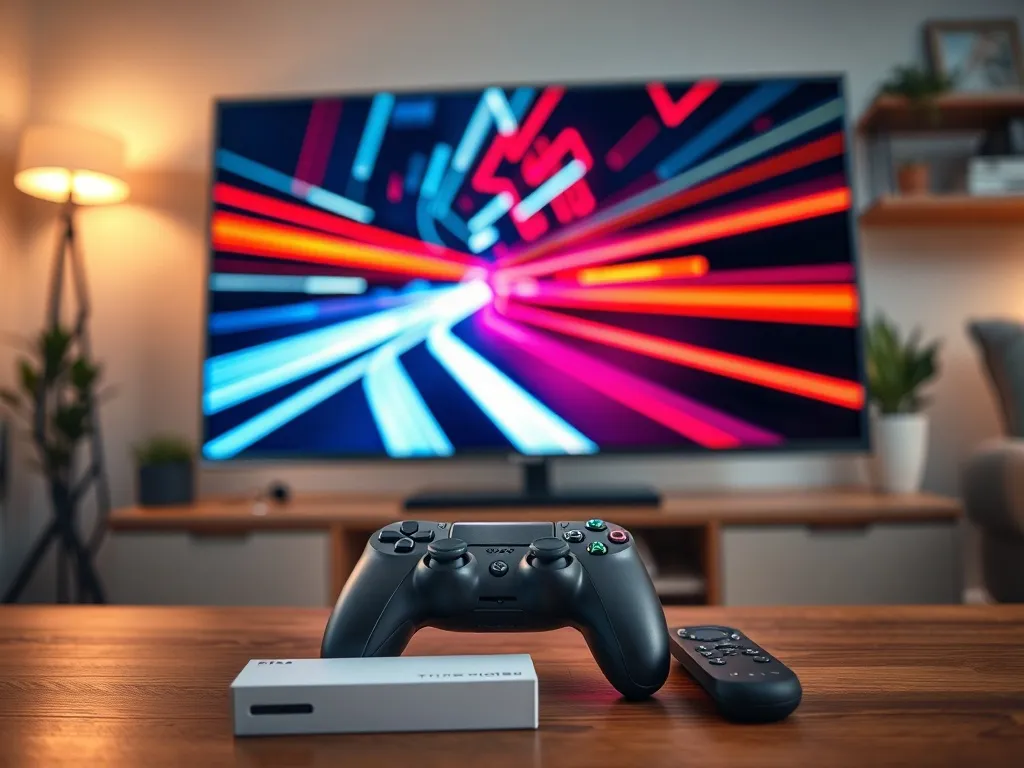
Masz konsolę albo PC podłączony do TV, ale obraz w grach wygląda „ociężale”? Z tego tekstu dowiesz się, jak włączyć tryb gry na telewizorze i co to właściwie zmienia. Poznasz też ustawienia, które poprawią komfort grania i zmniejszą opóźnienia.
Czym jest tryb gry w telewizorze?
Tryb gry to specjalny zestaw ustawień obrazu w telewizorze, który ma jeden cel – zmniejszyć input lag, czyli opóźnienie między naciśnięciem przycisku na padzie a reakcją na ekranie. Standardowe tryby obrazu, jak „Standard”, „Film” czy „Dynamiczny”, mocno przetwarzają sygnał. TV poprawia ostrość, wygładza ruch, podbija kolory i kontrast. Dobrze wygląda to przy filmach, ale w grach oznacza zauważalne spóźnienie reakcji.
W trybie gry większość „upiększaczy” zostaje odcięta. Telewizor skraca drogę sygnału, dzięki czemu kontroler, konsola i ekran współpracują szybciej. Widać to szczególnie w grach sieciowych, strzelankach, bijatykach czy tytułach muzycznych, gdzie różnica kilku, a czasem kilkunastu milisekund może zdecydować o wyniku. Nawet w spokojniejszych grach ruch kamery robi się płynniejszy i bardziej naturalny.
Tryb gry nie ma sprawić, że obraz będzie „najpiękniejszy”. Ma być przede wszystkim szybki i czytelny, bo na tym zyskujesz podczas grania.
Jak znaleźć tryb gry w menu telewizora?
Najczęściej tryb gry znajduje się w ustawieniach obrazu, ale producenci chowają go w różnych miejscach. Czasem jest to osobna opcja „Tryb gry”, czasem „Gra” jako profil obrazu, a w nowszych modelach zamiast nazwy widzisz ALLM lub „Game Mode” powiązany z HDMI 2.1. W starszych telewizorach trzeba szukać głębiej w menu, bo tryb gry bywa ukryty w zakładce „Ustawienia zaawansowane” albo „Funkcje dodatkowe”.
Warto ustalić jedną zasadę: tryb gry przypisuje się zwykle do konkretnego wejścia HDMI. Jeśli więc masz konsolę podłączoną do HDMI1, włącz tryb gry właśnie tam. Zmiana wejścia na inne może oznaczać powrót do standardowych ustawień, nawet jeśli menu pokazuje wciąż tę samą nazwę profilu. W wielu telewizorach opcje są rozdzielone dla każdego HDMI osobno.
Gdzie zazwyczaj ukryty jest tryb gry?
Zanim włączysz konsolę, dobrze jest przejść spokojnie przez opcje obrazu i zapisać układ menu w pamięci. W większości modeli funkcja gry znajduje się w sekcjach opisanych jako: „Obraz”, „Tryby obrazu”, „Specjalne zastosowania” lub „Ustawienia wejścia”. Podobne nazwy pojawiają się u różnych marek, dlatego warto wczytać się w krótkie opisy wyświetlane przy każdej pozycji.
Producenci stosują kilka powtarzalnych schematów umieszczenia tej opcji, najczęściej przy wejściach HDMI. Zdarza się też, że aktywacja trybu gry następuje po zmianie nazwy źródła na „Gra” albo „PC”. Menu wtedy odblokowuje inne parametry, na przykład opóźnienie wejścia lub osobne ustawienia koloru dla gier.
Jakie nazwy trybu gry możesz spotkać?
Nie każdy telewizor nazywa tę funkcję wprost „Tryb gry”. W modelach z HDMI 2.1 pojawia się skrót ALLM (Auto Low Latency Mode), który automatycznie włącza ustawienia pod gry po wykryciu konsoli Xbox Series X, PlayStation 5 lub nowszej karty graficznej. W innych modelach profil może nazywać się po prostu „Gra”, „Game”, „Low Input Lag” albo „Gra HDR”.
Warto zwrócić uwagę na to, czy masz jeden, czy kilka wariantów profilu. Niektóre telewizory proponują osobne ustawienia dla sygnału SDR i HDR, a nawet odrębny tryb dla gier w 120 Hz. Wtedy możesz mieć osobno zapisaną konfigurację „Game HDR” i osobno „Game 120Hz”, co ułatwia dopasowanie telewizora do konkretnej konsoli lub PC.
Jak włączyć tryb gry krok po kroku?
Choć układ menu różni się między producentami, logika działa podobnie. Zazwyczaj zaczynasz od przycisku „Menu” lub „Ustawienia” na pilocie, a potem przechodzisz do kategorii związanej z obrazem. Dopiero tam szukasz opcji związanych z graniem. Na nowszych pilotach pojawia się czasem dedykowany przycisk „Game”, który skraca całą drogę do jednego kliknięcia.
Warto mieć pod ręką pad lub myszkę podpiętą do komputera. Po zmianie trybu od razu sprawdzisz, czy sterowanie stało się płynniejsze. W wielu przypadkach różnica jest wyczuwalna już w menu konsoli, kiedy poruszasz kursorem lub przewijasz listę gier.
Typowa ścieżka w menu telewizora
Na większości nowoczesnych telewizorów możesz przejść symboliczną ścieżkę, która wygląda bardzo podobnie, niezależnie od marki. Różnić się będą jedynie nazwy pozycji. Całość da się sprowadzić do kilku logicznych kroków, które powtarzasz dla każdego wejścia HDMI, na którym grasz.
Standardowa procedura włączania trybu gry na wielu modelach przebiega tak:
- wejdź do menu głównego telewizora, korzystając z przycisku „Menu” lub ikony zębatki,
- przejdź do kategorii „Obraz” albo „Ustawienia obrazu”,
- wyszukaj listę trybów lub profilów obrazu dla aktywnego wejścia HDMI,
- wybierz profil o nazwie „Gra”, „Game”, „Tryb gry” lub podobnej,
- zapisz ustawienie i sprawdź w grze, czy sterowanie reaguje szybciej.
Co zrobić, gdy nie widzisz trybu gry?
Zdarza się, że menu nie pokazuje żadnej pozycji „Gra”. W takich sytuacjach warto zmienić nazwę wejścia HDMI na „PC” albo „Game Console”. W wielu telewizorach taka zmiana aktywuje ukryte wcześniej ustawienia. Ekran zaczyna wtedy traktować podłączone urządzenie jako źródło wymagające niskiego opóźnienia i wyłącza część zaawansowanego przetwarzania.
Innym sposobem jest wejście do ustawień zaawansowanych lub zakładki opisanej jako „Dodatkowe funkcje” i wyszukanie tam pozycji związanej z opóźnieniem wejścia. Spotkasz czasem nazwę „Redukcja opóźnienia” lub „Tryb PC”. Włączenie tej opcji daje podobny efekt jak typowy tryb gry, choć nazwa może być inna niż oczekujesz.
Jakie ustawienia obrazu w trybie gry warto zmienić?
Samo włączenie trybu gry to dopiero początek. Fabryczne ustawienia bywają zbyt jasne, przejaskrawione albo za ciemne w czerniach. Jeśli grasz wieczorami, warto poświęcić kilka minut, by dopracować jasność, kontrast i ostrość. Dzięki temu zobaczysz przeciwnika na ciemnej mapie i jednocześnie nie „spalisz” bieli w jasnych miejscach.
Tryb gry często domyślnie wyłącza większość upiększaczy ruchu i wygładzania, ale nie zawsze wyłącza wszystko. Czasem trzeba ręcznie odznaczyć takie opcje jak „Interpolacja ruchu” albo „Redukcja szumów”. Każda dodatkowa warstwa przetwarzania potrafi dodać kilka milisekund opóźnienia, które odczujesz w dynamicznych grach.
Jasność, kontrast i ostrość
Poprawne ustawienie jasności jest szczególnie ważne w grach z dużą ilością ciemnych scen. Zbyt niski poziom sprawi, że detale znikną w czerni, a zbyt wysoki sprawi wrażenie wypranego obrazu. W praktyce najlepiej wejść w menu gry (wiele tytułów ma własny suwak „Gamma” lub „Brightness”) i dopasować go z widoczną planszą testową na ekranie.
Ostrość warto redukować do umiarkowanego poziomu. Zbyt mocne wyostrzenie dodaje nieprzyjemne obwódki na krawędziach i powoduje wrażenie sztucznego obrazu. Kontrast ustaw tak, by białe elementy nie zlewały się ze sobą i nie raziły przy długim graniu. Dzięki temu oczy męczą się wolniej, a detale pozostają wyraźne nawet po kilku godzinach.
Wyłączenie zbędnych funkcji poprawy obrazu
Gdy grasz, nie potrzebujesz zaawansowanego wygładzania ruchu ani cyfrowego „upiększania” każdego kadru. Funkcje typu „Motion Smooth”, „TruMotion”, „Perfect Motion” czy „Inteligentne wygładzanie ruchu” mogą poprawiać wrażenia z filmów, ale w grach dodają opóźnienia i nienaturalny efekt. Lepiej je wyłączyć na wejściu HDMI, do którego podpięta jest konsola.
Podobnie warto postąpić z funkcjami redukcji szumów czy dynamicznego kontrastu. Sygnał z nowoczesnych konsol jest z reguły bardzo czysty, a gry mają własne filtry poprawiające obraz. Dodatkowe filtrowanie w telewizorze nie tylko wydłuża czas obróbki, lecz czasem także psuje zamierzoną stylistykę gry, na przykład zbyt mocno wygładzając obraz w tytułach z cel-shadingiem.
HDR i tryb gry
Wiele nowszych telewizorów oferuje oddzielny profil gry dla trybu HDR. Po uruchomieniu gry w HDR (na przykład na PlayStation 5) ekran przełącza się w inną konfigurację, a kolory stają się intensywniejsze. Warto wtedy osobno skorygować jasność i tonację bieli, bo HDR w trybie gry potrafi być zbyt agresywny w ciemnym pokoju.
Dużo gier ma własny kreator kalibracji HDR. Gdy widzisz na ekranie planszę z instrukcją, dostosuj suwak tak, by logo lub symbol było ledwo widoczne albo tuż przed całkowitym zniknięciem. To proste narzędzie często daje lepszy rezultat niż ręczne „kręcenie” wszystkimi suwakami w telewizorze bez żadnego punktu odniesienia.
Jak tryb gry wpływa na input lag i płynność?
Input lag to opóźnienie między akcją na padzie a obrazem na ekranie. W zwykłych trybach obrazu wartości rzędu 80–100 ms nie są rzadkością. W trybie gry ten czas spada często do 10–20 ms, co daje zupełnie inne odczucie sterowania. Postać reaguje od razu, a kamera nie „ciągnie się” za ruchami gałki analogowej.
Oprócz samego opóźnienia istotna jest także płynność ruchu. Tryb gry zwykle upraszcza przetwarzanie sygnału i dopasowuje go do częstotliwości odświeżania matrycy. Jeśli telewizor obsługuje 120 Hz, możesz liczyć na wyraźnie gładszy obraz w grach, które potrafią wyświetlać więcej klatek na sekundę. W połączeniu z niskim input lagiem wrażenie „bezpośredniego” sterowania staje się bardzo wyraźne.
Rozdzielczość, częstotliwość odświeżania i HDMI
W trybie gry warto sprawdzić, jaką rozdzielczość i odświeżanie raportuje konsola lub PC. Nowsze telewizory z HDMI 2.1 obsługują sygnał 4K przy 120 Hz, a także technologie typu VRR (Variable Refresh Rate) i ALLM. Starsze modele ograniczają się do 60 Hz, ale nawet wtedy różnica między zwykłym trybem a trybem gry będzie widoczna w opóźnieniu.
Jeśli używasz funkcji takich jak VRR czy FreeSync, sprawdź, czy są aktywne właśnie w profilu gry. W niektórych modelach da się je włączyć tylko przy konkretnych połączeniach HDMI. Kiedy działa VRR, telewizor dopasowuje odświeżanie do liczby klatek generowanych przez grę. Obraz staje się stabilniejszy, a spadki płynności są mniej drażniące niż przy sztywnych 60 Hz.
Jak zoptymalizować telewizor i konsolę pod gry?
Samo przełączenie telewizora na profil gry to jeszcze nie wszystkie możliwości. Wiele konsol i komputerów ma własne opcje wpływające na opóźnienia. Włączając je razem z trybem gry na ekranie, możesz wycisnąć z zestawu znacznie więcej. Różnicę widać szczególnie w tytułach online, gdzie serwery, sieć i czas reakcji grają jedną partię.
Ustawienia warto dopasować do tego, w co grasz częściej. Inne parametry sprawdzają się przy esportowych strzelankach, a inne przy filmowych grach przygodowych. Telewizor zwykle pozwala zapisać osobne profile lub skopiować aktualne ustawienia na inne wejście i drobnie je zmodyfikować.
Ustawienia konsoli i PC
Na konsolach takich jak PlayStation 5 czy Xbox Series X w menu znajdziesz zakładkę z rozdzielczością, odświeżaniem i HDR. Dobrze jest wybrać tryb „Automatyczny” dla HDR i zezwolić na zmienne odświeżanie, jeśli telewizor to obsługuje. Konsole często rozpoznają profil gry i próbują dobrać najlepsze wartości dla danej kombinacji TV i portu HDMI.
Na komputerze sytuacja wygląda trochę inaczej, bo sterowniki kart graficznych NVIDII i AMD mają własne ustawienia dla gier. Możesz wymusić 120 Hz, włączyć synchronizację adaptacyjną albo ustalić maksymalną liczbę klatek, by ograniczyć nagłe skoki. Wszystkie te zmiany mają sens dopiero wtedy, gdy telewizor działa w trybie gry i nie dodaje dodatkowego opóźnienia przy każdym kadrze.
Porównanie wybranych ustawień
Różne kombinacje opcji dają odmienne efekty w grach, dlatego warto spojrzeć na nie jak na zestaw narzędzi. Każde z nich ma swoje zalety i ograniczenia, szczególnie przy szybkich tytułach akcji. Przykładowe porównanie wybranych ustawień wygląda następująco:
| Ustawienie | Co daje | Potencjalny minus |
| Tryb gry włączony | Niższy input lag | Mniej agresywne „upiększanie” obrazu |
| Interpolacja ruchu | Gładki obraz w filmach | Większe opóźnienie w grach |
| VRR / FreeSync | Płynność przy zmiennej liczbie FPS | Możliwe drobne migotanie w niektórych grach |
Na co uważać przy długim graniu?
Tryb gry poprawia reakcję obrazu, ale nie zwalnia z troski o komfort. Zbyt wysoka jasność panelu, szczególnie w HDR, potrafi męczyć oczy. Jeśli grasz w ciemnym pokoju, warto nieco obniżyć podświetlenie ekranu i włączyć delikatne światło za telewizorem. Kontrast między czernią pokoju a jasnym ekranem przestaje wtedy aż tak męczyć wzrok.
Przy długich sesjach dobrze jest zrobić co jakiś czas krótką przerwę i przesunąć wzrok na dalszy plan. To proste ćwiczenie zapobiega uczuciu „piasku w oczach” i pomaga zachować koncentrację w kolejnych meczach. Tryb gry ułatwia precyzyjne sterowanie, ale o zdrowie oczu i wygodę musisz zadbać sam.
Najlepsze ustawienie trybu gry to takie, przy którym po chwili zapominasz o telewizorze i skupiasz się wyłącznie na grze.