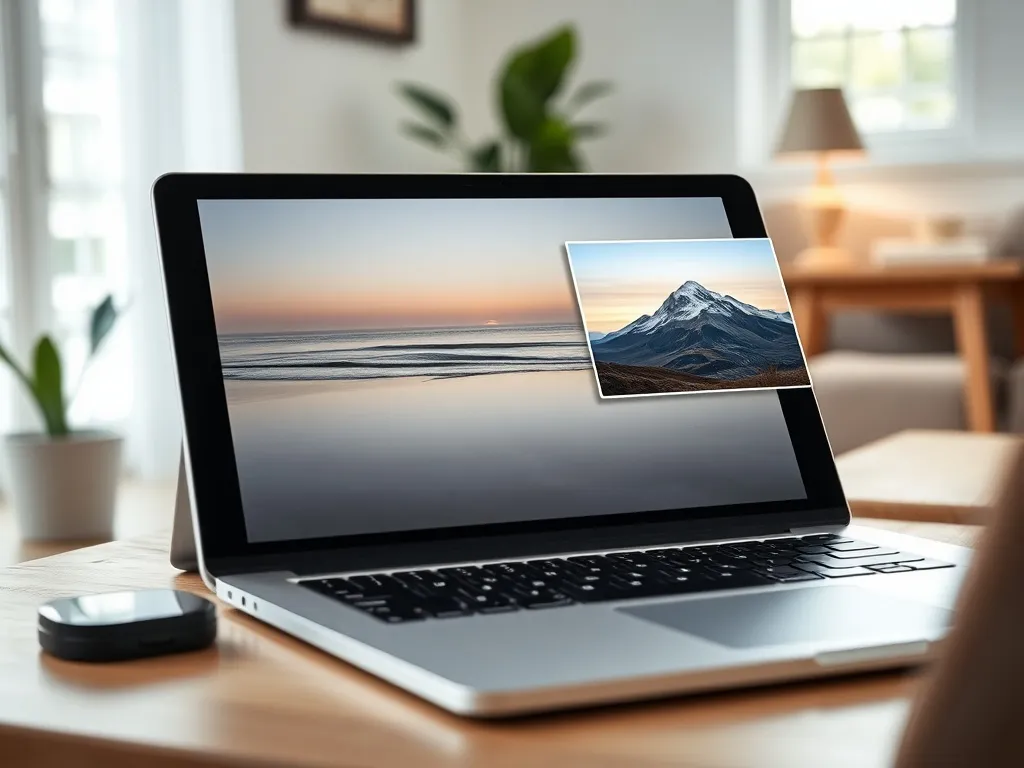
Masz wrażenie, że przeskakiwanie między aplikacjami i oknami zabija koncentrację? Funkcja „Obraz w obrazie” (Picture in Picture, PiP) powstała właśnie po to, by temu zaradzić. Z tego artykułu dowiesz się, jak działa PiP na telefonie, w przeglądarce Firefox i na telewizorze oraz jak realnie może ułatwić Twoją codzienną pracę i rozrywkę.
Na czym polega funkcja „Obraz w obrazie”?
Tryb Picture in Picture sprowadza się do jednego prostego pomysłu. Główny materiał wideo zostaje „odczepiony” od aplikacji lub strony i wyświetla się w małym, ruchomym okienku. Reszta ekranu pozostaje dostępna, więc możesz pracować, pisać wiadomości albo przeglądać sieć, a film ciągle jest widoczny.
W praktyce wygląda to tak, że jeden obraz wyświetla się na całym ekranie lub w głównym oknie, a drugi pojawia się w formie małego prostokąta w rogu. Na smartfonie okienko PiP przesuwasz palcem. Na komputerze robisz to myszą lub touchpadem. W wielu systemach z poziomu tego małego odtwarzacza masz też podstawowe sterowanie – odtwarzanie, pauza, wyciszanie, przewijanie czy szybki powrót do trybu pełnoekranowego.
PiP pozwala łączyć dwa światy naraz – oglądasz wideo, a jednocześnie korzystasz z innych aplikacji lub kart, bez ciągłego przełączania się między oknami.
Jak działa „Obraz w obrazie” na urządzeniach mobilnych?
Na telefonach i tabletach z Androidem funkcja PiP jest częścią systemu, ale każda aplikacja wideo musi ją obsługiwać. YouTube, serwisy VOD, komunikatory wideo – wiele popularnych programów potrafi dziś automatycznie przejść w małe okno, gdy wracasz do ekranu głównego lub otwierasz inną apkę.
Działanie na przykładzie YouTube jest dobrym wzorcem, bo właśnie tam wielu użytkowników pierwszy raz spotyka się z PiP. Film startuje w aplikacji, a po wyjściu na pulpit nie zatrzymuje się, tylko kurczy do pływającego playera, który możesz przesuwać między ikonami i nad innymi programami.
Jak włączyć i używać PiP w YouTube na Androidzie?
Żeby PiP na Androidzie w ogóle był dostępny, musi być włączony zarówno w systemie, jak i w samej aplikacji YouTube. Jeśli jedna z tych warstw blokuje tryb okienka, film po wyjściu z apki po prostu się zatrzyma, zamiast przejść do małego playera na ekranie głównym.
Warto też wiedzieć, że w YouTube dostęp do obrazu w obrazie zależy od subskrypcji i regionu. Użytkownicy YouTube Premium mogą korzystać z PiP dla całych treści, natomiast osoby bez abonamentu w USA mają ograniczony dostęp, głównie z wyłączeniem teledysków i części treści licencjonowanych.
Aby aktywować tryb PiP na Androidzie, zwykle wykonujesz takie kroki:
- otwierasz systemowe Ustawienia Androida i przechodzisz do sekcji Aplikacje,
- wybierasz YouTube i w części Zaawansowane wchodzisz w pozycję „Obraz w obrazie”,
- włączasz opcję „Zezwalaj na tryb obraz w obrazie”,
- w samej aplikacji YouTube wchodzisz w Ustawienia odtwarzania i aktywujesz przełącznik „Obraz w obrazie”.
Podczas oglądania filmu wystarczy wtedy wyjść z aplikacji (np. przyciskiem Home). Jeśli PiP jest aktywny, wideo zmniejsza się do małego okna, które można przesuwać po ekranie i umieszczać nad innymi aplikacjami. Gdy nie chcesz, aby PiP się włączał, zatrzymujesz film lub go wyłączasz przed wyjściem z YouTube.
Jak wyłączyć PiP na telefonie?
Są sytuacje, kiedy małe okienko tylko przeszkadza, na przykład podczas grania lub prowadzenia wideospotkania. Wtedy warto tymczasowo wyłączyć funkcję PiP. Najłatwiej zrobić to bezpośrednio w ustawieniach aplikacji wideo, bo wiele programów ma osobny przełącznik „Obraz w obrazie”, niezależny od ustawień systemowych.
Na Androidzie możesz też całkowicie zablokować PiP dla wybranej apki z poziomu ustawień systemu. Po odznaczeniu zgody aplikacja nie będzie już miała prawa uruchamiać małego playera, dopóki ponownie nie zezwolisz na to w konfiguracji.
Jak działa „Obraz w obrazie” w przeglądarce Firefox?
Firefox wprowadził PiP bezpośrednio do przeglądarki, więc nie trzeba sięgać po rozszerzenia. Każdy film w osadznym odtwarzaczu HTML5 może zostać „odczepiony” do małego pływającego okna. To dobre rozwiązanie, gdy chcesz mieć w rogu ekran z kursem online lub webinarem, a główne okno przeglądarki wykorzystać na notatki, dokumenty lub inne karty.
Małe okienko Firefox PiP pozostaje zawsze na wierzchu nad oknami systemu. Można je swobodnie powiększać lub zmniejszać, przenosić między krawędziami i sterować wideo za pomocą prostych przycisków: start, pauza, wycisz, przewijanie w przód i w tył oraz powrót do pełnego ekranu.
Gdzie znaleźć przycisk „Obraz w obrazie” w Firefoxie?
Najwygodniej uruchamia się PiP prosto z obszaru wideo. Gdy najedziesz kursorem na odtwarzacz, po chwili nad obrazem pokaże się mały przełącznik z ikoną okienka. Jedno kliknięcie i film ląduje w nowym, pływającym oknie nad innymi kartami i programami.
Firefox pozwala także zmienić położenie tego przełącznika. Po kliknięciu prawym przyciskiem myszy na ikonie możesz wybrać opcję przeniesienia go na lewą stronę odtwarzacza. W trybie pełnoekranowym ikona nie jest widoczna, więc wtedy PiP trzeba włączyć inną drogą.
Aktywacja PiP z paska adresu i menu kontekstowego
Od wersji Firefox 116 część witryn z jednym filmem otrzymała dodatkową ikonę PiP w pasku adresu. Pojawia się ona tylko tam, gdzie na stronie wyświetlany jest pojedynczy odtwarzacz. Na serwisach z wieloma filmami lub tam, gdzie wideo w ogóle nie ma, ikona jest ukryta, żeby nie wprowadzać zamieszania.
PiP można też włączyć z menu kontekstowego. Wystarczy kliknąć prawym przyciskiem myszy na obszarze odtwarzacza i wybrać pozycję „Obraz w obrazie”. Część serwisów, jak YouTube, podmienia standardowe menu przeglądarki na własne. W takim wypadku do natywnego menu Firefoksa dojdziesz przez przytrzymanie klawisza Shift podczas kliknięcia prawym przyciskiem albo przez szybkie dwukrotne kliknięcie prawym przyciskiem myszy.
Napisy, skróty klawiszowe i sterowanie oknem
Duży atut PiP w Firefoxie to obsługa napisów i nagłówków. Jeśli na stronie włączysz napisy przed przejściem do trybu obrazu w obrazie, pojawią się one także w małym oknie. Dotyczy to popularnych serwisów jak YouTube, Netflix, Disney+, Amazon Prime Video, Dailymotion, Khan Academy, BBC.co.uk, Washington Post, Nebula, Tubi, Hotstar, SonyLIV i innych, które stosują format WebVTT, na przykład Coursera czy Twitter.
Dla osób pracujących z klawiaturą Firefox przygotował rozbudowany zestaw skrótów. Kombinacja Ctrl + Shift + ] (na macOS Command + Shift + Option + ]) uruchamia PiP dla najlepiej dopasowanego filmu na stronie albo zamyka istniejące okno. Dalsze skróty pozwalają sterować głośnością, przewijaniem, startem i pauzą czy przełączeniem pełnego ekranu:
- strzałki w górę i w dół – zmiana głośności lub wyciszenie,
- strzałki w lewo i w prawo – przewijanie o 5 sekund w tył lub w przód,
- Ctrl + strzałki – skoki o 10% długości filmu,
- Home / End – przejście na początek lub koniec materiału,
- Spacja – pauza lub wznowienie,
- F lub dwukrotne kliknięcie – włączanie i wyłączanie pełnego ekranu.
Zamknąć okno PiP możesz przez standardowy skrót Ctrl + W (Command + W na macOS). Dostępne jest też zamknięcie bez zatrzymywania filmu – po użyciu kombinacji Shift + kliknięcie przycisku „Zamknij” lub Shift + Esc.
Dlaczego czasem nie widać przycisku PiP?
Firefox filtruje sytuacje, w których przycisk PiP ma sens. Przełącznik pojawia się tylko dla filmów dłuższych niż 45 sekund i z aktywną ścieżką dźwiękową. Wideo bez audio albo bardzo krótkie klipy nie wyświetlą od razu ikony trybu okienka.
Deweloperzy stron mogą też zablokować przycisk „Obraz w obrazie” dla filmów w swojej domenie. Wtedy użytkownik zobaczy powiadomienie, że funkcja nie jest zalecana dla danej witryny. Nadal ma jednak pełną kontrolę – może nacisnąć „Włącz mimo to” i uruchomić PiP na własną odpowiedzialność.
Jak działa „Obraz w obrazie” w telewizorach?
W telewizorach tradycyjny PiP przez lata oznaczał możliwość oglądania dwóch źródeł sygnału naraz. Na pełnym ekranie działał jeden kanał lub wejście HDMI, a w małym okienku w rogu drugi obraz, na przykład inny program DVB lub konsola.
W wielu modelach funkcja ta nazywa się też „Multiplikacja / PIP”. Niektóre odbiorniki uruchamiają ją tylko wtedy, gdy telewizor łączy dwa sygnały DVB albo jeden sygnał HDMI z jednym źródłem DVB. Jeśli takiego zestawu nie ma, na ekranie wyświetli się komunikat „Funkcja niedostępna”.
Czym różni się PiP od PAP?
Część producentów stosuje także tryb PAP (Picture and Picture – obraz plus obraz). Zamiast jednego okienka na drugim obrazie, ekran dzieli się na dwie części mniej więcej po połowie. Dzięki temu dwa źródła sygnału są równorzędne, choć każde ma mniejszy obszar niż pełny ekran.
W telewizorach OLED klasyczny PiP bywa wyłączany. Producenci usunęli tę funkcję, by ograniczyć ryzyko wypaleń statycznych elementów, które przy długotrwałym wyświetlaniu małych okienek mogłyby się utrwalać. W zamian częściej spotkasz tryb PAP, gdzie obrazy zmieniają się w większych obszarach i łatwiej uniknąć stałego świecenia tego samego fragmentu matrycy.
Jak wybrać telewizor z PiP?
Jeśli zależy Ci na „Obrazie w obrazie” w salonie, warto sprawdzić kilka elementów specyfikacji. Nie każdy nowy telewizor oferuje już klasyczny PiP, niektórzy producenci stawiają na rozwiązania systemowe w ramach Smart TV albo na dekodery z wbudowaną funkcją.
Przed zakupem zwróć uwagę na te punkty:
- czy w specyfikacji znajduje się informacja o obsłudze Picture in Picture lub PAP,
- jaką liczbę i typ złącz ma telewizor (minimum dwa wejścia HDMI, wejście antenowe i często porty USB),
- czy system operacyjny i wersja oprogramowania wspierają zarządzanie kilkoma źródłami obrazu,
- czy operator telewizyjny oferuje dekoder z własną funkcją PiP, jak platforma MAXX 4K.
Niektóre dekodery – na przykład rozwiązania podobne do MAXX 4K – mają PiP wbudowany bez wymogu podłączania dwóch niezależnych źródeł. Wtedy to oprogramowanie dekodera dzieli obraz i pozwala na jednoczesne śledzenie dwóch kanałów na jednym ekranie.
Jak włączyć PiP na telewizorze?
Uruchamianie PiP na TV zależy od marki i modelu. W wielu przypadkach na pilocie znajdziesz osobny przycisk PiP lub OPTIONS, który przenosi Cię do menu podziału obrazu. Po jego naciśnięciu telewizor wyświetla instrukcje na ekranie i prowadzi przez wybór źródeł oraz ustawienie dźwięku.
Nowoczesne Smart TV często przypisują sterowanie PiP do systemowego menu. Wtedy wchodzisz do ustawień obrazu lub zaawansowanych funkcji, a tam wskazujesz, które wejście ma być główne, a które ma trafić do małego okna. Istotne pozostaje jedno – musisz mieć aktywne co najmniej dwa sygnały, na przykład antenę telewizyjną i podłączony dekoder lub konsolę.
Jak dostosować i wyłączyć przycisk PiP w Firefoxie?
Nie wszystkim odpowiada widoczny przycisk PiP pojawiający się na każdym filmie po najechaniu kursorem. W Firefoxie możesz go wyłączyć, ale nadal zachować samą funkcję „Obraz w obrazie”, dostępną z menu kontekstowego czy skrótów klawiszowych.
Dla części osób to wygodne rozwiązanie – ekran nie jest zasłaniany dodatkowymi ikonami, a uruchomienie małego okienka odbywa się świadomie, z menu lub klawiatury. Jeśli później zmienisz zdanie, łatwo przywrócisz domyślne zachowanie.
Wyłączanie przycisku z poziomu przełącznika
Najprostsza metoda to użycie menu kontekstowego przycisku. Wyszukaj wideo, nad którym pojawia się ikona „Obraz w obrazie”, a następnie kliknij ją prawym przyciskiem myszy. W menu wybierz pozycję „Ukryj przycisk ‘Obraz w obrazie’”.
Od tego momentu przełącznik nie będzie się już pokazywał po najechaniu na odtwarzacz. Tryb PiP pozostanie dostępny z poziomu kliknięcia prawym przyciskiem na filmie lub przez skrót klawiszowy. To dobre wyjście, jeśli lubisz skróty i chcesz mieć czystszy interfejs.
Zmiana ustawień w panelu Firefoksa
Drugą drogą jest przejście do ustawień przeglądarki. Z paska menu wybierasz Firefox, a potem Ustawienia. W wersjach z przyciskiem w prawym górnym rogu możesz też kliknąć ikonę menu i przejść wprost do zakładki Ogólne.
W sekcji „Przeglądanie” znajdziesz pole „Wyświetlaj przycisk trybu ‘Obraz w obrazie’”. Po usunięciu zaznaczenia ikona nie będzie się pokazywać na filmach. Gdy po jakimś czasie stwierdzisz, że przycisk jednak był użyteczny, wracasz w to samo miejsce i ponownie zaznaczasz pole. W ten sposób kontrolujesz nie tylko tryb PiP, ale też sposób, w jaki jest prezentowany na stronach.