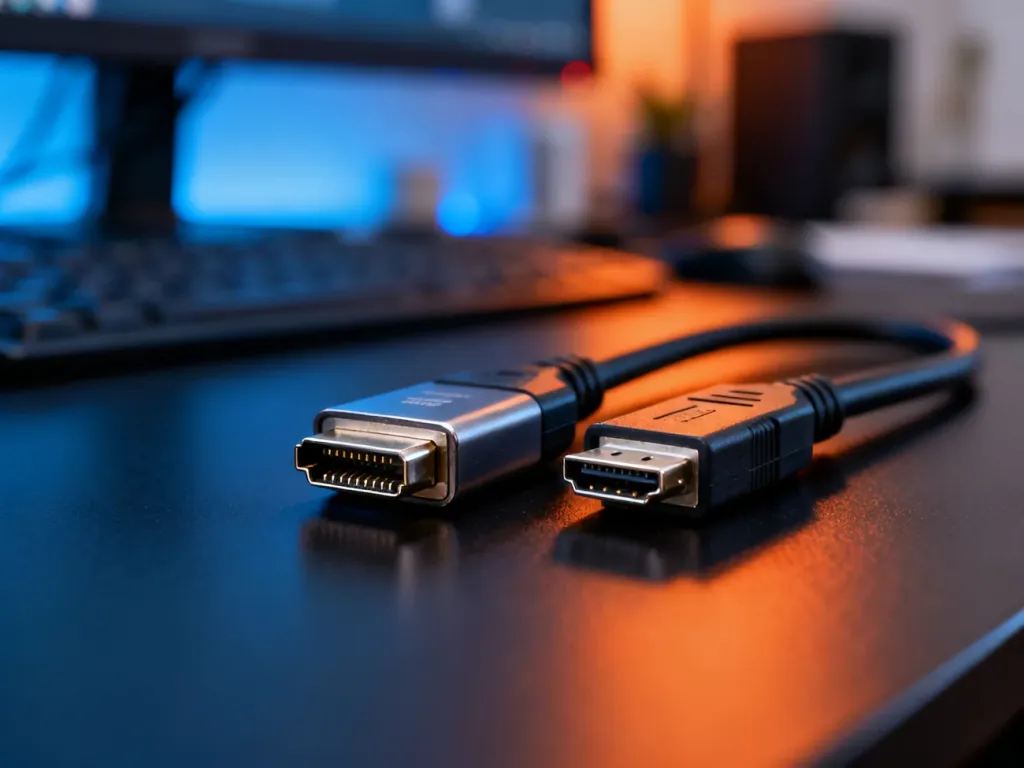
Do komputera stacjonarnego najczęściej wybierz DisplayPort, szczególnie przy graniu w wysokiej częstotliwości odświeżania lub pracy na kilku monitorach. HDMI będzie lepszym wyborem do telewizora, konsoli, soundbara oraz wtedy, gdy potrzebujesz dłuższego przewodu. Ostateczna decyzja zależy jednak od wersji standardu obsługiwanej jednocześnie przez kartę graficzną i monitor.
HDMI czy DisplayPort – co wybrać na szybko?
W typowym zestawie PC DisplayPort daje więcej możliwości związanych z wysokim odświeżaniem i obsługą wielu ekranów. HDMI pozostaje bardziej uniwersalne w elektronice użytkowej, dlatego jest naturalnym wyborem przy konsoli i telewizorze.
Nie porównuj jednak wyłącznie kształtu wtyczki. HDMI 2.0 i HDMI 2.1 oferują zupełnie inne parametry, podobnie jak DisplayPort 1.4 i DisplayPort 2.1. Monitor oraz karta graficzna muszą obsługiwać daną wersję, a kabel powinien mieć odpowiednią klasę.
Najważniejsze różnice techniczne
Oba interfejsy przesyłają cyfrowy obraz i dźwięk. Różnica w praktyce wynika przede wszystkim z przepustowości, funkcji dodatkowych, sposobu pracy z kilkoma monitorami i przeznaczenia urządzeń.
| Cecha | HDMI | DisplayPort |
|---|---|---|
| Przepustowość | HDMI 2.0 oferuje 18 Gbit/s, a HDMI 2.1 do 48 Gbit/s. | DisplayPort 1.4 oferuje 32,4 Gbit/s, a DisplayPort 2.1 do 77,37 Gbit/s. |
| 4K i odświeżanie | HDMI 2.1 obsługuje 4K przy 120 Hz. HDMI 2.0 zwykle wystarcza do 4K przy 60 Hz. | DisplayPort 1.4 i nowsze wersje mogą obsługiwać 4K przy wysokim odświeżaniu, zależnie od urządzeń i ustawień. |
| Obsługa wielu monitorów | Standardowo każdy monitor wymaga osobnego wyjścia lub odpowiedniego rozdzielacza. | MST umożliwia łączenie kompatybilnych monitorów szeregowo, czyli tak zwane daisy chaining. |
| Dźwięk | Przesyła obraz i dźwięk, a ARC oraz eARC umożliwiają zwrotny kanał audio między telewizorem i urządzeniem audio. | Również przesyła dźwięk cyfrowy, ale nie oferuje odpowiednika ARC przeznaczonego do kina domowego. |
| Długość przewodu | Lepszy wybór przy większej odległości, choć skuteczny zasięg zależy od wersji i jakości kabla. | Pasywne przewody przy wysokiej rozdzielczości mają zwykle bardziej ograniczony zasięg. Przy dłuższych trasach potrzebny może być aktywny lub optyczny kabel. |
Przepustowość określa, ile danych można przesłać w jednostce czasu. Nie jest jedynym czynnikiem decydującym o obrazie, ale wpływa na możliwe połączenie rozdzielczości, częstotliwości odświeżania, głębi kolorów i HDR.
DisplayPort obsługuje dźwięk równie jak HDMI, więc podłączenie monitora z głośnikami lub słuchawek przez wyjście monitora nie wymaga HDMI. Z kolei ARC i eARC są istotne wtedy, gdy telewizor ma przekazywać dźwięk do soundbara lub amplitunera jednym przewodem.
W przypadku kilku monitorów DisplayPort może wykorzystać MST. Monitor musi mieć obsługę tej funkcji oraz wyjście pozwalające przekazać sygnał dalej. Nie każdy model DisplayPort ją oferuje, więc przed zakupem trzeba sprawdzić specyfikację.
Kiedy wybrać HDMI?
HDMI najlepiej pasuje do urządzeń elektroniki użytkowej i konfiguracji, w których liczy się łatwa współpraca z telewizorem lub sprzętem audio. Wybierz ten standard w szczególności w następujących sytuacjach:
- Telewizor i kino domowe – HDMI współpracuje z telewizorami, amplitunerami i soundbarami, a ARC lub eARC upraszcza przesyłanie dźwięku zwrotnego.
- Konsole do gier – PlayStation, Xbox i inne urządzenia tego typu najczęściej korzystają z HDMI.
- Większa odległość między urządzeniami – HDMI zwykle łatwiej zastosować przy kilku metrach przewodu, choć przy 4K i 120 Hz nadal trzeba dobrać kabel do wymaganej przepustowości.
- Podłączenie laptopa lub odtwarzacza do telewizora – HDMI jest powszechne i zazwyczaj nie wymaga dodatkowych przejściówek.
Do obrazu 4K przy 120 Hz nie wystarczy dowolny przewód z napisem HDMI. Potrzebujesz zgodności z HDMI 2.1 po stronie źródła, wyświetlacza i kabla. Przy HDMI 2.0 typowym ograniczeniem jest 4K przy 60 Hz.
Kiedy lepszy będzie DisplayPort?
DisplayPort jest zwykle wygodniejszy w komputerowych stanowiskach pracy i grania. Sprawdza się szczególnie wtedy, gdy karta graficzna i monitor mają odpowiednie wersje interfejsu.
- Granie na komputerze – DisplayPort często pozwala uzyskać wysokie odświeżanie przy dużej rozdzielczości.
- Konfiguracja kilku monitorów – MST i daisy chaining mogą ograniczyć liczbę przewodów podłączanych bezpośrednio do karty graficznej.
- Monitor o wysokiej częstotliwości odświeżania – przy 144 Hz, 165 Hz lub wyższej wartości sprawdź, który port zapewnia pełne parametry danego modelu.
- Komputer z technologią synchronizacji obrazu – G-Sync, FreeSync lub Adaptive-Sync mogą wymagać konkretnego portu i określonej wersji sterownika oraz monitora.
Nie zakładaj jednak, że sam DisplayPort automatycznie zapewni lepszy obraz. Jeśli monitor ma HDMI 2.1, a karta graficzna tylko DisplayPort 1.2, wynik może być odwrotny od oczekiwanego. Liczy się najsłabsze ogniwo całego połączenia.
Co sprawdzić przed zakupem kabla?
Przed wybraniem przewodu przejdź przez krótką listę parametrów, które decydują o zgodności:
- Port w karcie graficznej – sprawdź, czy komputer ma HDMI, DisplayPort lub oba interfejsy.
- Port w monitorze – zweryfikuj nie tylko jego typ, lecz także wersję i maksymalną rozdzielczość przy danym odświeżaniu.
- Wersja standardu – HDMI 2.0 nie zapewnia tych samych możliwości co HDMI 2.1, a DisplayPort 1.4 różni się od DisplayPort 2.1.
- Wymagana rozdzielczość i częstotliwość – sprawdź, czy połączenie obsłuży na przykład 4K przy 120 Hz, a nie tylko samo 4K.
- Długość przewodu – przy dłuższym kablu DisplayPort może wymagać wersji aktywnej lub optycznej, natomiast przy HDMI również nie warto kupować przypadkowego, bardzo długiego przewodu.
Przejściówka HDMI–DisplayPort może rozwiązać problem braku właściwego portu, ale takie adaptery są często kierunkowe. Mogą też ograniczać rozdzielczość, odświeżanie, HDR albo funkcje synchronizacji obrazu. Bezpośrednie połączenie jest bezpieczniejszym wyborem.
Jeśli używasz zwykłego monitora biurowego Full HD przy 60 Hz, oba standardy najczęściej spełnią swoje zadanie. Do komputera gamingowego z wysokim odświeżaniem wybierz DisplayPort, o ile obsługują go oba urządzenia. Do konsoli, telewizora, soundbara lub połączenia na większą odległość wybierz HDMI, zwracając uwagę na wersję 2.1, gdy potrzebujesz 4K przy 120 Hz.