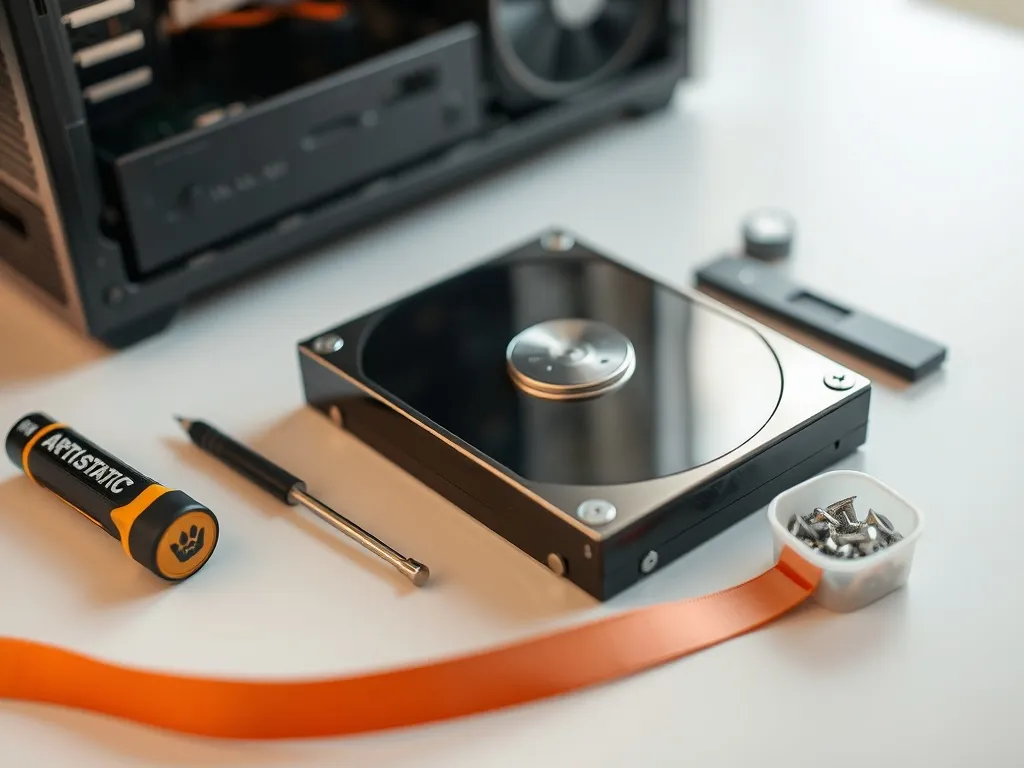
Wymiana dysku HDD w komputerze na nowoczesny dysk SSD to jedno z najbardziej efektywnych działań, które może znacząco poprawić wydajność Twojego sprzętu. Proces ten może wydawać się skomplikowany, ale z odpowiednimi narzędziami i wiedzą można go przeprowadzić bez większych problemów. W poniższym artykule przedstawimy krok po kroku, jak to zrobić, aby cieszyć się szybszym i bardziej wydajnym komputerem.
Dlaczego warto wymienić dysk HDD na SSD?
Tradycyjne dyski twarde HDD, choć nadal popularne ze względu na pojemność i niską cenę, mają swoje wady. Przede wszystkim zawierają ruchome części, co sprawia, że są podatne na uszkodzenia mechaniczne i oferują niższe prędkości odczytu i zapisu danych. W przeciwieństwie do nich, dyski SSD, czyli dyski półprzewodnikowe, nie posiadają ruchomych elementów, co czyni je bardziej odpornymi na wstrząsy i upadki.
Dodatkowo, dyski SSD są znacznie szybsze. Ich szybkość odczytu i zapisu danych może wynosić nawet kilkaset razy więcej niż w przypadku dysków HDD. Dzięki temu system operacyjny uruchamia się znacznie szybciej, a aplikacje otwierają się niemal natychmiastowo. Co więcej, SSD zużywają mniej energii, co jest szczególnie ważne w przypadku laptopów, ponieważ pozwala na dłuższą pracę na baterii.
Co przygotować przed wymianą dysku?
Zanim przystąpisz do wymiany, upewnij się, że posiadasz wszystkie niezbędne narzędzia i materiały. Oto, co powinieneś przygotować:
- Nowy dysk SSD – upewnij się, że jest kompatybilny z Twoim komputerem.
- Śrubokręt krzyżakowy – najczęściej potrzebny będzie model Phillips #00 lub #0.
- Śrubokręt płaski – przydatny do delikatnego podważania elementów, choć nie zawsze konieczny.
- Opaska antystatyczna – aby chronić podzespoły przed uszkodzeniami elektrostatycznymi.
- Pendrive z systemem operacyjnym – jeśli planujesz świeżą instalację systemu Windows.
- Kopia zapasowa danych – wykonaj ją na zewnętrznym dysku lub w chmurze, aby nie stracić ważnych plików.
Jak wymienić dysk HDD na SSD w komputerze?
Wymiana dysku w komputerze stacjonarnym jest stosunkowo prostym procesem. Poniżej znajdziesz kroki, które pomogą Ci przeprowadzić tę operację krok po kroku:
- Wyłącz komputer i odłącz go od źródła zasilania.
- Otwórz obudowę komputera, zdejmując boczne panele. Zazwyczaj wymaga to odkręcenia kilku śrubek z tyłu obudowy.
- Zlokalizuj stary dysk HDD – jest on zazwyczaj umieszczony w jednej z zatok montażowych na przedzie obudowy.
- Odłącz przewody zasilający i SATA, które łączą dysk z płytą główną.
- Wyjmij stary dysk z zatoki, odkręcając śrubki mocujące go do obudowy.
- Włóż nowy dysk SSD w to samo miejsce i przykręć go tymi samymi śrubkami.
- Podłącz przewody zasilający i SATA do nowego dysku SSD.
- Zamknij obudowę, przykręcając panele boczne.
Instalacja systemu operacyjnego
Po fizycznej wymianie dysku, przychodzi czas na instalację systemu operacyjnego. Możesz to zrobić na dwa sposoby:
W przypadku klonowania systemu z HDD na SSD, skorzystaj z programu do klonowania, takiego jak Macrium Reflect, aby przenieść wszystkie dane na nowy dysk bez utraty plików.
- Czysta instalacja – wprowadź pendrive z systemem Windows do portu USB, uruchom komputer i wejdź do BIOS-u, aby ustawić bootowanie z USB. Następnie zainstaluj system na nowym dysku SSD.
- Klonowanie – jeśli chcesz przenieść system i dane, użyj programu do klonowania dysków, który pozwala na dokładne skopiowanie zawartości starego dysku na nowy SSD.
Jakie korzyści przynosi wymiana dysku na SSD?
Wymiana dysku na SSD przynosi wiele korzyści, które szybko zauważysz w codziennym użytkowaniu komputera. Najważniejsze z nich to:
- Szybsze uruchamianie systemu operacyjnego i aplikacji.
- Płynniejsze działanie programów i gier.
- Zwiększona trwałość i odporność na uszkodzenia mechaniczne.
- Cichsza praca komputera, dzięki braku ruchomych części.
- Dłuższy czas pracy na baterii w przypadku laptopów.
Jakie problemy mogą wystąpić podczas wymiany dysku?
Podczas wymiany dysku mogą pojawić się pewne trudności, jednak większość z nich jest łatwa do rozwiązania. Oto kilka najczęstszych problemów i sposobów ich rozwiązania:
Jeśli system nie rozpoznaje nowego dysku, upewnij się, że jest poprawnie podłączony i widoczny w BIOS-ie. Może być konieczne sformatowanie dysku przed instalacją systemu.
W przypadku problemów z uruchomieniem instalatora Windows z pendrive’a, upewnij się, że ustawiłeś bootowanie z USB w BIOS-ie. Spróbuj również użyć innego portu USB lub przygotować instalator na nowo.
Wymiana dysku HDD na SSD to inwestycja, która zdecydowanie się opłaca. Dzięki niej Twój komputer zyska nowe życie, a Ty będziesz mógł cieszyć się jego błyskawiczną szybkością i niezawodnością. Warto podjąć ten krok i doświadczyć różnicy, jaką przynosi nowoczesna technologia SSD.
Co warto zapamietać?:
- Wymiana dysku HDD na SSD znacząco poprawia wydajność komputera, oferując prędkości odczytu i zapisu nawet kilkaset razy wyższe.
- Przygotuj niezbędne narzędzia: nowy dysk SSD, śrubokręt krzyżakowy, opaskę antystatyczną, pendrive z systemem operacyjnym oraz kopię zapasową danych.
- Proces wymiany dysku obejmuje 8 kroków, w tym odłączenie starego dysku, zamontowanie SSD oraz podłączenie przewodów.
- Korzyści z wymiany na SSD: szybsze uruchamianie systemu, płynniejsze działanie aplikacji, większa trwałość i cichsza praca komputera.
- W przypadku problemów z rozpoznawaniem dysku lub uruchomieniem instalatora, sprawdź połączenia i ustawienia BIOS-u.