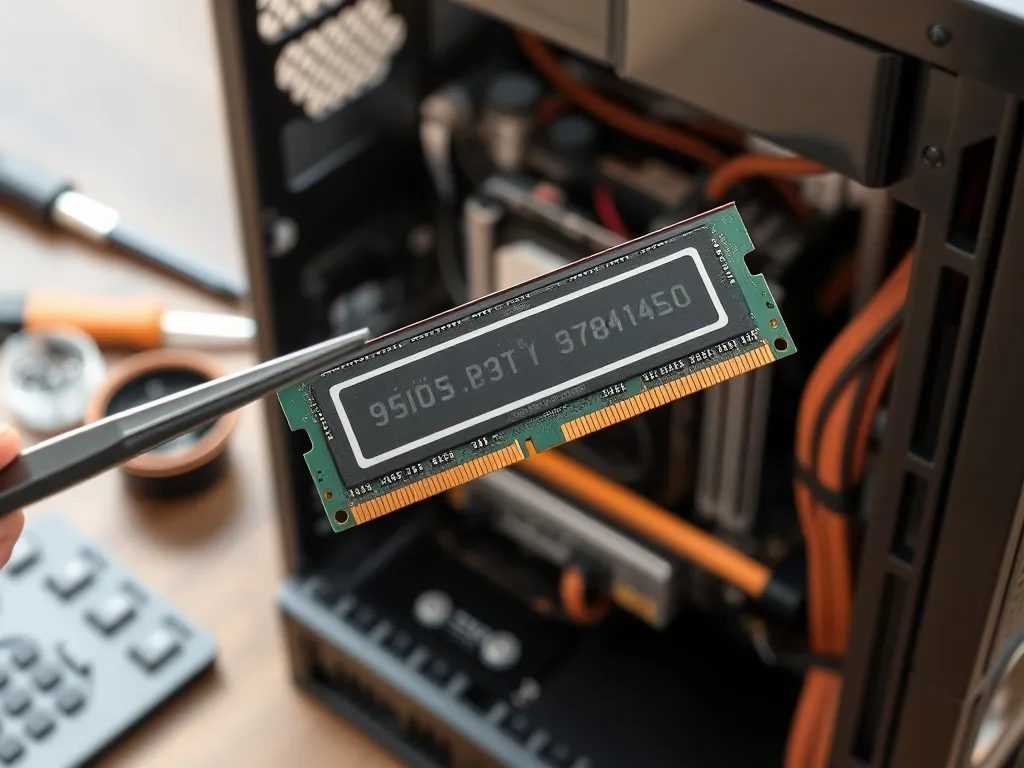
Wymiana pamięci RAM to jeden z najprostszych sposobów na poprawę wydajności komputera. Jeśli twój komputer działa wolno, może to być spowodowane niewystarczającą ilością pamięci RAM. W tym artykule wyjaśniamy, jak krok po kroku wymienić pamięć RAM, aby Twój komputer działał płynniej i szybciej.
Jak sprawdzić kompatybilność pamięci RAM?
Zanim zdecydujesz się na zakup nowej pamięci RAM, musisz upewnić się, że będzie ona kompatybilna z Twoim komputerem. Możesz to zrobić na kilka sposobów. Pierwszym krokiem jest sprawdzenie specyfikacji technicznej Twojego urządzenia. Zwykle znajduje się ona na stronie producenta lub w dokumentacji dołączonej do komputera. Ważne jest, aby znać typ pamięci RAM, jakiego używa Twój komputer (np. DDR3, DDR4) oraz maksymalną ilość RAM, jaką obsługuje płyta główna.
Drugim sposobem jest skorzystanie z oprogramowania diagnostycznego, takiego jak CPU-Z, które dostarcza szczegółowych informacji o zainstalowanych modułach pamięci RAM. W zakładce „Memory” znajdziesz dane dotyczące typu pamięci, jej częstotliwości oraz ilości wolnych slotów. To ważne informacje, które pomogą Ci dobrać odpowiedni moduł RAM.
Jak przygotować się do wymiany pamięci RAM?
Przed przystąpieniem do wymiany pamięci RAM musisz odpowiednio przygotować się do tej operacji, aby zapewnić bezpieczeństwo zarówno sobie, jak i sprzętowi. Oto kilka kroków, które warto wykonać przed rozpoczęciem pracy:
- Wyłącz komputer i odłącz go od zasilania.
- Uziem się, dotykając metalowego przedmiotu, aby pozbyć się ładunków elektrostatycznych, które mogą uszkodzić delikatne podzespoły.
- Przygotuj niezbędne narzędzia, takie jak śrubokręt, który pomoże Ci otworzyć obudowę komputera.
Demontaż obudowy
Aby dostać się do gniazd pamięci RAM, musisz otworzyć obudowę komputera. W przypadku laptopów zazwyczaj wystarczy odkręcić kilka śrubek na spodzie urządzenia. W komputerach stacjonarnych obudowę można zdjąć, odkręcając boczny panel. Upewnij się, że masz dostęp do wszystkich slotów, zanim przejdziesz do kolejnego etapu.
Lokalizacja i wyjęcie starego modułu RAM
Po otwarciu obudowy znajdź gniazda pamięci RAM na płycie głównej. Zazwyczaj są one zlokalizowane w pobliżu procesora. W przypadku wymiany istniejącego modułu RAM delikatnie odchyl na boki plastikowe zatrzaski, które utrzymują kość na miejscu. Moduł powinien lekko się unieść, co umożliwi jego łatwe wyjęcie.
Jak zamontować nową pamięć RAM?
Po wyjęciu starego modułu RAM czas na instalację nowej pamięci. Oto kroki, które należy wykonać, aby poprawnie zamontować nową kość:
- Wybierz odpowiedni moduł RAM, który jest kompatybilny z Twoim komputerem.
- Wsuń nową kość pamięci do gniazda pod kątem około 30-45 stopni, dopasowując wycięcie w module do wypustki w gnieździe.
- Delikatnie dociśnij moduł w dół, aż zatrzaski wskoczą na swoje miejsce, pewnie utrzymując RAM na miejscu.
Sprawdzenie poprawności instalacji
Po zamontowaniu nowej pamięci RAM zamknij obudowę komputera i podłącz go ponownie do zasilania. Uruchom komputer i sprawdź, czy nowa pamięć RAM jest poprawnie wykrywana przez system operacyjny. Możesz to zrobić, otwierając Menedżera zadań (Ctrl + Shift + Esc) i przechodząc do zakładki „Wydajność” → „Pamięć”.
Jeśli wszystko działa poprawnie, nowa pamięć RAM powinna być widoczna w systemie, a komputer będzie działał szybciej i płynniej, dzięki zwiększonej ilości dostępnej pamięci operacyjnej.
Problemy z instalacją
Jeśli po wymianie pamięci RAM komputer nie uruchamia się poprawnie, sprawdź, czy nowy moduł jest prawidłowo zamontowany. Upewnij się, że zatrzaski są dobrze zapięte, a pamięć RAM jest w pełni osadzona w gnieździe. Warto również sprawdzić, czy zakupiony moduł jest zgodny z Twoim komputerem.
Na co zwrócić uwagę przy zakupie pamięci RAM?
Wybierając nową pamięć RAM, zwróć uwagę na kilka istotnych parametrów, które mogą wpłynąć na jej wydajność i kompatybilność z Twoim komputerem:
- Standard DDR: Upewnij się, że wybierasz odpowiednią generację pamięci (np. DDR4, DDR5), która jest obsługiwana przez Twoją płytę główną.
- Częstotliwość taktowania: Wybierz moduł o częstotliwości zgodnej z maksymalnym obsługiwanym przez Twoją płytę główną.
- Pojemność: Upewnij się, że nowy moduł nie przekracza maksymalnej obsługiwanej pamięci przez Twój komputer.
Parametry techniczne pamięci RAM
Oprócz podstawowych parametrów, takich jak standard i częstotliwość, warto zwrócić uwagę na opóźnienia (timingi) pamięci RAM. Im niższe wartości CL (CAS Latency), tym szybszy dostęp do danych, co przekłada się na lepszą wydajność. Jeśli zamierzasz zainstalować więcej niż jeden moduł RAM, warto, aby miały one podobne parametry, aby uniknąć problemów z kompatybilnością.
Alternatywy dla zwiększenia pamięci RAM
Wymiana pamięci RAM to świetny sposób na poprawę wydajności, ale nie zawsze jest jedynym rozwiązaniem. Warto również rozważyć inne opcje, które mogą przyczynić się do poprawy działania komputera:
- Wymiana dysku na SSD: Jeśli Twój komputer nadal korzysta z dysku HDD, jego wymiana na SSD może znacznie przyspieszyć uruchamianie systemu i aplikacji.
- Optymalizacja systemu operacyjnego: Usunięcie nieużywanych programów i wyłączenie aplikacji startowych może znacznie poprawić wydajność komputera.
Podsumowując, wymiana pamięci RAM to prosty i skuteczny sposób na zwiększenie wydajności komputera. Dzięki temu przewodnikowi krok po kroku, będziesz w stanie samodzielnie dokonać tej operacji i cieszyć się szybszym działaniem swojego urządzenia.
Co warto zapamietać?:
- Wymiana pamięci RAM poprawia wydajność komputera, szczególnie przy wolnym działaniu systemu.
- Sprawdź kompatybilność RAM z komputerem, zwracając uwagę na typ (DDR3, DDR4) i maksymalną obsługiwaną ilość przez płytę główną.
- Przygotuj się do wymiany: wyłącz komputer, uziem się i przygotuj narzędzia (np. śrubokręt).
- Podczas instalacji nowej pamięci RAM upewnij się, że jest prawidłowo zamontowana, a zatrzaski są zapięte.
- Rozważ alternatywy dla zwiększenia wydajności, takie jak wymiana dysku na SSD i optymalizacja systemu operacyjnego.