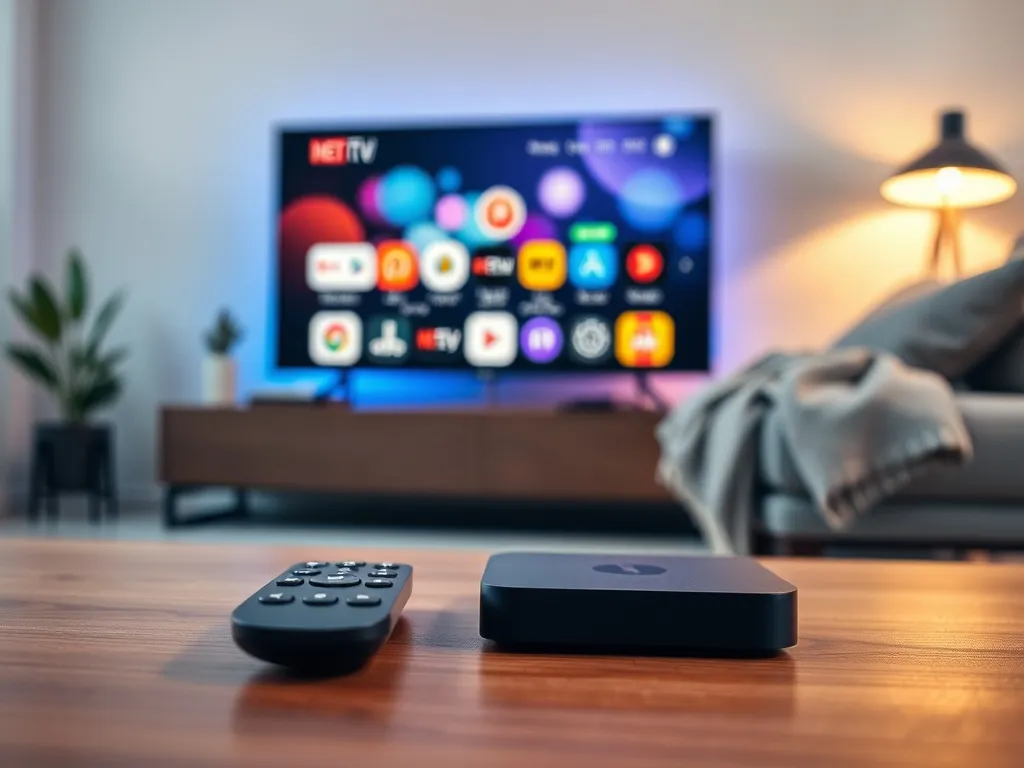
Masz zwykły telewizor i zastanawiasz się, czym właściwie jest Android TV i co potrafi? Chcesz zrozumieć różnicę między Android TV, Google TV i małymi przystawkami TV Box? Z tego artykułu dowiesz się, jak działa Android TV, co daje w praktyce i kiedy naprawdę warto się nim zainteresować.
Co to jest Android TV?
Android TV to system operacyjny Google stworzony specjalnie dla telewizorów i przystawek multimedialnych. Zadebiutował w 2014 roku, kiedy rosło zainteresowanie tzw. smart TV i pojawiła się potrzeba wygodnego łączenia telewizora z internetem. Bazuje na dobrze znanym Androidzie ze smartfonów, ale menu, sposób nawigacji i aplikacje dostosowano do obsługi pilotem i dużym ekranem.
Na telewizorze z Android TV widzisz ekran główny z kafelkami aplikacji i polecanymi treściami. Całością można sterować pilotem, a w wielu modelach także głosem, korzystając z Asystenta Google. Dzięki temu telewizor przestaje być tylko odbiornikiem kanałów z anteny. Zamienia się w centrum domowej rozrywki, które obsłuży serwisy VOD, gry, muzykę i zdjęcia z telefonu.
Jak działa Android TV na telewizorze?
W telewizorach z Android TV system jest wbudowany w samo urządzenie. Po pierwszym uruchomieniu wybierasz język, region, łączysz się z Wi‑Fi i logujesz na konto Google. Ten proces przypomina konfigurację nowego smartfona, ale ekran jest większy, a nawigacja odbywa się z poziomu pilota. Po zakończeniu konfiguracji możesz instalować aplikacje z Google Play, takie jak Netflix, YouTube, Disney+ czy Amazon Prime Video.
Interfejs Android TV ma prosty, uporządkowany układ. Ekran główny skupia się na paskach z aplikacjami i rzędami z rekomendacjami filmów, seriali lub gier. Dzięki obsłudze Google Cast możesz łatwo przesłać na telewizor wideo z telefonu, laptopa czy tabletu. Wystarczy wybrać ikonę przesyłania w aplikacji (np. YouTube) i wskazać swój telewizor.
Jak działa Android TV Box?
Nie każdy telewizor ma wbudowany system Android TV. W takiej sytuacji rozwiązaniem jest Android TV Box, czyli małe urządzenie – w praktyce mini komputer z Androidem – które podłączasz do telewizora kablem HDMI. Po włączeniu telewizor traktuje go jak nowe źródło sygnału, podobnie jak dekoder lub konsolę.
Większość przystawek Android TV Box ma płaską, prostokątną obudowę z portami na bokach lub z tyłu. Najczęściej znajdziesz tam HDMI, USB, gniazdo Ethernet, czytnik kart SD lub microSD, wyjścia audio‑wideo, czasem zewnętrzną antenę Wi‑Fi. Dzięki temu taki box łatwo połączysz z telewizorem, internetem, głośnikami, klawiaturą albo myszą.
W wielu modelach Android TV Box przydają się także dodatkowe elementy obudowy, dlatego warto na nie zwrócić uwagę przed zakupem:
- fizyczne przyciski na obudowie do podstawowej nawigacji,
- diody LED informujące o zasilaniu i stanie sieci,
- zewnętrzne anteny Wi‑Fi, gdy router stoi dalej od telewizora,
- otwory wentylacyjne lub małe wentylatory poprawiające odprowadzanie ciepła.
Po podłączeniu przystawki do telewizora i do prądu uruchamiasz ją z pilota, wybierasz właściwe wejście HDMI i przechodzisz proces konfiguracji Android TV. Dalej korzystasz z niej dokładnie tak, jak z telewizora z wbudowanym systemem – masz ten sam sklep z aplikacjami, podobny układ menu i obsługę Asystenta Google.
Jak skonfigurować Android TV?
Początkowa konfiguracja Android TV nie jest skomplikowana, ale kilka kroków trzeba wykonać w odpowiedniej kolejności. Cały proces zależy od tego, czy system jest w telewizorze, czy na zewnętrznym Android TV Box, jednak ogólny schemat pozostaje taki sam.
Na start potrzebujesz telewizora lub monitora z wejściem HDMI, stałego dostępu do internetu i konta Google. Bez logowania się na konto też można oglądać część treści, ale dopiero po zalogowaniu masz dostęp do pełni funkcji, w tym sklepu Google Play i synchronizacji ustawień między urządzeniami.
Podstawowe kroki konfiguracji
Konfigurację Android TV możesz przeprowadzić na dwa sposoby: za pomocą telefonu z Androidem albo z wykorzystaniem samego pilota. Pierwszy wariant jest szybszy, bo część danych, takich jak sieć Wi‑Fi czy konto Google, przenosi się z telefonu. Drugi przydaje się, gdy nie masz przy sobie smartfona z Androidem.
Etapy konfiguracji zwykle wyglądają podobnie, niezależnie od producenta sprzętu:
- Podłącz telewizor lub Android TV Box do prądu i do telewizora kablem HDMI.
- Włącz telewizor i wybierz źródło HDMI, do którego podpięto urządzenie.
- Sparuj pilota, postępując zgodnie z instrukcją widoczną na ekranie.
- Wybierz język oraz region, a następnie połącz się z siecią Wi‑Fi lub kablem Ethernet.
- Skonfiguruj konto Google – przez szybkie parowanie z telefonem lub ręczne logowanie pilotem.
- Dostosuj ustawienia prywatności, usług lokalizacji i rekomendacji treści.
Jeśli masz telefon z Androidem, warto sięgnąć po opcję szybkiej konfiguracji. Na ekranie telewizora wybierasz „Tak/Dalej”, na telefonie otwierasz aplikację Google i wpisujesz polecenie „Skonfiguruj moje urządzenie”. System przeprowadzi cię krok po kroku przez dalsze etapy bez konieczności wpisywania danych pilotem.
Instalacja aplikacji i pierwsze ustawienia
Kiedy konfiguracja się zakończy, kolejnym krokiem jest dostosowanie Android TV do własnych potrzeb. Wchodzisz do sklepu Google Play i instalujesz najważniejsze aplikacje – zwykle będą to serwisy VOD, odtwarzacz plików wideo, aplikacje muzyczne i ewentualnie proste gry. Wiele aplikacji streamingowych jest już preinstalowanych, ale logowanie do poszczególnych kont (np. Netflix) trzeba wykonać osobno.
W ustawieniach możesz z kolei zmienić układ kafelków, wyłączyć niektóre rekomendacje treści lub zmienić źródła sygnału dźwięku i obrazu. Dzięki integracji z Asystentem Google od razu zyskujesz możliwość wydawania poleceń głosowych. Możesz powiedzieć na przykład „włącz Netflix” albo „wyszukaj filmy akcji”, a system otworzy właściwą aplikację lub pokaże listę tytułów.
Czym Android TV różni się od Google TV?
W 2020 roku Google zaprezentowało Google TV. Technicznie to rozwinięcie Android TV, a nie zupełnie nowy system. Pod spodem nadal pracuje Android, ale użytkownik widzi inną warstwę wizualną i korzysta z nowych funkcji. Dla wielu osób najważniejsza będzie odpowiedź na jedno pytanie: która opcja sprawdzi się lepiej w codziennym użytkowaniu?
Android TV i Google TV mają ten sam dostęp do aplikacji, podobne możliwości obsługi multimediów oraz integrację z Google Chromecast. Oba systemy wspierają rozdzielczość 4K, technologię HDR i dźwięk Dolby Atmos, jeśli telewizor i treści na to pozwalają. Różnica leży przede wszystkim w sposobie prezentowania treści i stopniu personalizacji.
Interfejs i sposób odkrywania treści
Android TV stawia na prostotę. Na ekranie głównym dominują kafelki aplikacji oraz sekcje z polecanymi filmami czy serialami, zwykle z konkretnych usług streamingowych. Użytkownik najpierw wybiera aplikację, a dopiero w niej konkretny tytuł. Ten model sprawdza się u osób, które lubią mieć pełną kontrolę nad tym, z jakiej platformy w danym momencie korzystają.
Google TV idzie w inną stronę. System mocniej analizuje to, co oglądasz (oraz wyszukujesz), a następnie na ekranie głównym wyświetla mieszankę propozycji z różnych aplikacji jednocześnie. Zamiast myśleć „otworzę Netflixa”, widzisz listę rekomendacji i sugerowanych gatunków, często z kilku serwisów naraz. Dla części osób to wygodniejsze, bo szybciej znajdują coś na wieczór, ale inni wolą prosty układ Android TV.
Smart home i panel Home
Google TV mocniej integruje telewizor z domową automatyką. Funkcja Home Panel pozwala jednym przyciskiem przejść do listy urządzeń smart home – oświetlenia, kamer, termostatów czy wideodomofonu – i sterować nimi z poziomu telewizora. Dla użytkowników ekosystemu Google Home to naturalne centrum dowodzenia salonem.
Android TV również obsługuje urządzenia inteligentnego domu za pomocą Asystenta Google, ale zarządzanie nimi jest rozproszone i mniej czytelne. W praktyce, jeśli masz w domu wiele urządzeń smart, Google TV będzie wygodniejszy jako główne „okno” na wszystko, co dzieje się w sieci domowej.
Profile użytkowników i kontrola rodzicielska
Google TV wprowadza obsługę wielu profili użytkowników na jednym urządzeniu. Każda osoba może mieć swoje rekomendacje, listy „Do obejrzenia” i historię wyszukiwań. Dla rodzin, które dzielą jeden telewizor, to duża wygoda, bo system nie miesza gustów wszystkich domowników w jednym profilu.
Dodatkowo Google TV pozwala tworzyć oddzielne profile dla dzieci i zarządzać nimi przez usługę Google Family Link. Rodzic może ustawić ograniczenia wiekowe, czas korzystania, a nawet zatwierdzać poszczególne aplikacje. Android TV umożliwia kontrolę rodzicielską w prostszej formie, ale nie ma tak rozbudowanych, łatwo dostępnych profili.
Nowe funkcje oparte na sztucznej inteligencji
Google TV rozwija funkcje oparte na AI. Przykładem jest AI Overviews, czyli szczegółowe podsumowania filmów i seriali generowane dzięki technologii Gemini. Z jednego miejsca możesz zobaczyć opis fabuły, recenzje krytyków, opinie widzów czy zestawienia sezonów, co przydaje się przy wyborze nowego serialu na dłuższy maraton.
Drugim ciekawym dodatkiem jest AI‑Powered Art. W trybie wygaszacza ekranu telewizor z Google TV może zamienić się w interaktywną galerię, w której tworzysz obrazy głosem, wybierając styl lub nastrój. Na Android TV wygaszacz zwykle ogranicza się do kolekcji zdjęć lub prostych animacji, co dla części osób nadal będzie wystarczające.
Zdjęcia, sport i dodatkowe sekcje
Dla użytkowników usługi Google Photos Google TV ma jeszcze jedną mocną stronę. Możesz użyć własnych zdjęć jako wygaszacza ekranu. Wystarczy powiedzieć Asystentowi „pokaż moje zdjęcia z wakacji w Paryżu”, a na ekranie pojawią się konkretne albumy. Dla wielu osób to wygodna forma prezentowania rodzinnych wspomnień na dużym ekranie, bez sięgania po laptop.
Fani sportu dostają w Google TV oddzielną stronę sportową. W jednym widoku widzisz mecze na żywo, nadchodzące wydarzenia oraz treści związane z ulubionymi drużynami. Dzięki temu łatwiej trafić na transmisję z interesującego spotkania. Nie musisz szukać po różnych aplikacjach, bo najważniejsze informacje masz w jednym miejscu.
Kiedy warto wybrać Android TV, a kiedy Google TV?
Wybór między Android TV a Google TV często sprowadza się do konkretnej sytuacji domowej i budżetu. Android TV dominuje w starszych lub tańszych modelach telewizorów oraz wielu przystawkach TV Box, co sprawia, że łatwo znaleźć atrakcyjne cenowo urządzenia. Google TV pojawia się głównie w nowszych telewizorach i urządzeniach, takich jak Chromecast z Google TV, gdzie nacisk kładzie się na nowy interfejs i personalizację.
Jeśli zależy ci na prostocie, klasycznym układzie aplikacji i niższej cenie, Android TV będzie rozsądnym wyborem. Jeżeli natomiast chcesz mieć bardziej spersonalizowane rekomendacje, wygodne zarządzanie smart home i rozbudowaną kontrolę rodzicielską, lepiej sprawdzi się Google TV. W obu przypadkach zyskujesz dostęp do tych samych treści i usług, więc różnica leży raczej w wygodzie niż w liczbie dostępnych funkcji.
Android TV to solidna baza systemowa, a Google TV to warstwa, która dodaje nowy interfejs, personalizację i funkcje oparte na sztucznej inteligencji.
Android TV jako centrum domowej rozrywki?
Telewizor z Android TV lub przystawka Android TV Box potrafią zastąpić wiele osobnych urządzeń. W jednym miejscu masz serwisy VOD, muzykę z popularnych platform streamingowych, proste gry, zdjęcia z Google Photos i możliwość przesyłania treści z telefonu. To sprawia, że nawet starszy telewizor po podłączeniu boxa zamienia się w smart TV z dostępem do aktualnych aplikacji.
Dzięki Asystentowi Google telewizor może też pełnić rolę panelu sterującego domem. Z kanapy włączysz światło w salonie, zobaczysz podgląd z kamery przed drzwiami albo sprawdzisz temperaturę z inteligentnego termostatu. Wszystko odbywa się z poziomu pilota lub głosu, więc nie musisz sięgać po telefon.
Dla zwykłego telewizora Android TV Box bywa najszybszym sposobem, aby dodać funkcje smart, obsługę aplikacji i sterowanie głosowe bez wymiany całego sprzętu.