Masz nowy soundbar i zastanawiasz się, jak go poprawnie podłączyć do telewizora? Chcesz wykorzystać HDMI ARC, przewód optyczny albo Bluetooth i nie wiesz, od czego zacząć? W tym poradniku krok po kroku zobaczysz, jak dobrać sposób połączenia i jakie ustawienia dźwięku w telewizorze i soundbarze trzeba sprawdzić.
Jakie są sposoby podłączenia soundbara do telewizora?
Najpierw warto ustalić, jakie złącza ma telewizor i sam soundbar. Od tego zależy, czy najlepiej sprawdzi się HDMI ARC/eARC, przewód optyczny, analogowy przewód audio czy połączenie Bluetooth z profilem A2DP. Telewizory nowszej generacji zwykle mają port HDMI z oznaczeniem ARC albo eARC, starsze modele częściej oferują wyjście optyczne lub analogowe.
Jeśli Twój zestaw obsługuje kilka różnych metod, możesz wybrać sposób łączenia zgodnie z priorytetami. Dla jakości dźwięku i stabilności transmisji najczęściej najlepszy jest przewód HDMI, optyk sprawdza się tam, gdzie nie ma ARC, a łącze Bluetooth przydaje się, gdy chcesz uniknąć kabli i akceptujesz możliwe opóźnienia. Warto od razu sprawdzić, czy soundbar ma gniazdo TV OUT (ARC), a telewizor port HDMI opisany jako ARC lub eARC.
HDMI ARC i eARC
Port HDMI z oznaczeniem ARC (Audio Return Channel) albo eARC (Enhanced Audio Return Channel) pozwala przesłać dźwięk z telewizora do soundbara tym samym przewodem, którym zwykle wysyłasz obraz do telewizora. W praktyce oznacza to, że wystarczy jeden przewód HDMI między gniazdem ARC w telewizorze a gniazdem TV OUT (ARC) w listwie dźwiękowej. eARC to nowsza wersja rozwiązania, która obsługuje dźwięk o wyższej jakości.
Po takim połączeniu wiele telewizorów pozwala sterować głośnością soundbara pilotem od TV, bo wykorzystują funkcję HDMI CEC. Często wystarczy więc ustawienie w menu telewizora, że źródłem dźwięku jest „System audio” zamiast wbudowanych głośników. W niektórych soundbarach trzeba też wybrać tryb „TV” na panelu lub pilocie, żeby urządzenie zaczęło odbierać audio z HDMI ARC.
Przewód optyczny
Jeśli telewizor nie ma złącza HDMI ARC, dobrym wyborem jest połączenie optyczne. Taki przewód przenosi cyfrowy sygnał audio, więc nie ma zakłóceń charakterystycznych dla połączeń analogowych. Z tyłu telewizora szukasz gniazda OPTICAL OUT, a z tyłu soundbara wejścia OPTICAL IN. Oba porty mają charakterystyczny kształt i zwykle są opisane jako „DIGITAL AUDIO OUT (OPTICAL)”.
Po podłączeniu przewodu optycznego wyjście dźwięku w menu telewizora trzeba przełączyć na „Wyjście optyczne” albo „Cyfrowe wyjście audio”. W przypadku soundbara warto wybrać wejście oznaczone jako „OPT” lub „DIGITAL”. Czasem telewizor pozwala również określić, czy ma wysyłać dźwięk PCM, czy inny format – jeśli pojawią się problemy z odtwarzaniem, przełączenie na PCM często je rozwiązuje.
Analogowy przewód audio (AUX, mini jack stereo)
Starsze telewizory albo bardzo proste modele często nie mają ani ARC, ani optyka. Wtedy pozostaje analogowe wyjście audio. Zazwyczaj jest to gniazdo mini jack oznaczone jako „Audio out” lub para złącz RCA w kolorach czerwonym i białym. W soundbarze szukasz wejścia ANALOG IN albo „AUX”, które przyjmuje sygnał z takiego przewodu.
Połączenie analogowe ma jedną ważną zaletę – jest wyjątkowo proste w konfiguracji. Wystarczy połączyć gniazdo wyjścia audio z telewizora z wejściem w soundbarze i ustawić w telewizorze głośność na mniej więcej 70–80 procent. Potem regulujesz głośność głównie na soundbarze. Jakość dźwięku będzie niższa niż przy HDMI lub optyku, ale do codziennego oglądania telewizji takie rozwiązanie często w pełni wystarcza.
Połączenie przez Bluetooth
Połączenie bezprzewodowe kusi brakiem kabli, ale wymaga spełnienia jednego warunku – telewizor musi wspierać profil Audio Bluetooth A2DP. Bez tej funkcji telewizor może współdzielić np. pilot czy klawiaturę, ale nie wyśle dźwięku do zewnętrznego soundbara. Informację o obsłudze A2DP znajdziesz w instrukcji obsługi albo w specyfikacji technicznej TV.
Żeby sparować soundbar, trzeba włączyć w nim tryb parowania Bluetooth. Zwykle robi się to przez dłuższe przytrzymanie przycisku „Bluetooth” na pilocie lub obudowie, ale dokładna procedura różni się między modelami – HT-S40R, HT-G700, HT-X8500, HT-X9000F czy HT-S200F mogą mieć inne kombinacje przycisków niż na przykład HT-A7000, HT-A5000, HT-S350 lub HT-Z9F. Soundbar po wejściu w tryb parowania pojawia się na liście dostępnych urządzeń Bluetooth w menu telewizora, gdzie wybierasz go jak zwykłe słuchawki.
Jak podłączyć soundbar przez HDMI ARC lub eARC?
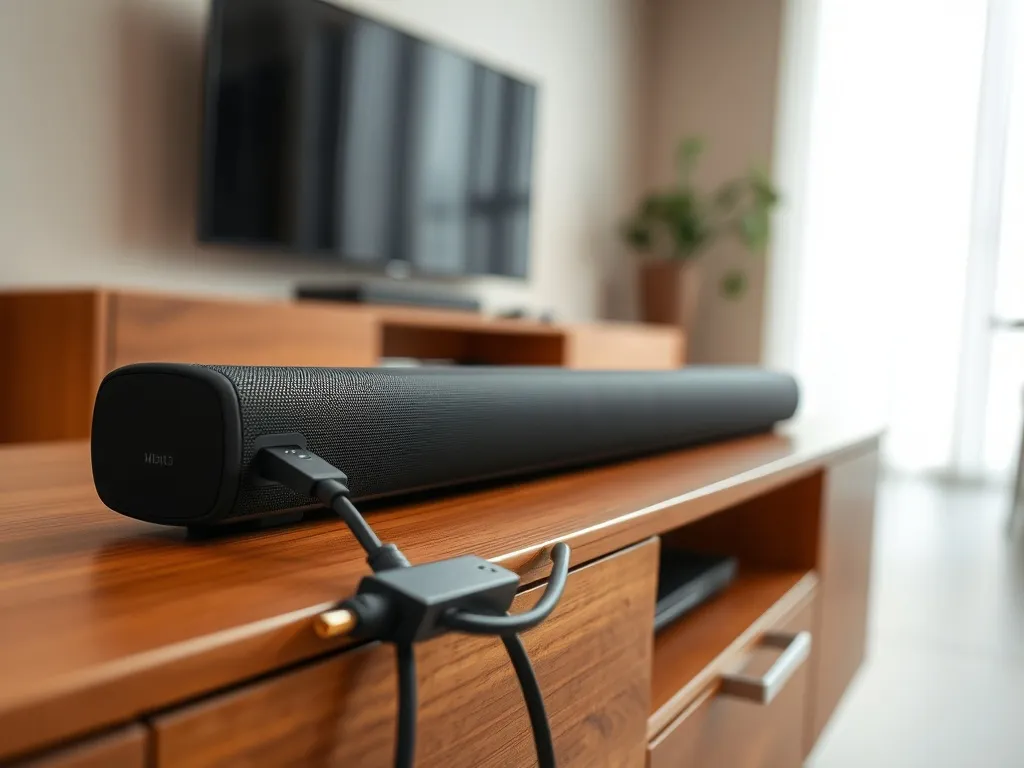
Jeśli masz możliwość, warto zacząć właśnie od HDMI ARC lub eARC. Ten sposób zapewnia zwykle najlepszą jakość i najwygodniejszą obsługę. Dźwięk z telewizora trafia do soundbara jednym kablem, a Ty korzystasz z jednego pilota do regulacji głośności. Dla wielu użytkowników to najwygodniejsze rozwiązanie w salonie czy sypialni.
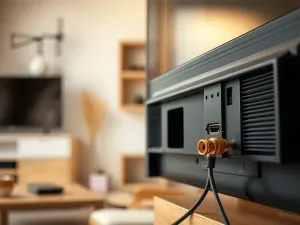
Po tylnych gniazdach łatwo poznać, czy taka opcja jest dostępna. Zwróć uwagę na drobny napis „ARC” obok jednego z portów HDMI w telewizorze, bo tylko ten konkretny port obsługuje zwrotny kanał audio. Podobnie na tylnym panelu soundbara musi znaleźć się złącze TV OUT (ARC), a nie zwykłe HDMI IN przeznaczone do podłączania np. odtwarzacza Blu-ray.
Krok po kroku z wykorzystaniem ARC
Podłączenie samego przewodu trwa chwilę, ale kompletne ustawienie zestawu wymaga kilku kroków w menu. Dzięki temu telewizor przestanie używać swoich głośników i wyśle sygnał bezpośrednio do soundbara. W Sony z Android TV lub Google TV obsłużysz to bez większych trudności, wykorzystując standardowe menu „Ustawienia”.
Najpierw znajdź gniazdo HDMI z opisem „ARC” lub „eARC” na tylnym panelu telewizora, a na soundbarze gniazdo TV OUT (ARC). Połącz je standardowym przewodem HDMI dobrej jakości. Pilotem od telewizora otwórz szybkie ustawienia lub menu główne: w modelach z przyciskiem „Szybkie ustawienia” naciśnij ten przycisk i wejdź do sekcji „Ustawienia”, w pozostałych najpierw wybierz przycisk HOME, a potem pozycję „Ustawienia”.
Ustawienia dźwięku w telewizorze
W menu dźwięku trzeba zmienić źródło głośnika z wbudowanych głośników telewizora na „System audio”. W zależności od wersji oprogramowania ścieżka w menu może wyglądać trochę inaczej. W jednych modelach przechodzisz do „Obraz i dźwięk → Wyjście audio → Głośnik → System audio”, w innych wybierasz „Dźwięk → Głośnik → System audio”. Po tym zmianę przejmie soundbar, a głośność ustawisz pilotem od TV.
Kolejny krok to sprawdzenie samego soundbara. W wielu modelach trzeba wybrać wejście HDMI ARC lub tryb „TV”, żeby urządzenie przyjmowało dźwięk z telewizora. Po ustawieniu właściwego wejścia dźwięk z kanałów telewizyjnych, a także z aplikacji Smart TV powinien pojawić się od razu w listwie dźwiękowej. Jeśli go nie słychać, sprawdź, czy w telewizorze włączona jest obsługa HDMI CEC i czy nie wybrano innego wyjścia audio.
Co zrobić, gdy telewizor nie ma HDMI ARC?
Brak złącza ARC nie oznacza rezygnacji z soundbara. W takim wypadku możesz użyć przewodu optycznego albo połączenia analogowego AUX. Obie metody są proste, a poprawny wybór zależy przede wszystkim od tego, jakie gniazda oferuje Twój telewizor. W wielu przypadkach producent umieszcza wyjścia audio na bocznej krawędzi, co ułatwia podłączenie.
Warto dokładnie obejrzeć tylny i boczny panel – często obok HDMI pojawia się też złącze OPTICAL OUT, które łatwo przeoczyć, bo ma inne oznaczenie niż standardowe porty. Jeśli go nie ma, szukaj wyjścia audio opisane jako „Audio out”, „Line out” lub pary cinch w kolorze czerwonym i białym.
Połączenie optyczne krok po kroku
Gdy telewizor i soundbar mają porty optyczne, zacznij od znalezienia odpowiednich gniazd. Z tyłu listwy głośnikowej szukasz wejścia OPTICAL IN, a na telewizorze wyjścia OPTICAL OUT. Przewód optyczny ma na końcach wtyczki z małą plastikową osłonką – trzeba ją zdjąć przed podłączeniem. Wtyczka wchodzi tylko w jednym położeniu, więc nie używaj siły.
Po podłączeniu otwórz menu ustawień dźwięku w telewizorze i ustaw wyjście audio na „Optyczne” albo „Cyfrowe wyjście audio”. W soundbarze wybierz wejście optyczne (OPT). Jeśli dźwięk się nie pojawia lub słychać zniekształcenia, zmień w TV format sygnału na PCM. Takie ustawienie bardzo często rozwiązuje problemy z kompatybilnością między różnymi modelami telewizorów i głośników.
Przewód Aux i mini jack stereo
Gdy urządzenia nie mają gniazd optycznych, pozostaje połączenie analogowe. W telewizorze może to być wyjście mini jack 3,5 mm albo para gniazd RCA (czerwone i białe). Soundbar zwykle ma jedno wejście oznaczone jako ANALOG IN, „AUDIO IN” lub „AUX”. Przewód, którego potrzebujesz, zależy od kombinacji gniazd – czasem będzie to mini jack – mini jack, a czasem mini jack – 2xRCA.
Po wpięciu przewodu ustaw w telewizorze wysyłanie dźwięku na wyjście liniowe, jeśli takie ustawienie jest dostępne. Głośność regulujesz wtedy głównie na soundbarze, bo wyjście liniowe ma stały poziom głośności. Jeżeli telewizor nie ma trybu liniowego, możesz regulować głośność zarówno na TV, jak i na listwie, ale warto wówczas przyjąć jedną stałą wartość na telewizorze, by uniknąć przypadkowego ściszenia sygnału.
Jak podłączyć soundbar przez Bluetooth?
Połączenie przez Bluetooth przydaje się, gdy nie chcesz prowadzić przewodów od telewizora do soundbara. Takie rozwiązanie ma jednak kilka ograniczeń, które trzeba brać pod uwagę. Najważniejsze dotyczy zgodności – telewizor musi obsługiwać Bluetooth A2DP, czyli profil przeznaczony do przesyłania dźwięku stereo.
Jeśli TV nie wspiera A2DP, połączenie z soundbarem w trybie audio nie będzie możliwe, nawet gdy telewizor potrafi łączyć się z myszką czy klawiaturą. Informację o wspieranych profilach znajdziesz w instrukcji obsługi telewizora lub w menu ustawień Bluetooth, gdzie czasem pojawiają się dodatkowe opisy.
Włączanie trybu parowania w soundbarze
Każdy soundbar ma własną procedurę włączania parowania Bluetooth. Zwykle wymaga ona przytrzymania przycisku „Bluetooth” przez kilka sekund. Niektóre modele, na przykład z serii HT-S40R, HT-G700, HT-X8500, HT-X9000F czy HT-S200F, wykorzystują kombinację przycisków na pilocie, inne – jak HT-A7000, HT-A5000, HT-S350 lub HT-Z9F – mają dedykowany przycisk na panelu przednim.
Po przejściu w tryb parowania soundbar zgłasza się do otoczenia jako nowe urządzenie audio. Na ekranie telewizora w sekcji Bluetooth wybierasz listwę z listy dostępnych sprzętów i akceptujesz połączenie. W niektórych modelach pojawi się prośba o potwierdzenie po obu stronach. Gdy parowanie się uda, telewizor wyśle dźwięk z kanałów telewizyjnych i aplikacji do soundbara bez użycia kabli.
Ograniczenia połączenia Bluetooth
Łącze bezprzewodowe jest wygodne, ale ma swoje słabe strony. Bluetooth jest bardziej narażone na opóźnienia, co możesz zauważyć przy dynamicznych scenach filmowych lub podczas grania. Dźwięk może minimalnie wyprzedzać albo opóźniać obraz. Zdarza się też, że inne urządzenia w mieszkaniu wprowadzają zakłócenia i pojawiają się krótkie przerwy w odtwarzaniu.
Kolejna kwestia to funkcje dostępne na samym soundbarze. Gdy podłączasz listwę przez Bluetooth, nie zobaczysz na ekranie telewizora menu konfiguracji soundbara ani jego wbudowanych ustawień. Taki sposób łączenia pozwala wyłącznie na słuchanie dźwięku z TV. Producenci zaznaczają, że najlepszą stabilność i jakość zapewnia przewód HDMI, a dopiero potem łącze optyczne, dlatego Bluetooth warto traktować jako wygodny dodatek, a nie główne źródło połączenia.
Jakie ustawienia dźwięku sprawdzić, gdy soundbar nie gra?
Czasem nawet przy poprawnie podłączonych przewodach z głośników nadal nie słychać dźwięku. W takiej sytuacji warto krok po kroku przejrzeć ustawienia telewizora oraz samego soundbara. Problem zwykle tkwi w wybranym wyjściu audio w TV albo w źródle sygnału ustawionym w listwie dźwiękowej.
Dobrym punktem startu jest też sprawdzenie, czy głośność nie jest wyciszona, a funkcja MUTE nie jest włączona na którymś z pilotów. Wielu użytkowników pomija ten prosty krok i szuka problemu w kablach, gdy tak naprawdę wystarczy zmiana jednego przycisku.
Ustawienia w telewizorze
Żeby upewnić się, że telewizor wysyła dźwięk do soundbara, przejdź do ustawień dźwięku i znajdź pozycję odpowiedzialną za wybór głośników. W telewizorach Sony z Android TV lub Google TV szukaj opcji „Głośnik”. Zmień źródło z „Głośniki TV” na „System audio”. Dla połączeń optycznych włącz cyfrowe wyjście audio, a w razie problemów zmień format dźwięku na PCM.
Jeśli używasz HDMI ARC lub eARC, sprawdź też funkcję sterowania po HDMI (HDMI CEC). Powinna być włączona, by telewizor mógł przesyłać dźwięk do systemu audio i sterować jego głośnością. W niektórych menu ta funkcja może mieć własną nazwę, ale zawsze powiązaną z HDMI i sterowaniem urządzeniami.
Ustawienia w soundbarze
Soundbar musi „wiedzieć”, z którego wejścia ma odbierać dźwięk. Kiedy korzystasz z HDMI ARC, wybierz tryb TV lub odpowiednie wejście HDMI. Przy połączeniu optycznym ustaw wejście OPT, a przy przewodzie analogowym – AUX lub ANALOG IN. Jeśli używasz Bluetooth, sprawdź, czy telewizor nadal widzi soundbar jako aktywne urządzenie i czy połączenie nie zostało przerwane.
Warto także zaktualizować oprogramowanie soundbara, jeśli producent oferuje taką możliwość. Nowe wersje firmware często poprawiają współpracę z kolejnymi modelami telewizorów oraz profilami Bluetooth A2DP. Po aktualizacji część problemów zniknie bez dodatkowej ingerencji użytkownika.
Najbardziej stabilne połączenie między telewizorem a soundbarem zapewnia przewód HDMI ARC lub eARC, a łącze Bluetooth bywa dobre tylko tam, gdzie drobne opóźnienia nie przeszkadzają.
Jak porównać sposoby podłączenia soundbara?
Różne metody podłączenia dają inny komfort użytkowania i inną jakość dźwięku. Żeby łatwiej zdecydować, co wybrać w swoim salonie, warto zestawić najważniejsze cechy każdej z nich w jednym miejscu. Pozwoli to szybko ocenić, czy w danym przypadku lepiej postawić na jakość, prostotę czy brak kabli.
Porównując metody, zwróć uwagę na stabilność sygnału, możliwe opóźnienia i wygodę sterowania jednym pilotem. Inne cechy mają znaczenie dla widza filmów, a inne dla gracza, który reaguje na każdy dźwięk bez opóźnień.
| Rodzaj połączenia | Jakość i stabilność | Główne ograniczenia |
| HDMI ARC / eARC | Bardzo wysoka jakość, stabilny sygnał | Wymaga portu ARC/eARC w telewizorze |
| Przewód optyczny | Dobra jakość, brak zakłóceń elektrycznych | Brak sterowania głośnością przez HDMI CEC |
| AUX / analog | Niższa jakość, proste podłączenie | Wrażliwość na szumy, brak dźwięku przestrzennego |
| Bluetooth (A2DP) | Brak kabli, wygoda ustawienia soundbara | Opóźnienia i brak menu soundbara na ekranie TV |
W praktyce wiele osób wybiera HDMI ARC jako podstawowy sposób, bo łączy wygodę obsługi z bardzo dobrą jakością dźwięku. Gdzie nie ma takiej możliwości, przewód optyczny pozwala uzyskać stabilny dźwięk cyfrowy, a AUX i Bluetooth zostają jako rozwiązania dodatkowe, które można wykorzystać w zależności od możliwości konkretnego telewizora.
Jeśli ciągle wahasz się, który sposób podłączenia zastosować, pomocne może być zrobienie krótkiej listy warunków – rodzaj oglądanych treści, rozmieszczenie sprzętu, wiek telewizora i dźwięk, jakiego oczekujesz podczas codziennego korzystania z zestawu:
- filmy z serwisów VOD i zależy Ci na stabilnym dźwięku bez szumów,
- gry konsolowe, gdzie liczy się małe opóźnienie między obrazem a dźwiękiem,
- starszy telewizor bez HDMI ARC, ale z wyjściem optycznym lub analogowym,
- salon, w którym trudno poprowadzić przewody między telewizorem a soundbarem.
Dla porządku warto też spisać, jakie złącza dokładnie masz na obu urządzeniach – wtedy łatwiej porównać opcje łączenia i wybrać konfigurację, która najlepiej pasuje do Twojego zestawu domowego:
- sprawdź porty HDMI i oznaczenia ARC/eARC,
- poszukaj gniazd OPTICAL OUT i OPTICAL IN,
- zidentyfikuj wyjścia analogowe i wejścia AUX,
- zweryfikuj wsparcie dla profilu Bluetooth A2DP.
Poprawne dobranie złącza i ustawień w menu „Głośnik → System audio” sprawia, że soundbar przejmuje dźwięk z telewizora bez zbędnych kombinacji i działasz na co dzień jednym pilotem.