Chcesz wyświetlić film z laptopa na dużym ekranie bez kabli? Z tego artykułu dowiesz się, co to jest Miracast, jak działa i jak krok po kroku przesyłać obraz bezprzewodowo na telewizor.
Co to jest Miracast?
Standard Miracast to sposób na bezprzewodowe przesyłanie obrazu i dźwięku między dwoma urządzeniami, najczęściej laptopem lub telefonem a telewizorem. Połączenie odbywa się bez udziału routera, bo Miracast korzysta z Wi‑Fi Direct. Urządzenia łączą się ze sobą bezpośrednio, tworząc własne, tymczasowe połączenie.
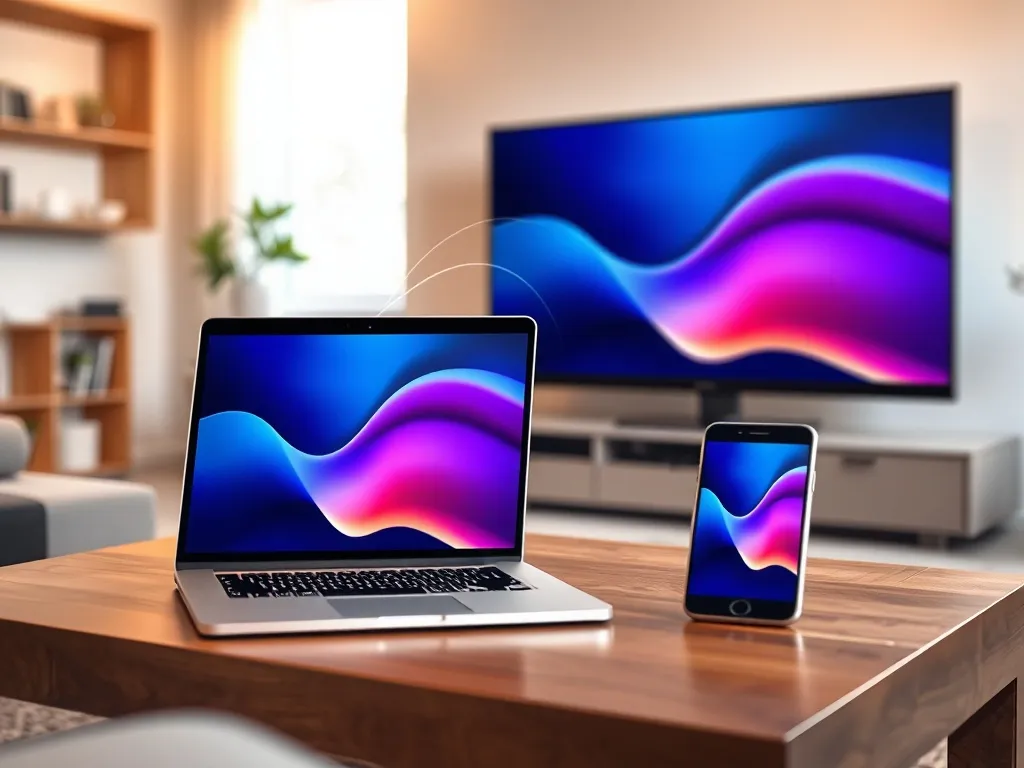
Miracast działa podobnie jak „bezprzewodowy kabel HDMI”. Na ekranie TV widzisz to, co na komputerze lub smartfonie, z dźwiękiem włącznie. Standard jest rozwijany od wielu lat, dlatego wiele telewizorów Smart TV i laptopów z Windows 8 / 8.1 / 10 obsługuje go od razu po wyjęciu z pudełka, bez instalowania sterowników.
Jak działa Miracast technicznie?
Po uruchomieniu Miracast na komputerze lub telefonie sprzęt włącza tryb Wi‑Fi Direct i zaczyna wyszukiwać kompatybilne wyświetlacze. Telewizor, projektor lub przystawka TV zgłasza się jako ekran bezprzewodowy, a urządzenia zestawiają szyfrowane połączenie. Nie jest potrzebne hasło do sieci, bo nie korzystasz z domowego routera.
Zasięg takiego połączenia zwykle wynosi kilka metrów. W typowym mieszkaniu bezpieczną odległością jest mniej niż 5 metrów między laptopem a TV. Im bliżej siebie stoją urządzenia i im mniej ścian pomiędzy nimi, tym stabilniejsze połączenie i lepsza jakość obrazu.
Gdzie znajdziesz Miracast?
Miracast znajdziesz w wielu produktach różnych marek. W telewizorach LG funkcja ta jest dostępna jako Screen Share lub podobnie nazwana pozycja na liście źródeł. W modelach z Android TV obsługujących Screen Mirroring często pojawia się pozycja „Ekran bezprzewodowy” albo „Współdzielenie ekranu”.
Na laptopach z Windows 8, 8.1 i 10 obsługa standardu jest wbudowana w system. Wiele nowszych telefonów z Androidem może łączyć się z takim ekranem przez funkcje typu Przesyłanie ekranu, Projekcja, Smart View lub „Klonowanie ekranu”. Nazwa przycisku zależy od producenta, ale zasada działania pozostaje podobna.
Miracast nie wymaga routera ani logowania do sieci – to bezpośrednie połączenie Wi‑Fi Direct między komputerem lub smartfonem a telewizorem.
Jakie są zalety Miracast?
Dla wielu osób Miracast jest najwygodniejszym sposobem na połączenie laptopa z TV bez kabla HDMI. Rozwiązanie sprawdza się w domu, w biurze, przy prezentacjach i pokazach zdjęć. Wystarczy, że oba urządzenia obsługują ten sam standard i znajdują się w zasięgu.
W codziennym użyciu liczy się też to, że technologia jest już dobrze dopracowana. Telewizory i laptopy produkowane od kilku lat radzą sobie z Miracast bez większych problemów, a konfiguracja trwa zwykle poniżej minuty.
Powielanie i rozszerzanie ekranu
Po zestawieniu połączenia możesz wybrać, w jaki sposób komputer ma używać telewizora. Najprostsza opcja to powielanie ekranu, czyli duplikowanie obrazu z laptopa. To dobre rozwiązanie, gdy chcesz pokazać rodzinie zdjęcia, film albo dokładnie to, co robisz w systemie.
Drugi tryb to rozszerzenie ekranu. Wtedy telewizor staje się dodatkowym pulpitem. Na laptopie widzisz swój podstawowy pulpit, a na TV drugi, osobny. Przy prezentacji możesz mieć notatki na ekranie komputera, a na telewizor wysyłać jedynie slajdy; przy pracy domowej – odtwarzać film na TV, a na laptopie mieć otwarte inne programy.
Dlaczego Miracast jest wygodny?
Miracast jest wygodny z kilku powodów. Po pierwsze nie wymaga kabla HDMI. Po drugie nie musisz konfigurować routera ani sieci Wi‑Fi, bo urządzenia łączą się bezpośrednio. Po trzecie standard działa zarówno z laptopami, jak i z wieloma telefonami z Androidem, więc możesz wybrać sprzęt, z którego aktualnie korzystasz.
Takie rozwiązanie przydaje się także w blokach, gdzie trudno dociągnąć kabel do każdego pokoju. Laptop możesz położyć na stole, telewizor stoi przy ścianie, a obraz i dźwięk przesyłają się bezprzewodowo. Działa to dobrze, szczególnie gdy między urządzeniami nie ma grubych ścian.
Jak sprawdzić, czy Twój sprzęt obsługuje Miracast?
Wiele osób nie wie, że ich telewizor lub laptop posiada już wsparcie dla Miracast. Warto to sprawdzić, zanim kupisz jakiekolwiek dodatkowe akcesoria. Często wystarczy włączyć odpowiednią opcję w menu.
W przypadku TV szukaj pozycji związanych z „Screen Share”, „Screen Mirroring”, „Ekran bezprzewodowy”, „Miracast”, „Intel WiDi” lub „Współdzielenie ekranu”. W laptopach z Windows informację znajdziesz w ustawieniach ekranu oraz w opcji dodawania nowych urządzeń bezprzewodowych.
Telewizor Smart TV
W telewizorach LG zwykle musisz wejść do menu Źródła i wybrać Screen Share. TV przechodzi wtedy w tryb oczekiwania na połączenie Miracast / Intel WiDi. Na ekranie zobaczysz informację, że odbiornik czeka na urządzenie, które wyśle obraz.
W modelach z Android TV lub systemami typu Vidaa (HiSense) szukaj w menu wejść opcji typu „Współdzielenie ekranu” lub „Ekran bezprzewodowy”. Po jej włączeniu telewizor zaczyna nasłuchiwać urządzeń z funkcją Przesyłanie ekranu albo „Projekcja” po stronie smartfona lub laptopa.
Laptop lub komputer z Windows
W laptopach z Windows 10 możesz szybko sprawdzić dostępność Miracast. Wystarczy wejść do panelu Ustawienia, przejść do zakładki Urządzenia i wybrać opcję dodawania nowych urządzeń Bluetooth i innych. W oknie wyboru typu sprzętu pojawia się pozycja „Ekran bezprzewodowy lub stacja dokująca”.
Jeśli komputer wyświetla tę opcję i nie zgłasza błędu przy wyszukiwaniu, to znaczy, że obsługuje Miracast. W starszych modelach z Windows 8 lub 8.1 funkcja może być powiązana z technologią Intel WiDi, ale sposób działania pozostaje podobny – komputer widzi telewizor jako drugi ekran.
Jak przesłać obraz z laptopa na TV przez Miracast?
Po potwierdzeniu, że Twój laptop i telewizor obsługują Miracast, możesz skonfigurować połączenie. Całość odbywa się z poziomu systemu Windows i menu TV. Cały proces zajmuje zaledwie kilka kroków i nie wymaga dodatkowego oprogramowania.
Ważne, aby telewizor był włączony i miał uaktywnioną funkcję odbioru ekranu bezprzewodowego, na przykład wspomniany wcześniej tryb Screen Share lub Współdzielenie ekranu. Bez tego komputer nie wykryje odbiornika na liście dostępnych urządzeń.
Krok po kroku w Windows 10
Na laptopie z Windows 10 najprościej skorzystać z wbudowanego kreatora dodawania urządzeń. System sam włączy Wi‑Fi Direct / Miracast i wyszuka ekrany w zasięgu. Gdy znajdzie Twój telewizor, zestawienie połączenia zajmie tylko chwilę.
Aby przejść całą procedurę płynnie i bez pomyłek, możesz kierować się taką kolejnością działań:
- Otwórz menu Start i przejdź do pozycji „Ustawienia”.
- Wejdź w sekcję „Urządzenia”, która odpowiada za Bluetooth, drukarki i inne sprzęty.
- Kliknij przycisk „Dodaj urządzenie Bluetooth lub inne”.
- W nowym oknie wybierz „Ekran bezprzewodowy lub stacja dokująca”.
- Poczekaj, aż komputer wyszuka dostępne telewizory i przystawki TV.
- Gdy na liście zobaczysz swój telewizor, kliknij jego nazwę.
- Jeśli na TV pojawi się pytanie o zezwolenie na połączenie, zaakceptuj żądanie.
Po kilku sekundach na telewizorze powinien wyświetlić się pulpit Windows. Od tego momentu możesz odtwarzać filmy, prezentacje, pokazy slajdów czy gry, które komputer prześle bezprzewodowo na duży ekran. Dźwięk trafia razem z obrazem do głośników telewizora.
Co zrobić, gdy pojawia się kilka urządzeń?
W blokach i domach wielorodzinnych często widzisz kilka podobnych nazw telewizorów na liście. System pokazuje wszystkie urządzenia w zasięgu, nie tylko Twoje. Jeżeli po wybraniu pierwszej pozycji nic się nie dzieje, spróbuj kliknąć kolejną nazwę i obserwuj reakcję na swoim TV.
Za pierwszym razem telewizor zwykle wyświetla komunikat z prośbą o potwierdzenie dostępu komputera o konkretnej nazwie. To dobry sposób, aby upewnić się, że parujesz właściwe urządzenia i nie wysyłasz obrazu do telewizora sąsiada za ścianą.
Jeśli na ekranie nie pojawia się Twój TV, warto włączyć na nim funkcję „Screen Share” lub podobną opcję w menu źródeł sygnału.
Jak przesyłać obraz z telefonu przez Miracast i podobne funkcje?
Miracast nie dotyczy tylko laptopów. Wiele telefonów z Androidem ma wbudowaną funkcję przesyłania ekranu na telewizor, który obsługuje screen mirroring czy właśnie Miracast. Różni producenci nadają tym funkcjom własne nazwy, ale sprowadzają się one do tego samego – klonowania ekranu smartfona.
Zanim włączysz przesyłanie obrazu, często trzeba połączyć telefon i telewizor z tą samą siecią Wi‑Fi. Wyjątkiem są tryby oparte na Wi‑Fi Direct, gdzie urządzenia tworzą osobne połączenie bez udziału routera. Informację o wymaganiach znajdziesz w instrukcji sprzętu lub w ustawieniach TV.
Android i funkcja Przesyłanie ekranu
W typowym smartfonie z Androidem funkcja ta kryje się w górnym panelu szybkich ustawień. Producenci stosują różne nazwy, między innymi: Przesyłanie ekranu, Projekcja, Screen Mirroring, Smart View. Po jej aktywowaniu system rozpoczyna wyszukiwanie telewizorów zgodnych ze standardem Miracast lub zbliżonym.
Po chwili na ekranie telefonu pojawia się lista znalezionych wyświetlaczy. Wybierasz swój telewizor, zatwierdzasz ewentualny komunikat o udostępnianiu ekranu i już – na TV widać interfejs Androida, zdjęcia, filmy, aplikacje i strony internetowe, dokładnie tak jak na telefonie.
Telewizory różnych producentów
Szczegółowe nazwy opcji mogą się różnić, ale schemat połączenia jest podobny. W telewizorach HiSense z systemem Vidaa wchodzisz w Źródła, wybierasz „Współdzielenie ekranu”, a potem na telefonie klikasz „Projekcja”. W telewizorach z Android TV uruchamiasz funkcję „Ekran bezprzewodowy”, po czym korzystasz z przycisku Przesyłanie ekranu w smartfonie.
W przypadku telewizorów LG oprócz Miracast dostępny bywa także Wi‑Fi Direct. Jeśli obie funkcje są aktywne, połączenie między telefonem a TV może w ogóle nie wymagać udziału routera. Całość sprowadza się do wybrania właściwej opcji na liście w telefonie i zaakceptowania komunikatu na dużym ekranie.
Miracast, Chromecast, AirPlay – czym się różnią?
Pojęcia Miracast, Chromecast i AirPlay często pojawiają się obok siebie, bo każde z nich umożliwia bezprzewodowe przesyłanie obrazu na telewizor. Ich działanie opiera się jednak na innych założeniach i wymaga innnego przygotowania sprzętu. Warto rozróżniać te technologie, aby wybrać tę, która najlepiej pasuje do Twojego zestawu.
Żeby porównać najpopularniejsze rozwiązania, przydatna jest krótka tabelka z najważniejszymi cechami. Pokazuje ona, czym różni się Miracast od Google Cast (Chromecast) i AirPlay firmowane przez Apple.
| Technologia | Typ połączenia | Typowe urządzenia |
| Miracast | Wi‑Fi Direct (bez routera) | Laptopy z Windows, telewizory Smart TV, projektory |
| Google Cast / Chromecast | Sieć Wi‑Fi przez router | Google Chromecast, nVidia Shield, TV Box z Cast |
| AirPlay | Wi‑Fi (często ta sama sieć) | iPhone, iPad, Apple TV, nowsze TV Samsung |
Miracast klonuje ekran – urządzenie źródłowe zwykle wykonuje całą pracę. Google Cast często działa inaczej: aplikacja na telefonie czy laptopie wysyła do przystawki tylko link, a sama przystawka odtwarza materiał z sieci. AirPlay w środowisku Apple zachowuje się podobnie – iPhone może przekazać film do Apple TV lub kompatybilnego telewizora Samsung z funkcją AirPlay.
Znając różnice między tymi rozwiązaniami, łatwiej dobrać technologię do swojego sprzętu. Gdy masz laptopa z Windows 10 i telewizor wspierający ekran bezprzewodowy, Miracast będzie naturalnym wyborem. Jeśli korzystasz z iPhone’a i TV Samsung, wygodniej może być użyć AirPlay, a przy starszym telewizorze LCD bez Smart TV – taniej podłączyć Chromecast do złącza HDMI.