Kupujesz głośnik z Asystentem Google i nagle pojawia się pytanie: co to właściwie jest Google Home i jak to wszystko ze sobą połączyć? Z tego artykułu dowiesz się, jak działa Google Home, czym różni się od Hey Google i Nest oraz co możesz dzięki niemu zrobić w swoim domu. Poznasz też podstawy konfiguracji i automatyzacji, żeby Twoje urządzenia naprawdę ze sobą współpracowały.
Co to jest Google Home?
Google Home to przede wszystkim aplikacja na smartfonie, która spina w jedno miejsce wszystkie Twoje urządzenia inteligentnego domu. Działa na Androidzie i iOS, więc możesz korzystać z niej zarówno na telefonie z systemem Google, jak i na iPhonie. W praktyce Google Home jest panelem sterowania, w którym widzisz w jednym widoku głośniki, kamery, oświetlenie, termostaty i inne gadżety podłączone do konta Google.
System opiera się na chmurze – urządzenia są powiązane z Twoim kontem Google, a nie tylko z lokalną siecią domową. Oznacza to, że z poziomu aplikacji możesz sprawdzić sytuację w domu nawet wtedy, gdy jesteś poza mieszkaniem. Aplikacja oferuje szybki podgląd domu, pokazuje stan urządzeń i wysyła powiadomienia, na przykład o zdarzeniach zarejestrowanych przez kamery czy zmienionych ustawieniach.
W aplikacji Google Home masz też dostęp do funkcji porządkowania sprzętów w pomieszczeniach lub strefach. Dzięki temu możesz jednym dotknięciem zgasić wszystkie światła na piętrze albo wyciszyć wszystkie głośniki w salonie. Zaktualizowany interfejs ułatwia przełączanie się między panelami, a podgląd historii kamer umożliwia szybkie przejrzenie nagranych zdarzeń z danego dnia.
Google Home to aplikacja, która łączy urządzenia smart home w chmurze Google i pozwala sterować nimi z jednego miejsca – w domu i poza nim.
Ekosystem Google Home, Hey Google i Nest
Wokół inteligentnego domu Google pojawia się kilka nazw, które często się mylą. Google Home to aplikacja i platforma sterowania. Hey Google to komenda głosowa wywołująca Asystenta Google. Nest to z kolei marka urządzeń Google – głośników, wyświetlaczy, kamer czy termostatów, które są fabrycznie zintegrowane z Google Home.
W praktyce działa to tak: konfigurujesz w domu głośnik lub wyświetlacz Google Nest, łączysz go z Wi‑Fi i kontem Google, a potem dodajesz do aplikacji kolejne produkty – lampy, kamery, zamki czy soundbary z Asystentem Google. Gdy powiesz „Hey Google”, odzywa się Asystent Google i wykonuje polecenia, na przykład zapala światło w kuchni albo uruchamia scenę filmową.
Dlaczego Google Home jest tak popularny?
Jednym z powodów popularności Google Home jest ogromna liczba kompatybilnych urządzeń. System współpracuje z produktami wielu producentów, w tym także z tańszej półki – żarówkami Wi‑Fi, prostymi gniazdkami czy listwami zasilającymi. Dzięki temu już od pierwszego smart głośnika za około 30 euro możesz zbudować dom, który reaguje na Twoje komendy.
Rynek smart home jest pełen rozmaitych standardów i wymagających integracji. Google Home stawia na prostotę: wystarczy telefon, aplikacja, sieć Wi‑Fi i hub Nest, żeby większość scenariuszy sterowania była dostępna nawet dla osoby, która nigdy wcześniej nie miała kontaktu z automatyką domową.
Jak działa aplikacja Google Home?
Aplikacja Google Home jest Twoją „konsolą sterowniczą”. Po zalogowaniu na konto Google widzisz listę domów, a w nich pokoje i urządzenia. W jednym miejscu możesz sprawdzić, czy światła są włączone, czy kamery nagrywają, a także co dzieje się w konkretnych strefach, takich jak „Salon”, „Kuchnia” czy „Ogród”.
Widok domu oferuje szybki podgląd stanu urządzeń oraz powiadomienia, które informują o zdarzeniach. W przypadku kamer widzisz historię nagrań i podgląd na żywo. Aktualny interfejs aplikacji ułatwia przewijanie, filtrowanie zdarzeń i natychmiastowe przełączanie się między sprzętami.
Najważniejsze funkcje Google Home
W codziennym użyciu użytkownik Google Home korzysta z kilku powtarzających się funkcji. Dzięki nim aplikacja przestaje być tylko listą urządzeń, a staje się centrum zarządzania mieszkaniem lub domem. Oto co możesz w niej robić na co dzień:
- kontrolować w jednej aplikacji światła, kamery, głośniki, termostaty, zamki czy rolety,
- porządkować sprzęty według pomieszczeń albo lokalizacji (np. dom, biuro, domek letniskowy),
- zapraszać innych użytkowników i dzielić się z nimi sterowaniem przestrzenią,
- tworzyć rutyny, czyli sekwencje działań uruchamiane jednym poleceniem,
- sterować głosem urządzeniami poprzez Asystenta Google na głośnikach, telefonie, zegarku czy wyświetlaczu.
Takie połączenie sprawia, że użytkownik nie przełącza się ciągle między aplikacjami producentów. Zamiast tego otwiera Google Home, gdzie widzi wszystkie sprzęty i może je połączyć w logiczne sceny. Przykładowo scena „Wieczór” może wygasić światła, opuścić rolety i włączyć delikatne oświetlenie w salonie.
Podgląd kamer i zdarzeń
Kamery i wideodomofony to jedne z urządzeń, z którymi Google Home integruje się bardzo wygodnie. W aplikacji masz interfejs historii i podglądu na żywo, który pozwala od razu sprawdzić, co się ostatnio działo pod drzwiami czy w ogrodzie. Nie musisz każdorazowo otwierać aplikacji producenta, bo istotne nagrania są widoczne w jednym miejscu.
Gdy kamera wykryje ruch lub inne zdarzenie, pojawia się powiadomienie w Google Home. Możesz od razu przejść do nagrania albo podglądu na żywo. Dla osób, które często są poza domem, taki centralny podgląd z wielu kamer staje się codziennym nawykiem, podobnym do sprawdzania maila.
Jak działa automatyzacja w Google Home?
Automatyzacja w Google Home opiera się głównie na rutynach. To zestawy działań wykonywane jedno po drugim, np. włącz muzykę, przygaś światło, ustaw termostat na niższą temperaturę. Taką sekwencję możesz uruchomić ręcznie w aplikacji albo przez polecenie do Asystenta Google, na przykład „Hey Google, czas na film”.
System Google Home ma pewne ograniczenia względem bardziej zaawansowanych platform. Nie każdy scenariusz działa tu zupełnie sam bez Twojej ingerencji. Chodzi przede wszystkim o to, że większość rutyn uruchamiasz samodzielnie, a zależności między urządzeniami są prostsze niż w systemach typowo instalatorskich.
Rodzaje rutyn
Rutyny można podzielić na kilka głównych kategorii. Każda z nich służy nieco innym zadaniom w domu i pozwala dostosować codzienne czynności do własnych zwyczajów. W praktyce użytkownicy korzystają tych z kilku schematów:
- rutyny wywoływane komendą głosową,
- rutyny uruchamiane ręcznie z poziomu aplikacji,
- rutyny powiązane z określonym urządzeniem (np. głośnikiem Nest),
- rutyny obsługujące wiele pomieszczeń jednocześnie.
W każdej rutynie możesz wskazać urządzenia, które mają zareagować, oraz konkretne akcje: włącz, wyłącz, zmień jasność, ustaw temperaturę. W przypadku głośników lub wyświetlaczy możesz dodać też odtwarzanie muzyki, wiadomości czy informacji z kalendarza.
Automatyzacja Google Home opiera się na rutynach – sekwencjach akcji wywoływanych jednym poleceniem głosowym lub z aplikacji.
Na co zwrócić uwagę przy tworzeniu scen?
Tworząc swoje pierwsze rutyny, warto zacząć od najprostszych scen, które odpowiadają realnym nawykom. Zastanów się, co i tak robisz codziennie ręcznie: wyłączasz kilka świateł naraz, uruchamiasz muzykę po pracy, opuszczasz rolety wieczorem. Tego typu schematy najłatwiej przenieść do Google Home, bo od razu odczujesz różnicę.
Dobrze też przetestować rutynę krok po kroku. Jeśli po wykonaniu komendy jedno z urządzeń nie reaguje, problem może leżeć w połączeniu z chmurą producenta lub w zasięgu Wi‑Fi. Czasem pomaga ponowne zalogowanie się na konto producenta w aplikacji Google Home lub sprawdzenie, czy dane urządzenie obsługuje wszystkie akcje, które próbujesz mu przypisać.
Google Home, Hey Google i Asystent – jak sterować głosem?
Sterowanie głosem to dla wielu osób najciekawsza część całego systemu. Komenda „Hey Google” wybudza Asystenta Google, który nasłuchuje dalszej części polecenia. Możesz wtedy poprosić o włączenie światła, zmianę temperatury, odtworzenie playlisty czy wywołanie konkretnej rutyny zapisanej w Google Home.
Asystent Google nie działa tylko na głośnikach Nest. Ten sam system możesz włączyć na smartfonie, smartwatchu, niektórych telewizorach, a nawet w soundbarach z obsługą Asystenta Google. Dzięki temu polecenie głosowe możesz wydać z różnych miejsc, a urządzenia i tak „wiedzą”, jak zareagować, bo są podłączone do tego samego konta Google.
Jak wygląda sterowanie głosem w praktyce?
Wyobraź sobie, że wchodzisz do mieszkania z zajętymi rękami. Zamiast szukać włącznika, mówisz tylko „Hey Google, zapal światło w korytarzu” i po chwili widzisz efekty. Innym razem leżysz na kanapie i prosisz „Hey Google, ścisz telewizor” albo „Hey Google, zamknij zamek w drzwiach wejściowych”. W obu przypadkach nie sięgasz po telefon ani pilot.
Sterowanie głosem sprawdza się też przy dłuższych rutynach. Wystarczy komenda „Hey Google, dobranoc”, żeby automatycznie wyłączyć światła na parterze, opuścić rolety i wyciszyć wszystkie głośniki. Aplikacja Google Home pozwala powiązać taką rutynę z konkretną frazą, dzięki czemu z czasem zaczynasz traktować głos jako naturalny „pilot” do całego mieszkania.
Google Home na iOS – czy to ma sens?
Użytkownicy iPhone’ów mogą bez problemu pobrać aplikację Google Home z App Store i skonfigurować w niej swój dom. Dla wielu osób jest to atrakcyjna opcja, bo liczba urządzeń współpracujących z Asystentem Google jest większa niż tych obsługiwanych przez Apple HomeKit. Otwiera to dostęp do tańszych żarówek, gniazdek czy czujników.
Trzeba jednak pamiętać, że na iOS sterowanie głosem odbywa się przez Asystenta Google, a nie Siri. W praktyce oznacza to konieczność korzystania z dodatkowej aplikacji lub głośnika Nest jako głównego „ucha” systemu. Mimo tego wiele osób wybiera Google Home na iPhone, właśnie ze względu na bogatą listę kompatybilnych akcesoriów.
Hub Google Nest – po co jest potrzebny?
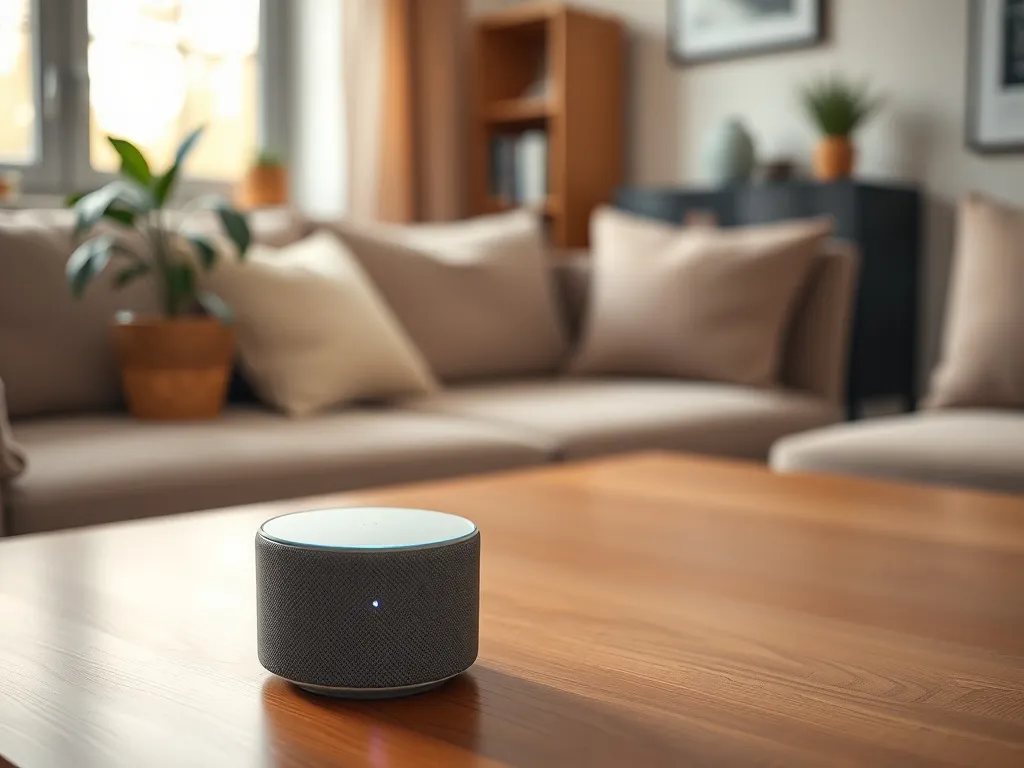
Żeby Google Home mógł realnie zarządzać sprzętami w domu, potrzebujesz huba – najczęściej jest nim głośnik Google Nest lub inteligentny wyświetlacz Nest Hub. To on stanowi pośrednika między urządzeniami w domu a chmurą Google. Bez huba część scenariuszy byłaby niemożliwa albo działałaby tylko lokalnie.
Najpierw głośnik Nest łączy się z Twoją siecią Wi‑Fi i kontem Google. Następnie inne urządzenia smart home – żarówki, wtyczki, termostaty – komunikują się z nim lub bezpośrednio z chmurą, ale to właśnie hub pełni rolę centrum sterowania. Dzięki temu, gdy wydasz polecenie głosowe lub dotkniesz kafelka w aplikacji, sygnał wędruje przez chmurę i wraca do odpowiedniego sprzętu.
Typowe problemy z połączeniem huba
Użytkownicy głośników Google Nest czasem zgłaszają kłopoty z pierwszą konfiguracją, na przykład komunikat o braku możliwości połączenia z Wi‑Fi. Przyczyn może być kilka: zbyt słaby zasięg w miejscu ustawienia głośnika, sieć 5 GHz bez obsługi przez dany model, filtr MAC w routerze albo konflikt ustawień zabezpieczeń.
Jeśli reset do ustawień fabrycznych nie pomaga, warto sprawdzić, czy telefon i głośnik są w tej samej sieci, czy router nie blokuje nowych urządzeń oraz czy hasło Wi‑Fi nie zawiera nietypowych znaków. Czasem pomaga zmiana nazwy sieci lub przełączenie się z pasma 5 GHz na 2,4 GHz, bo starsze urządzenia Google Nest lepiej współpracują z tym standardem.
Jak dodać urządzenia do Google Home?
Dodawanie urządzeń do Google Home nie odbywa się wyłącznie lokalnie. Każdy nowy sprzęt jest powiązany z Twoim kontem w chmurze producenta, a dopiero potem łączony z Google Home. Dzięki temu możesz sterować nim z dowolnego miejsca na świecie, o ile masz internet.
Zwykle proces wygląda tak: instalujesz aplikację producenta urządzenia, zakładasz konto, dodajesz fizyczny produkt, a gdy wszystko działa lokalnie, przechodzisz do Google Home i wybierasz opcję połączenia z daną marką. W tym momencie logujesz się w oknie Google Home na konto producenta, a system scala oba konta w chmurze.
Kroki integracji nowego urządzenia
Choć poszczególne marki różnią się szczegółami, główny schemat pozostaje podobny. Przy każdym kolejnym gadżecie warto przejść przez te etapy w spokojnej kolejności, bo przyspiesza to konfigurację i ułatwia późniejsze sterowanie:
- instalacja aplikacji producenta i założenie konta,
- podłączenie urządzenia do zasilania i sieci Wi‑Fi,
- sprawdzenie, czy sprzęt działa w aplikacji producenta,
- otwarcie Google Home i wybranie funkcji „dodaj urządzenie”,
- logowanie na konto producenta i zaakceptowanie integracji,
- przypisanie sprzętu do konkretnego domu i pomieszczenia w Google Home.
Po dodaniu urządzenia możesz już sterować nim z poziomu Google Home, uwzględniać w rutynach i udostępniać innym domownikom. W przypadku zamków, alarmów czy kamer zwykle pojawiają się dodatkowe komunikaty bezpieczeństwa, ale ogólny mechanizm jest ten sam jak dla żarówek czy gniazdek.
| Element systemu | Za co odpowiada | Przykład użycia |
| Google Home | aplikacja i platforma do sterowania | podgląd domu, tworzenie rutyn, udostępnianie |
| Asystent Google / Hey Google | sterowanie głosowe i obsługa komend | włączanie światła, wywoływanie scen, pytania ogólne |
| Google Nest | fizyczny hub i urządzenia smart | głośniki, wyświetlacze, kamery, termostaty |
Gdy wszystkie te elementy działają razem, aplikacja Google Home staje się realnym centrum zarządzania domem, a nie tylko kolejną ikoną na ekranie telefonu. Wtedy komenda głosowa, dotknięcie ekranu lub powiadomienie z kamery zaczyna przekładać się na konkretne, przewidywalne działanie w Twoim mieszkaniu czy domu.