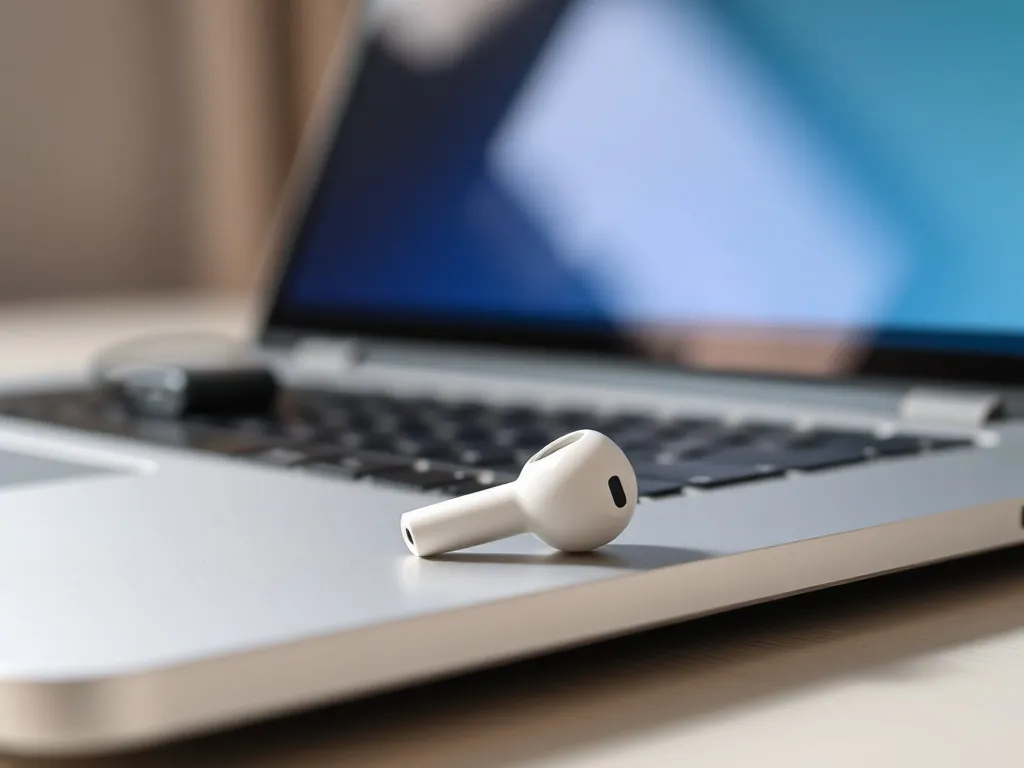
Masz AirPods, ale nie wiesz jak sparować je z komputerem lub laptopem? Z tego poradnika dowiesz się, jak krok po kroku podłączyć AirPods do Windows i macOS. Poznasz też najczęstsze problemy z połączeniem i sposoby ich rozwiązania.
Jak przygotować AirPods do parowania z komputerem?
Bez względu na to, czy łączysz AirPods z Windows, czy z MacBookiem, najpierw trzeba wprowadzić słuchawki w tryb parowania Bluetooth. Ten etap wygląda nieco inaczej w zależności od generacji, dlatego dobrze jest od razu sprawdzić swój model. Od tego, co masz w etui, zależy sposób postępowania i to, czy użyjesz przycisku, czy stuknięcia w przód obudowy.
Jak rozpoznać swój model? AirPods 1, 2 i 3 oraz AirPods Pro 1 i 2 mają klasyczne etui z przyciskiem konfiguracji z tyłu. AirPods 4 i AirPods Pro 3 – według aktualnego standardu Apple – korzystają już z gestu stuknięcia w przód etui. AirPods Max to z kolei słuchawki nauszne z przyciskiem kontroli hałasu i pokrętłem Digital Crown na muszli.
Tryb parowania w AirPods 1, 2, 3 i AirPods Pro 1, 2
W starszych generacjach AirPods oraz w pierwszych dwóch odsłonach AirPods Pro wszystko opiera się na przycisku z tyłu etui. Ten przycisk odpowiada za konfigurację i reset, więc często użyjesz go nie tylko przy pierwszym parowaniu, lecz także przy rozwiązywaniu problemów z połączeniem.
Aby włączyć tryb parowania w tych modelach, otwórz pokrywę etui z włożonymi słuchawkami. Następnie naciśnij i przytrzymaj przycisk konfiguracji przez około 5 sekund. Gdy dioda statusu na obudowie zacznie migać na biało, oznacza to, że AirPods są gotowe do sparowania z komputerem, laptopem, smartfonem z Androidem albo innym urządzeniem z Bluetooth.
Tryb parowania w AirPods 4 i AirPods Pro 3
AirPods 4 oraz AirPods Pro 3 wprowadzają inne sterowanie etui. Zamiast przycisku z tyłu pojawia się interakcja z przodem obudowy. To rozwiązanie przydaje się zwłaszcza, gdy często sięgasz po słuchawki przy biurku i chcesz szybko przełączyć je między kilkoma urządzeniami.
Aby przejść w tryb parowania, otwórz etui, pozostawiając słuchawki w środku, i umieść je blisko komputera. Następnie dwukrotnie stuknij przód etui. Gdy lampka statusu zacznie migać na biało, AirPods są widoczne dla laptopa z Windows lub MacBooka i możesz przejść do dodawania urządzenia w ustawieniach Bluetooth.
Tryb parowania w AirPods Max
W modelu AirPods Max, czyli nausznych słuchawkach Apple, przycisk konfiguracji zastępuje przycisk kontroli hałasu. Ten sam element używany jest do przełączania trybów ANC, ale także do parowania i resetu, co warto mieć w głowie przed pierwszym użyciem z komputerem.
Aby włączyć tryb parowania w AirPods Max, przytrzymaj przycisk odpowiedzialny za redukcję hałasu przez kilka sekund. Gdy dioda LED na muszli zacznie migać na biało, możesz przejść do ustawień Bluetooth na komputerze i dodać AirPods do listy znanych urządzeń.
Jak podłączyć AirPods do komputera z Windows 10?
Po przygotowaniu słuchawek kolejnym krokiem jest konfiguracja w systemie. Windows 10 ma panel ustawień, w którym sterujesz łącznością Bluetooth, listą urządzeń audio oraz parametrami dźwięku. Jeśli Twój laptop ma wbudowany moduł Bluetooth, cały proces powinien zająć tylko chwilę.
Przed rozpoczęciem warto szybko sprawdzić, czy słuchawki są naładowane, a komputer nie jest połączony z innymi urządzeniami audio, które mogłyby przejąć dźwięk. Często pomaga też zrestartowanie systemu, jeśli wcześniej miałeś problemy z widocznością sprzętu na liście Bluetooth.
Włączanie Bluetooth w Windows 10
Bez aktywnego Bluetooth AirPods nie pojawią się na liście. Dlatego najpierw otwórz menu Start i przejdź do sekcji Ustawienia. Następnie wybierz zakładkę Urządzenia, gdzie znajdziesz kafelek związany z Bluetooth i innymi akcesoriami bezprzewodowymi.
Jeśli przełącznik Bluetooth jest wyłączony, przesuń suwak w prawo, aż podświetli się na niebiesko. To znak, że komputer może już wykrywać słuchawki i inne akcesoria. W tym momencie AirPods powinny być już włączone w tryb parowania, a dioda na etui powinna migać na biało.
Dodawanie AirPods jako nowe urządzenie
Gdy Bluetooth jest już aktywny, możesz dodać nowe urządzenie. W tym celu w sekcji Urządzenia kliknij przycisk Dodaj urządzenie. System otworzy okno, w którym wybierasz typ urządzenia. Interesuje Cię opcja Bluetooth, bo AirPods wykorzystują ten standard także poza ekosystemem Apple.
Po chwili na liście pojawi się nazwa Twoich słuchawek, na przykład „AirPods Pro” albo „AirPods Max”. Kliknij ją, aby nawiązać połączenie. System Windows 10 sparuje się ze słuchawkami, po czym pojawi się komunikat o pomyślnym dodaniu. Od tej pory AirPods będą widoczne na liście sparowanych urządzeń i komputer spróbuje łączyć się z nimi automatycznie, gdy otworzysz etui lub włączysz słuchawki.
Jak podłączyć AirPods do Windows 11?
Windows 11 ma odświeżony wygląd ustawień, ale zasada działania pozostaje podobna. AirPods nadal łączą się z komputerem jak każde inne słuchawki Bluetooth. Różnica polega głównie na nazwach sekcji i rozkładzie elementów w interfejsie.
Wiele osób po aktualizacji z Windows 10 na 11 pyta, czy AirPods nadal działają. Odpowiedź jest prosta – tak, pod warunkiem, że moduł Bluetooth jest sprawny, a sterowniki zainstalowane. Warto mieć to na uwadze zwłaszcza w starszych laptopach, gdzie sterowniki mogą być przestarzałe.
Bluetooth i urządzenia w Windows 11
Aby włączyć Bluetooth w Windows 11, otwórz menu Start i wejdź w Ustawienia. Tym razem szukaj sekcji Bluetooth i urządzenia, ponieważ to tam zarządzasz sparowanymi akcesoriami. W górnej części ekranu zobaczysz przełącznik Bluetooth.
Przesuń suwak w prawo. Kolor niebieski informuje, że funkcja jest aktywna. Teraz AirPods powinny być już w trybie parowania, a dioda na etui ma migać na biało. Jeśli tak nie jest, powtórz procedurę opisaną wcześniej dla swojego modelu słuchawek.
Parowanie AirPods z Windows 11
Po uruchomieniu Bluetooth kliknij przycisk Dodaj urządzenie. W nowym oknie wybierz kategorię Bluetooth. System zacznie wyszukiwać dostępne sprzęty w pobliżu, które zgłosiły tryb parowania. W tej liście powinna pojawić się nazwa Twoich AirPods, najlepiej z dopiskiem generacji lub słowem „Pro” albo „Max”.
Kliknij nazwę słuchawek, aby je połączyć. Windows 11 zainstaluje potrzebne profile audio i wyświetli komunikat, że urządzenie jest gotowe do użycia. Od tej chwili możesz używać AirPods do słuchania muzyki, oglądania filmów, gier czy rozmów na Teams i Zoom, choć część funkcji znanych z iPhone’a, takich jak obsługa asystenta Siri, nie zadziała w systemie Microsoftu.
Jak podłączyć AirPods do MacBooka i iMaca?
Komputery Apple są naturalnym środowiskiem dla AirPods. Po sparowaniu z iPhonem słuchawki bardzo często pojawiają się automatycznie na Macu korzystającym z tego samego Apple ID w iCloud. Nie zawsze jednak tak się dzieje, szczególnie na starszych systemach macOS lub przy pierwszej konfiguracji.
Jeśli AirPods były już wcześniej połączone z Twoim iPhonem, włóż je do uszu, kliknij ikonę Centrum sterowania na pasku menu i przejdź do sekcji Bluetooth. W wielu przypadkach wystarczy wybrać słuchawki z listy, aby od razu zacząć słuchać dźwięku z macOS bez przechodzenia przez pełny proces parowania.
Sparowanie AirPods z Maciem pierwszy raz
Gdy AirPods nie pojawiają się w Centrum sterowania, trzeba sparować je ręcznie. Zacznij od kliknięcia menu z logo jabłka w lewym górnym rogu ekranu. Następnie wybierz Ustawienia systemowe i po lewej stronie odszukaj zakładkę Bluetooth. W tym miejscu sprawdzasz, czy przełącznik Bluetooth jest włączony i podświetlony na niebiesko.
W kolejnym kroku włącz tryb parowania w AirPods, używając metody odpowiedniej dla Twojego modelu. Gdy dioda statusu zacznie migać na biało, wróć do okna Bluetooth na Macu. W sekcji Najbliższe urządzenia powinna pojawić się nazwa słuchawek. Kliknij przycisk Połącz znajdujący się obok. Po chwili AirPods trafią na listę Twoich urządzeń i będą gotowe do pracy z macOS.
Wybór AirPods jako urządzenia wyjściowego
Zdarza się, że AirPods są połączone, ale dźwięk wciąż słychać z głośników MacBooka lub monitora. W takiej sytuacji trzeba ręcznie wybrać urządzenie wyjściowe. Najszybciej zrobisz to z poziomu Centrum sterowania na pasku menu, rozwijając sekcję dźwięku i wskazując AirPods jako źródło audio.
Jeśli nadal nie ma dźwięku w słuchawkach, przejdź do Ustawień systemowych i otwórz moduł Dźwięk. W zakładce Wyjście sprawdź, czy jako urządzenie audio oznaczone są AirPods, a nie głośniki wbudowane. Czasem pomaga też krótkie włożenie słuchawek z powrotem do etui i ponowne włożenie do uszu po kilku sekundach.
Kompatybilność AirPods z wersjami macOS
Nie każdy Mac obsługuje wszystkie modele słuchawek. Apple wyznacza minimalne wersje macOS, od których dana generacja AirPods jest w pełni wspierana. To ważne zwłaszcza przy starszych komputerach, gdzie system nie został dawno zaktualizowany.
Dla orientacji, tabela poniżej pokazuje podstawowe powiązanie modeli AirPods z wersjami macOS, które je obsługują w standardowej konfiguracji:
| Model AirPods | Minimalny macOS | Uwagi |
| AirPods 2 | macOS Mojave 10.14.4 | obsługa gestów i automatycznego przełączania |
| AirPods Pro 1 | macOS Catalina 10.15.1 | tryb ANC i tryb kontaktu |
| AirPods 3 / Pro 2 / 4 / Max | macOS Sequoia | najpełniejsze wsparcie nowych funkcji |
Dlaczego AirPods nie łączą się z komputerem?
Problemy z połączeniem pojawiają się nawet w nowych zestawach. Nie zawsze oznacza to uszkodzenie słuchawek lub laptopa. Częściej winny bywa wyłączony Bluetooth, nieaktualne sterowniki, przeciążony system albo fakt, że AirPods próbują automatycznie łączyć się z innym sprzętem w pobliżu, na przykład z iPhonem.
W pierwszej kolejności zawsze warto spojrzeć na diodę na etui. Jeśli nie miga na biało, słuchawki nie są w trybie parowania. Jeśli świeci na pomarańczowo, może to oznaczać niski poziom naładowania lub trwający proces resetu. Taka szybka diagnoza często oszczędza kilkanaście minut nerwowego klikania w ustawieniach.
Najczęstsze przyczyny problemów z połączeniem
Źródła problemów z parowaniem z Windows 10, Windows 11 lub macOS zazwyczaj powtarzają się. Warto mieć krótką checklistę i przechodzić ją krok po kroku, zanim zaczniesz szukać pomocy serwisu lub myśleć o reklamacji.
Najczęstsze błędy i zaniedbania warto zebrać w krótkiej liście, bo dzięki temu łatwo je wykluczyć:
- wyłączony lub zawieszony moduł Bluetooth w komputerze,
- brak trybu parowania w AirPods lub przerwany proces parowania,
- AirPods automatycznie łączące się z iPhonem lub iPadem obok,
- stare sterowniki Bluetooth w Windows po dużej aktualizacji systemu.
Jeśli komputer widzi słuchawki, ale nie może nawiązać połączenia, usuń je z listy znanych urządzeń i spróbuj dodać ponownie. Na Windows zrobisz to w sekcji Bluetooth i urządzenia lub Urządzenia, klikając pozycję AirPods i wybierając opcję usuń albo zapomnij. Na Macu podobną funkcję znajdziesz w ustawieniach Bluetooth pod przyciskiem z symbolem „x” przy nazwie słuchawek.
Proste działania naprawcze
Kilka nieskomplikowanych kroków często przywraca stabilne połączenie z AirPods. Sprawdza się to zarówno na laptopach z Windows 11, jak i na iMacu, który nagle przestał widzieć sprzęt audio. Zanim sięgniesz po reset słuchawek, spróbuj zrestartować komputer, a także wyłączyć i ponownie włączyć Bluetooth.
Jeśli to nie pomaga, włóż AirPods do etui, zamknij wieko i odczekaj kilkanaście sekund. Potem znów włącz tryb parowania, obserwując diodę LED. Gdy zacznie migać na biało, wykonaj parowanie od nowa. Na Macu sprawdź też, czy system macOS jest aktualny i zgodny z modelem słuchawek, zwłaszcza jeśli korzystasz z AirPods Pro 2, AirPods 4 lub AirPods Max.
Gdy AirPods uporczywie odmawiają współpracy, często pomaga dopiero pełny reset do ustawień fabrycznych i ponowne ręczne parowanie z każdym komputerem osobno.
Jak zresetować AirPods i przywrócić ustawienia fabryczne?
Reset AirPods to bardziej zdecydowany krok. Warto się na niego zdecydować, gdy słuchawki często zrywają połączenie, pojawiają się problemy z wykrywaniem w Windows 11 albo Mac przestaje reagować na zmianę etui. Po resecie AirPods zachowują się jak nowe, więc trzeba na nowo sparować je z komputerem, iPhonem czy innym urządzeniem.
Przed rozpoczęciem resetu dobrze jest usunąć słuchawki z listy sparowanych urządzeń w ustawieniach Bluetooth. Dzięki temu po przywróceniu ustawień fabrycznych komputer nie będzie próbował łączyć się z „duchem” starej konfiguracji, która mogła być przyczyną problemu.
Reset AirPods 1, 2, 3 i AirPods Pro 1, 2
W klasycznych AirPods i pierwszych dwóch generacjach AirPods Pro reset jest bardzo prosty. Włóż słuchawki do etui i zamknij pokrywę na około 30 sekund. To pozwala im rozłączyć się z urządzeniami i przygotować do nowego startu. Po chwili otwórz etui, trzymając AirPods w środku.
Naciśnij przycisk z tyłu i przytrzymaj go około 15 sekund. Dioda na etui najpierw zaświeci się na pomarańczowo, a potem zacznie migać na biało. Ten moment oznacza, że przywracanie ustawień fabrycznych zakończyło się pomyślnie. Teraz możesz ponownie sparować słuchawki z laptopem z Windows, MacBookiem, iPhonem czy Androidem.
Reset AirPods 4 i AirPods Pro 3
AirPods 4 oraz AirPods Pro 3 używają gestu stukania w przód etui również przy resecie. Zacznij od włożenia słuchawek do etui, zamknięcia pokrywy i odczekania około pół minuty. Następnie otwórz etui, gdy dioda świeci się na biało i przygotuj się na sekwencję stuknięć.
Stuknij dwukrotnie w przód obudowy, gdy dioda świeci się ciągłym białym światłem. Powtórz to dwukrotnie: raz, gdy dioda miga na biało, a drugi raz, gdy zaczyna migać szybciej. Gdy kolor światła zmieni się na pomarańczowy, a po chwili znów na biały, słuchawki zostały zresetowane. Od tego momentu trzeba je na nowo sparować z każdym komputerem i telefonem.
Reset AirPods Max
W przypadku AirPods Max dochodzi jeszcze kwestia baterii. Przed resetem dobrze jest upewnić się, że poziom naładowania przekracza około 50 procent, co zmniejsza ryzyko przerwania procesu w połowie. Jeśli słuchawki są gotowe, możesz zacząć restart.
Aby ponownie uruchomić AirPods Max, przytrzymaj jednocześnie przycisk kontroli hałasu i pokrętło Digital Crown do chwili, gdy dioda LED zacznie migać na pomarańczowo, a później na biało. Do pełnego przywrócenia ustawień fabrycznych przytrzymaj te same przyciski około 15 sekund. Gdy dioda najpierw zaświeci się na pomarańczowo, a następnie na biało, słuchawki wrócą do stanu fabrycznego i będą wymagały ponownego dodania w ustawieniach Bluetooth.
Po resecie i ponownym parowaniu warto od razu sprawdzić kilka rzeczy: głośność, źródło wyjścia audio i stabilność połączenia z komputerem. Dzięki temu szybko upewnisz się, że AirPods współpracują poprawnie z Twoim laptopem i możesz spokojnie wrócić do pracy, filmów czy rozmów online.