Siedzisz przed telewizorem i zamiast wygodnie mówić do pilota wciąż wpisujesz tytuły na ekranowej klawiaturze? Z tego poradnika dowiesz się, jak uruchomić wyszukiwanie głosowe w telewizorze z Android TV lub Google TV. Krok po kroku przeprowadzę cię przez parowanie pilota, konfigurację ustawień i używanie komend głosowych na co dzień.
Co jest potrzebne, żeby działało wyszukiwanie głosowe?
Zanim naciśniesz przycisk mikrofonu na pilocie trzeba spełnić kilka warunków technicznych. Inaczej telewizor nie zareaguje albo pokaże komunikat o braku połączenia. Warto ułożyć sobie w głowie prostą listę: pilot, Bluetooth, internet i konto Google.
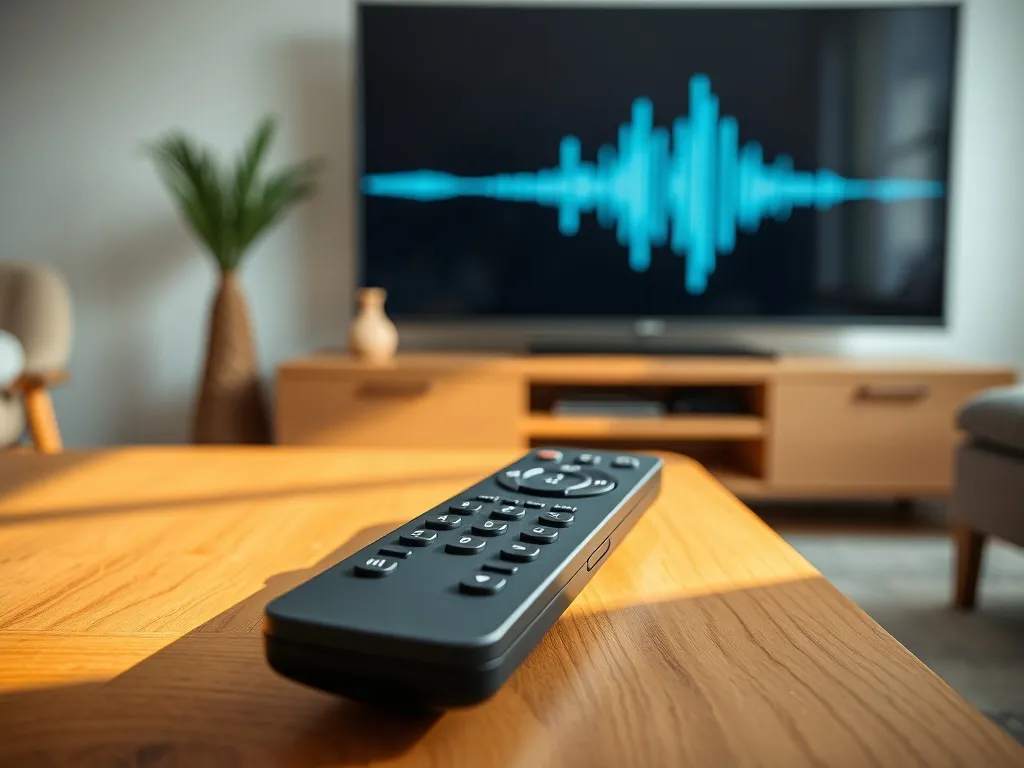
Po pierwsze, pilot musi mieć funkcję rozpoznawania głosu. Rozpoznasz go po przyciski z ikoną mikrofonu albo po niewielkim znaku mikrofonu nadrukowanym na obudowie. Jeśli na pilocie nie ma takiego symbolu, wyszukiwanie głosowe po prostu nie zadziała. Druga sprawa to aktywne połączenie z internetem – telewizor z Android TV lub Google TV korzysta z usług Google, dlatego bez sieci głosowe wyszukiwarki i Asystent Google nie odpowiedzą na żadne pytanie.
Trzecim elementem jest poprawne powiązanie pilota z telewizorem przez Bluetooth. W modelach z 2015 roku często używa się pilota z panelem dotykowym, a w nowszych – klasycznego pilota głosowego. W obu przypadkach telewizor musi „widzieć” pilot jako urządzenie połączone. Jeśli chcesz rozszerzyć działanie wyszukiwania, opłaca się też skonfigurować własne konto Google w telewizorze, bo dopiero wtedy zadziałają podpowiedzi z YouTube i sklepu Google Play oraz integracja z Asystentem Google.
Jak rozpoznać pilot z wyszukiwaniem głosowym?
Nie każdy pilot od telewizora Sony z Android TV albo Google TV ma mikrofon. W praktyce występują dwa główne typy: A – pilot z panelem dotykowym z modeli z 2015 roku i B – nowsze piloty do serii 2016 i późniejszych. W obu wersjach należy szukać ikony mikrofonu albo dedykowanego przycisku Voice.
W pilotach z panelem dotykowym przycisk mikrofonu bywa połączony z touchpadem. Trzeba wtedy przyjrzeć się górnej części pilota, gdzie często znajduje się niewielki otwór mikrofonu i symbol mikrofonu. W pilotach z 2016 roku i nowszych przycisk mikrofonu jest zazwyczaj wyraźnie oznaczony i znajduje się na środku lub u góry pilota. Po naciśnięciu tego przycisku włącza się dioda LED sygnalizująca działanie wyszukiwania głosowego, co od razu pokazuje, że system usłyszał twoją komendę.
Dlaczego stabilne połączenie z internetem jest tak ważne?
Wyszukiwanie głosowe nie analizuje komend w samym telewizorze. Nagranie głosu wysyłane jest przez internet do serwerów Google, gdzie działa rozpoznawanie mowy. Jeśli połączenie jest słabe albo zrywane, telewizor przestaje poprawnie odczytywać polecenia i pojawiają się komunikaty o braku sieci lub błędach w wyszukiwaniu.
Do komfortowej pracy głosowej obsługi telewizora przydaje się stabilne Wi‑Fi w paśmie 5 GHz albo przewodowe połączenie Ethernet. Szybkość nie musi być ogromna, natomiast ciągłość połączenia ma duże znaczenie. Bez sieci telewizor nie wyświetli też powiązanych treści z YouTube czy sklepu Google Play, a wyszukiwarka nie znajdzie nowych aplikacji ani filmów.
Jak sparować pilot z telewizorem?
Samo naciśnięcie przycisku mikrofonu nie wystarczy, jeśli pilot nie jest sparowany przez Bluetooth. Telewizor może wtedy reagować tylko na podstawowe komendy na podczerwień, a funkcje głosowe pozostaną nieaktywne. Proces parowania wygląda odrobinę inaczej w starszych i nowszych wersjach Android TV.
W modelach z 2015 roku z pilotem dotykowym trzeba przejść dedykowaną procedurę parowania tego panelu z telewizorem. Nowsze modele z Android TV 8.0 oraz Android 9 i późniejszymi systemami robią to w menu „Piloty i akcesoria” albo w sekcji „Pilot”. Różne nazwy pojawiają się w zależności od wersji oprogramowania, ale logika zawsze jest bardzo podobna – telewizor wyszukuje pilota przez Bluetooth i pozwala go dodać jako urządzenie głosowe.
Jak wejść do ustawień parowania pilota?
Dostęp do ustawień zaczyna się na pilocie. Jeśli masz przycisk Szybkie ustawienia, wciśnij go i wybierz pozycję „Ustawienia”. W pilotach bez takiego przycisku używa się przycisku HOME, a następnie na ekranie wybiera się ikonę Ustawienia. Obie drogi prowadzą do tego samego ekranu głównego konfiguracji urządzenia.
W samym menu należy znaleźć sekcję związaną z pilotami. W zależności od wersji systemu mogą to być pozycje: „Piloty i akcesoria”, „Pilot głosowy zdalnego sterowania” albo po prostu „Pilot”. W telewizorach z Androidem 9 często wybiera się kolejno „Piloty i akcesoria → Pilot głosowy zdalnego sterowania” lub opcję „Połącz przez Bluetooth”. W Androidzie 8.0 i starszych ścieżka nazwana jest bardzo podobnie. Kiedy telewizor poprosi o włączenie trybu parowania pilota, wykonaj dokładnie polecenia na ekranie.
Jak przebiega samo parowanie przez Bluetooth?
Po uruchomieniu wyszukiwania urządzeń telewizor skanuje otoczenie w poszukiwaniu pilota. W tym czasie zwykle trzeba przytrzymać określoną kombinację przycisków na pilocie, aby przełączyć go w tryb parowania – ta informacja pojawia się zawsze na ekranie. Po chwili na liście urządzeń powinien pokazać się twój pilot głosowy. Wybierasz go i potwierdzasz, a telewizor wyświetla komunikat o poprawnym połączeniu.
Od tego momentu funkcja wyszukiwania głosowego jest powiązana z pilotem i można używać przycisku mikrofonu. Jeśli w przyszłości telewizor przestanie reagować na komendy głosowe, warto powtórzyć tę procedurę, usuwając wcześniej stary wpis pilota w sekcji „Piloty i akcesoria”. Czasem pomaga też wymiana baterii w pilocie, bo zbyt niski poziom zasilania powoduje problemy z łącznością Bluetooth.
Jak włączyć wyszukiwanie głosowe na pilocie?
Kiedy pilot jest już sparowany, a internet działa, można zacząć używać wyszukiwania głosowego w praktyce. Sposób uruchamiania tej funkcji zależy od platformy: Google TV działa trochę inaczej niż klasyczne Android TV. Łatwo je odróżnić po ekranie głównym – Google TV pokazuje karty „Dla ciebie” i mocno stawia na rekomendacje treści.
Warto też zwrócić uwagę na różne serie telewizorów, takie jak W8K czy X74K_X75K. W tych modelach przycisk mikrofonu obsługuje się nieco inaczej niż w pozostałych telewizorach z Google TV. Mimo tych różnic ogólna zasada pozostaje taka sama: naciskasz przycisk mikrofonu, czekasz na czerwony symbol mikrofonu na ekranie i świecącą diodę LED na pilocie, mówisz komendę, a telewizor ją analizuje.
Modele z Google TV – jak mówić do pilota?
W telewizorach z Google TV (z wyjątkiem serii W8K i X74K_X75K) wyszukiwanie głosowe działa wtedy, gdy przytrzymasz przycisk mikrofonu. Najpierw wciskasz i trzymasz ten przycisk, po chwili na pilocie zapala się dioda LED, a na ekranie pojawia się ikona mikrofonu w kolorze czerwonym – to znak, że telewizor nagrywa twoją wypowiedź.
Dopiero wtedy mówisz komendę, na przykład tytuł filmu albo prośbę o włączenie konkretnej aplikacji. Gdy skończysz mówić, puszczasz przycisk mikrofonu. System przetwarza usłyszane słowa i wyświetla wyniki: filmy z YouTube, propozycje z Google Play, aplikacje zainstalowane na telewizorze albo inne treści związane z wyszukiwanym hasłem.
Serie W8K, X74K_X75K i Android TV – czym różni się obsługa?
W modelach z platformą Android TV oraz w seriach W8K i X74K_X75K z Google TV obsługa przebiega nieco inaczej. Tutaj wystarczy tylko nacisnąć przycisk mikrofonu, bez przytrzymywania. Po wciśnięciu na pilocie znowu zapala się dioda LED, a na ekranie widzisz czerwony symbol mikrofonu – oznacza to tryb nagrywania.
W tym momencie mówisz komendę bez trzymania przycisku. Po krótkiej chwili telewizor sam wyłącza nasłuchiwanie, co widać po zgaszeniu diody i zmianie koloru ikony mikrofonu. Wyszukiwanie głosowe włącza się więc tylko na krótki czas po naciśnięciu przycisku. Jeśli chcesz wydać kolejną komendę, naciskasz przycisk mikrofonu ponownie.
Funkcja wyszukiwania głosowego jest aktywna tylko wtedy, gdy ikona mikrofonu na ekranie jest czerwona, a dioda LED na pilocie świeci – w tym krótkim momencie telewizor nagrywa twoją wypowiedź.
Jak skonfigurować aplikacje do wyszukiwania głosowego?
Samo rozpoznawanie mowy to dopiero początek. Telewizor musi wiedzieć, w jakich aplikacjach ma szukać filmów, seriali czy muzyki. W Android TV i Google TV da się to dopasować, zmieniając listę „Wyszukiwane aplikacje” w ustawieniach. Dzięki temu wyniki wyszukiwania będą lepiej dopasowane do usług, których naprawdę używasz.
W różnych wersjach systemu ta funkcja znajduje się w odmiennych miejscach menu. Zazwyczaj prowadzą do niej ścieżki zaczynające się od przycisku HOME lub Szybkie ustawienia, a dalej przez sekcję „Ustawienia” i „Asystent Google”, „Google” albo „Wyszukiwanie”. Zasada konfiguracji jest powtarzalna – wybierasz, które aplikacje mają współpracować z wyszukiwaniem głosowym.
Jak znaleźć sekcję „Wyszukiwane aplikacje”?
Aby zmienić ustawienia wyszukiwanych aplikacji, zacznij od wejścia do ogólnych ustawień telewizora z poziomu HOME lub przycisku Szybkie ustawienia. Na ekranie szukaj pozycji związanej z kontem Google TV, Asystentem Google albo Google. W zależności od modelu możesz zobaczyć jedną z kilku ścieżek menu prowadzących do tej samej funkcji.
Najczęściej spotykane są takie ciągi poleceń:
- Szybkie ustawienia → Ustawienia → Konta i logowanie → Konto Google TV → Asystent Google → Wyszukiwane aplikacje,
- HOME → Ustawienia → Ustawienia urządzenia → Asystent Google → Wyszukiwane aplikacje,
- HOME → Ustawienia → Ustawienia urządzenia → Google → Wyszukiwane aplikacje,
- HOME → Ustawienia → Wyszukiwanie → Wyszukiwane aplikacje.
Po wejściu do „Wyszukiwane aplikacje” możesz zaznaczać lub odznaczać poszczególne serwisy. Warto wybrać przede wszystkim te, z których faktycznie korzystasz, na przykład YouTube, serwisy VOD czy muzyczne. Telewizor będzie wtedy prezentował wyniki głosowego wyszukiwania głównie na podstawie tych źródeł, co przyspieszy odnajdywanie interesujących treści.
Co wyświetla wyszukiwanie głosowe?
Android TV i Google TV nie używają wyszukiwania głosowego do pełnego przeglądania sieci. System nie jest przeglądarką internetową sterowaną głosem. Zamiast tego prezentuje podpowiedzi i treści z YouTube oraz Google Play, a także wyniki z aplikacji powiązanych z Google i zaznaczonych w „Wyszukiwane aplikacje”.
Gdy wypowiadasz tytuł filmu, nazwisko aktora albo nazwę gatunku, telewizor pokazuje kafelki z filmami, serialami, klipami albo aplikacjami pasującymi do zapytania. W wielu przypadkach możesz od razu uruchomić odtwarzanie albo przejść do sklepu, aby zainstalować nową aplikację. To sprawia, że szukanie treści na wielu platformach streamingowych zabiera zdecydowanie mniej czasu niż ręczne wpisywanie hasła na ekranowej klawiaturze.
Jakie komendy głosowe warto znać?
Wyszukiwanie głosowe w telewizorach z Android TV i Google TV to nie tylko szukanie filmów. Głosowo możesz zmieniać wejścia HDMI, uruchamiać aplikacje, a w modelach z wbudowanym Asystentem Google – również sterować innymi urządzeniami w domu. Dobrze dobrane przykładowe frazy wyszukiwania bardzo przyspieszają codzienne korzystanie z telewizora.
Dla wielu osób największą zaletą jest to, że głos zastępuje skomplikowane nawigowanie po menu. Zamiast przechodzić przez kilka ekranów, po prostu mówisz, co chcesz obejrzeć. Osoby z ograniczoną mobilnością rąk zyskują w ten sposób wygodniejszy dostęp do rozrywki, bo nie muszą precyzyjnie naciskać małych przycisków na pilocie.
Komendy do włączania i obsługi telewizora
Bazowe komendy kierowane do telewizora przez Asystenta Google to na przykład polecenia włączania i przełączania źródeł. Gdy telewizor i pilot obsługują tę funkcję, wystarczy powiedzieć „Hej Google, włącz telewizor” lub „Ok Google, przełącz na HDMI 1”. Nie trzeba wtedy pamiętać, gdzie w menu znajduje się wybór źródła sygnału.
Takie sterowanie sprawdza się także przy obsłudze multimediów. Można używać poleceń pauzowania, przewijania czy wznowienia odtwarzania, a także przełączać się między aplikacjami bez szukania ich na ekranie głównym. Dioda LED na pilocie i czerwony mikrofon na ekranie mówią wyraźnie, kiedy telewizor jest gotowy do przyjęcia takiej komendy.
Wyszukiwanie filmów, seriali i muzyki
Głosowe wyszukiwanie treści najczęściej kojarzy się z szybkim znajdowaniem filmów na YouTube albo w serwisach VOD. Gdy wypowiadasz tytuł, nazwisko aktora albo nazwę gatunku, telewizor przegląda wszystkie skonfigurowane aplikacje i wyświetla serię dopasowanych propozycji. W ten sposób można w kilka sekund znaleźć konkretny odcinek serialu albo utwór muzyczny.
Warto testować różne typy zapytań: od prostych komend po bardziej opisowe hasła. System Android TV i Google TV dobrze radzi sobie z rozpoznawaniem naturalnego języka, więc można mówić także pełnymi zdaniami w stylu „pokaż filmy akcji z ostatnich lat” czy „wyszukaj kanały o gotowaniu”. Z czasem zauważysz, które formy poleceń dają najbardziej trafne wyniki.
Integracja z inteligentnym domem
Jeśli twój telewizor ma wbudowanego Asystenta Google, a w domu działają inne urządzenia smart, głosowe polecenia nie kończą się na telewizorze. Ten sam pilot z mikrofonem staje się wtedy centrum sterowania. Możesz jednocześnie zarządzać obrazem na ekranie i światłem w pokoju.
Typowym przykładem jest komenda „Hej Google, przyciemnij światła w salonie” wypowiedziana podczas seansu filmowego. Inteligentne żarówki podłączone do ekosystemu Google Home reagują na takie żądanie, a telewizor pozostaje w roli wygodnego mikrofonu. Bez konieczności sięgania po telefon czy innego pilota możesz zmieniać nastrój w pokoju, wyłączać gniazdka albo sprawdzać informacje głosowo.
Dla osób z ograniczeniami ruchowymi głosowa obsługa Android TV i Google TV otwiera dostęp do rozrywki bez konieczności precyzyjnego posługiwania się klawiszami pilota.
Jak rozwiązywać problemy z rozpoznawaniem głosu?
Zdarza się, że telewizor nie reaguje na komendy albo źle rozpoznaje wypowiadane słowa. W pierwszej kolejności warto sprawdzić, czy dioda LED na pilocie i ikona mikrofonu na ekranie faktycznie się aktywują. Jeśli nie, być może pilot się rozłączył lub pojawił się problem z bateriami. Pomaga wtedy ponowne parowanie w sekcji „Piloty i akcesoria” oraz wymiana baterii na nowe.
Gdy system w ogóle nie rozumie twojego głosu, dobrze jest upewnić się, że mikrofon na pilocie nie jest zakryty albo zabrudzony. Można też zajrzeć do pomocy technicznej – w dokumentacji i artykułach serwisowych producent opisuje typowe sytuacje, gdy w pilocie nie działają komendy głosowe. W wielu przypadkach pomaga zwykły restart telewizora i routera, bo połączenie z internetem jest tu tak samo ważne jak sam pilot.
Na koniec warto spojrzeć na wyszukiwanie głosowe jak na naturalne przedłużenie pilota. Raz poprawnie skonfigurowane – z sparowanym pilotem, działającą siecią i ustawionymi „Wyszukiwanymi aplikacjami” – pozwala sterować telewizorem słowem, a nie przyciskiem.