Masz słuchawki z mikrofonem i komputer uparcie milczy? Z tego poradnika dowiesz się, jak je podłączyć, skonfigurować i uruchomić mikrofon krok po kroku. Dzięki temu unikniesz nerwowego szukania „co jest nie tak” i po prostu zaczniesz grać, rozmawiać i słuchać muzyki.
Jakie złącza mają słuchawki z mikrofonem?
Bez znajomości typów złączy bardzo łatwo o pomyłkę. Jeden komputer ma dwa gniazda mini jack, inny tylko jedno, a jeszcze inny przyjmuje wyłącznie USB albo Bluetooth. To dlatego tak często pojawia się problem braku dźwięku lub niedziałającego mikrofonu mimo poprawnego, na pierwszy rzut oka, podłączenia.
Najpopularniejsze przewodowe słuchawki komputerowe z mikrofonem mają dwie wtyczki mini jack 3,5 mm: zieloną i różową. Zielona odpowiada za dźwięk w słuchawkach, różowa to wejście mikrofonowe. W komputerach stacjonarnych te barwy pojawiają się zwykle także przy gniazdach na tylnej ściance: zielone (line-out), różowe (mic), niebieskie (wejście liniowe).
Podwójne złącza mini jack 3,5 mm
Gdy widzisz z tyłu obudowy trzy kolorowe gniazda, sprawa jest prosta. Zielone gniazdo to wyjście dźwięku, więc tam wpinasz zieloną wtyczkę słuchawek. Różowe gniazdo to wejście mikrofonu, więc do niego trafia różowa wtyczka. Jeśli korzystasz z panelu przedniego obudowy, tam również często znajdziesz oddzielne gniazda oznaczone ikonką słuchawek i mikrofonu.
Warto też wiedzieć, że niebieskie gniazdo audio to wejście liniowe. Służy do podłączania zewnętrznych źródeł dźwięku, a nie słuchawek. Zdarza się, że ktoś włoży tam zieloną wtyczkę i zastanawia się, czemu nic nie gra. Taka konfiguracja nie zadziała, bo komputer traktuje to gniazdo inaczej.
Pojedyncze gniazdo combo w laptopie
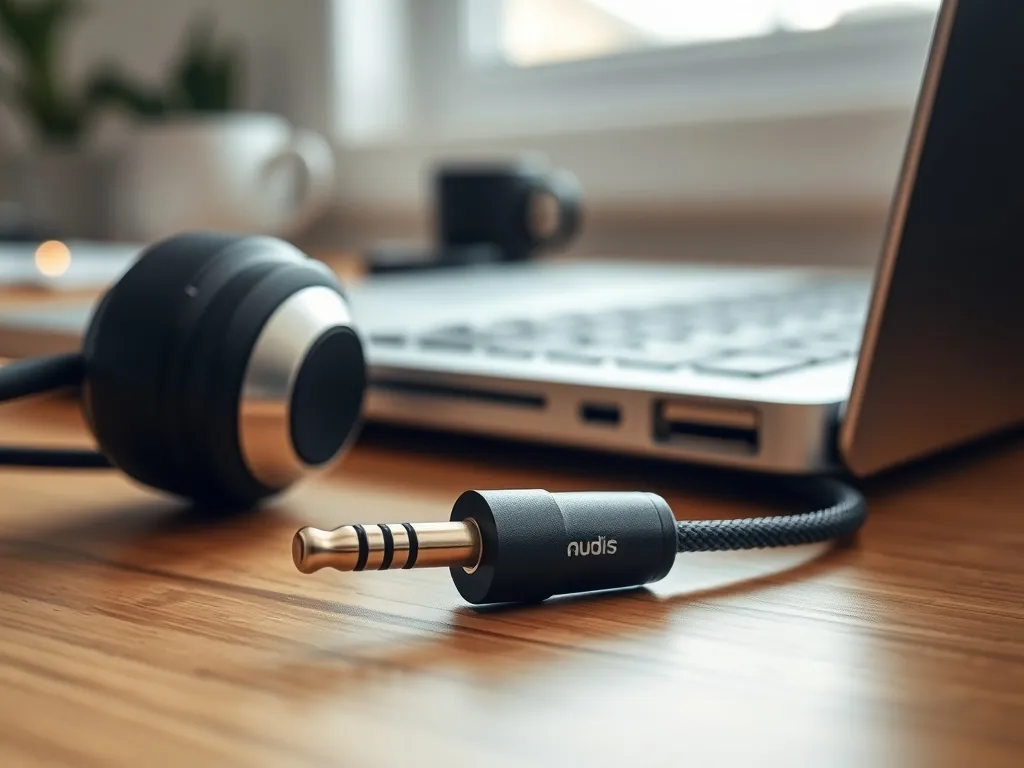
W nowszych laptopach producenci stosują jedno gniazdo mini jack 3,5 mm typu combo. To ten sam port, który obsługuje jednocześnie słuchawki i mikrofon w standardzie 4‑pinowego mini jacka TRRS. Najczęściej obok znajduje się ikona słuchawek z małym symbolem mikrofonu.
Jeśli masz klasyczne słuchawki z dwiema wtyczkami (zielona + różowa), a Twój laptop ma tylko jedno gniazdo, potrzebny będzie rozdzielacz (adapter) mini jack 4‑pin → 2× mini jack 3‑pin. Wtyczkę z trzema pierścieniami (4 piny) wpinasz do laptopa, a dwie końcówki opisane jako słuchawki i mikrofon łączysz z odpowiednimi wtyczkami zestawu słuchawkowego.
Mini jack 4‑pin i różne standardy pinów
Najwięcej zamieszania powodują słuchawki z jedną wtyczką mini jack 4‑pin. Taka wtyczka ma cztery styki: lewy kanał, prawy kanał, masa i mikrofon. W nowych produktach dominuje standard CTIA/Apple opisany kolejnością L / R / GND / MIC. Istnieje też starszy standard OMTP, gdzie mikrofon i masa są zamienione miejscami.
Jeśli takie słuchawki wepniesz w zielone gniazdo line-out w komputerze stacjonarnym, zagrają tylko jako same słuchawki. Mikrofon zostanie zwarty do masy i pozostanie martwy. Do komputera z dwoma gniazdami audio musisz użyć przejściówki, która rozdzieli jeden 4‑pinowy mini jack na dwa oddzielne złącza 3‑pinowe: jedno dla słuchawek, drugie dla mikrofonu.
Jack 6,3 mm i przejściówki
W słuchawkach studyjnych często znajdziesz dużą wtyczkę jack 6,3 mm. Takie złącze nie pasuje bezpośrednio do standardowych laptopów i komputerów domowych, które mają gniazda 3,5 mm. Wtedy niezbędna jest mała przejściówka jack 6,3 mm → mini jack 3,5 mm.
Taka redukcja nie wpływa w magiczny sposób na jakość dźwięku. Po prostu pozwala fizycznie dopasować wtyczkę do gniazda. Ważne jest tylko, aby adapter był solidnie wykonany i nie luzował się w porcie audio, bo luźne połączenie bywa częstą przyczyną trzeszczenia lub zaniku dźwięku.
Jak fizycznie podłączyć słuchawki z mikrofonem?
Kiedy rozpoznasz już typ złącza w komputerze i na przewodzie słuchawek, samo podłączenie to kilka prostych ruchów. Problemy najczęściej wynikają z użycia niewłaściwego gniazda albo zbyt płytkiego włożenia wtyczki do portu.
W komputerach stacjonarnych warto zawsze najpierw przetestować gniazda z tyłu obudowy. Te porty są połączone bezpośrednio z płytą główną, więc rzadziej zawodzą niż panel przedni, który bywa źle podłączony wewnątrz komputera.
Połączenie analogowe mini jack
Przy klasycznych słuchawkach przewodowych postępujesz według stałej kolejności. Najpierw lokalizujesz odpowiednie porty audio. Później dbasz o to, aby wtyczki wcisnąć aż do wyczuwalnego „kliknięcia”. Niedociśnięta wtyczka sprawia, że słyszysz tylko jeden kanał albo nic.
Jeśli używasz słuchawek z jedną wtyczką 4‑pinową w laptopie z gniazdem combo, po prostu ją wpinasz. Gdy łączysz taki zestaw z komputerem stacjonarnym, najpierw podpinasz słuchawki do adaptera, adapter do gniazd zielonego i różowego, a dopiero potem włączasz muzykę czy aplikację do rozmów.
Słuchawki USB
Coraz popularniejsze stają się słuchawki z mikrofonem na USB. Taki zestaw ma wbudowaną własną niewielką kartę dźwiękową. Podłączasz go do wolnego portu USB, a system Windows lub macOS rozpoznaje nowe urządzenie i dodaje je do listy sprzętów audio.
Po wpięciu USB warto chwilę odczekać, aż system zainstaluje sterowniki. W wielu modelach słuchawek producent dołącza dedykowane oprogramowanie, które daje dodatkowe funkcje, jak wirtualny dźwięk 7.1 czy rozbudowany korektor. Bez tego oprogramowania zestaw zazwyczaj i tak zadziała, ale z ograniczonymi opcjami.
Słuchawki Bluetooth
W przypadku słuchawek bezprzewodowych kluczowe jest poprawne sparowanie z komputerem. Najpierw włączasz tryb parowania na słuchawkach, zwykle przez dłuższe przytrzymanie przycisku zasilania, aż dioda zacznie migać. Potem uruchamiasz Bluetooth w komputerze.
W Windows przechodzisz do ustawień „Bluetooth i inne urządzenia”, w macOS do „Bluetooth” w „Preferencjach systemowych”. Na liście pojawią się Twoje słuchawki. Po kliknięciu „Połącz” system zestawi połączenie i doda profil audio, który obejmuje zarówno odsłuch, jak i mikrofon w trybie zestawu słuchawkowego.
Jak skonfigurować dźwięk w Windows i macOS?
Podłączone słuchawki nie zawsze od razu stają się domyślnym urządzeniem audio. System potrafi trzymać się wcześniejszych ustawień albo wybrać inne wyjście dźwięku, np. monitor z głośnikami. Wtedy słyszysz film z głośników, a w słuchawkach cisza.
Czasem problem leży w mikserze głośności konkretnej aplikacji. Jedna gra może mieć wyciszony dźwięk, podczas gdy inne programy brzmią normalnie. Dlatego konfigurację warto zacząć od systemu, a potem przejść do ustawień danego programu.
Ustawienia dźwięku w Windows
Najpierw kliknij ikonę głośnika w prawym dolnym rogu paska zadań i sprawdź, czy wybrane jest właściwe urządzenie odtwarzania. W Windows 10 i 11 możesz szybko przełączyć wyjście, rozwijając małą strzałkę obok suwaka głośności i wybierając nazwę swoich słuchawek.
Następnie otwórz Panel sterowania, przejdź do „Sprzęt i dźwięk”, a dalej do zakładki „Dźwięk”. W sekcji „Odtwarzanie” znajdziesz listę urządzeń. Zaznacz swoje słuchawki i kliknij „Ustaw jako domyślne”. W zakładce „Nagrywanie” wybierz mikrofon z nazwy zestawu słuchawkowego i także ustaw go jako domyślne urządzenie nagrywania.
Ustawienia dźwięku w macOS
W systemie macOS otwórz „Preferencje systemowe”, potem „Dźwięk”. W zakładce „Wyjście” wybierz na liście swoje słuchawki. W zakładce „Wejście” wybierz ich mikrofon. Suwak głośności wejścia ustaw tak, aby wskaźnik reagował na Twoją mowę, ale nie wchodził stale na czerwone pole.
Jeżeli korzystasz z zestawu USB lub Bluetooth, po podłączeniu powinien pojawić się w obu zakładkach jako osobne urządzenie. Czasem system zostawia aktywne głośniki wbudowane, dlatego zmiana ręczna jest konieczna, żeby dźwięk trafił do słuchawek.
Co zrobić, gdy słuchawki lub mikrofon nie działają?
Brak dźwięku po poprawnym podłączeniu to częsty scenariusz. W praktyce problem zwykle sprowadza się do jednej z trzech rzeczy: głośności, wybranego urządzenia lub sterowników. Warto podejść do tego krok po kroku, zamiast zaczynać od wymiany sprzętu.
Dobrym testem jest też podłączenie słuchawek do innego urządzenia, np. telefonu. Jeśli tam działają, przyczyna leży po stronie komputera lub konfiguracji systemu, a nie samego zestawu słuchawkowego.
Sprawdzenie głośności i miksera
Na początku zerknij na regulator głośności na kablu słuchawek albo na nausznicach. W wielu modelach mały pokrętło potrafi być ustawione na minimum i to ono blokuje wszystko. Potem spójrz na ikonę dźwięku w systemie, czy nie widnieje tam symbol wyciszenia.
Kolejny krok to mikser głośności. W Windows kliknij prawym przyciskiem ikonę głośnika i wybierz „Otwórz mikser głośności”. Zobaczysz oddzielne suwaki dla aplikacji. Zdarza się, że gra, komunikator czy przeglądarka ma ustawiony poziom na zero, podczas gdy ogólna głośność jest wysoka.
Sterowniki karty dźwiękowej
Jeżeli jesteś pewien, że wszystko jest dobrze podłączone, a nadal cisza, sprawdź sterowniki audio. W Windows otwórz okno „Uruchom” (WIN+R), wpisz devmgmt.msc i zatwierdź. W Menedżerze urządzeń rozwiń „Kontrolery dźwięku, wideo i gier”. Tam powinna widnieć nazwa karty dźwiękowej, np. Realtek High Definition Audio.
Żółty wykrzyknik oznacza problem ze sterownikiem lub jego brak. Kliknij urządzenie prawym przyciskiem, wybierz „Właściwości”, potem zakładkę „Sterownik” i „Aktualizuj sterownik”. Jeśli system nie znajdzie oprogramowania samodzielnie, pobierz je ręcznie ze strony producenta płyty głównej lub laptopa i zainstaluj.
Problemy tylko w wybranych aplikacjach
Zdarza się, że słuchawki działają w filmach i grach, ale milkną w komunikatorze, np. w Skype, Zoom, Discord, Microsoft Teams czy TeamSpeak. Wtedy główny system audio jest w porządku, a kłopot tkwi w ustawieniach danego programu.
W większości komunikatorów w menu „Ustawienia” znajdziesz sekcję dźwięk/voice. Tam osobno wybiera się urządzenie odtwarzania i nagrywania. Wybierz z listy swoje słuchawki i ich mikrofon, a nie ogólne „domyślne urządzenie systemu”. Wiele aplikacji ma też własny suwak głośności i wskaźnik poziomu mikrofonu.
Jak dobrać słuchawki z mikrofonem do komputera?
Jeśli planujesz zakup nowego zestawu, warto od razu wybrać model zgodny z Twoim komputerem. Inny zestaw sprawdzi się przy stacjonarnym PC z wieloma portami, a inny przy smukłym ultrabooku z jednym gniazdem combo lub samym USB‑C.
Na wybór wpływają też zastosowania. Do gier przydaje się solidny mikrofon na pałąku i dobra izolacja od hałasu otoczenia. Do rozmów wideo ważniejszy bywa lekki model, który nie męczy po kilku godzinach pracy.
Rodzaje połączeń a wygoda użytkowania
Na rynku najczęściej spotkasz trzy typy połączeń: analogowe mini jack, USB oraz Bluetooth. Każde ma swoje plusy i ograniczenia, więc zanim kupisz konkretny model, porównaj je względem własnych potrzeb i sprzętu, z którego korzystasz.
Różnice między typami złączy dobrze pokazuje proste zestawienie parametrów i zastosowań:
| Typ połączenia | Główna zaleta | Typowe zastosowanie |
| Mini jack 3,5 mm | Uniwersalność i niski koszt | Komputery, konsole, telefony z gniazdem audio |
| USB | Wbudowana karta dźwiękowa | PC i laptopy z wolnymi portami USB |
| Bluetooth | Brak przewodu | Laptopy, smartfony, tablety z modułem BT |
Podczas wyboru zwróć szczególną uwagę na zgodność standardu z Twoim sprzętem. Gdy laptop ma jedno gniazdo combo TRRS, a ty kupisz słuchawki z dwoma wtyczkami, do pełnego wykorzystania mikrofonu przyda się adapter.
Jeśli nie chcesz martwić się o przejściówki, dobrym wyborem są słuchawki USB. Wbudowana karta dźwiękowa omija czasem problemy z wadliwymi gniazdami mini jack lub ze sterownikami zintegrowanego układu audio.
Na co zwrócić uwagę przy zakupie?
Przy oglądaniu ofert łatwo skupić się wyłącznie na wyglądzie lub mocy basu. Dużo rozsądniej jest jednak ocenić kilka konkretnych cech, które wpływają na wygodę codziennego używania zestawu z komputerem:
- typ konstrukcji (nauszne, wokółuszne, douszne),
- sposób podłączenia (mini jack, USB, Bluetooth),
- długość i jakość przewodu oraz obecność pilota,
- jakość mikrofonu i możliwość jego wyciszenia przełącznikiem.
Przyda się też informacja, czy przewód jest wymienny i czy producent oferuje wymienne poduszki nauszne. W dłuższej perspektywie takie detale potrafią wydłużyć życie słuchawek o kilka lat i oszczędzić Ci szybkiego zakupu nowego zestawu.
Najczęstsza przyczyna problemów z mikrofonem w słuchawkach to nieusunięta drobnostka: zła przejściówka lub niewłaściwie wybrane urządzenie wejściowe w ustawieniach dźwięku.