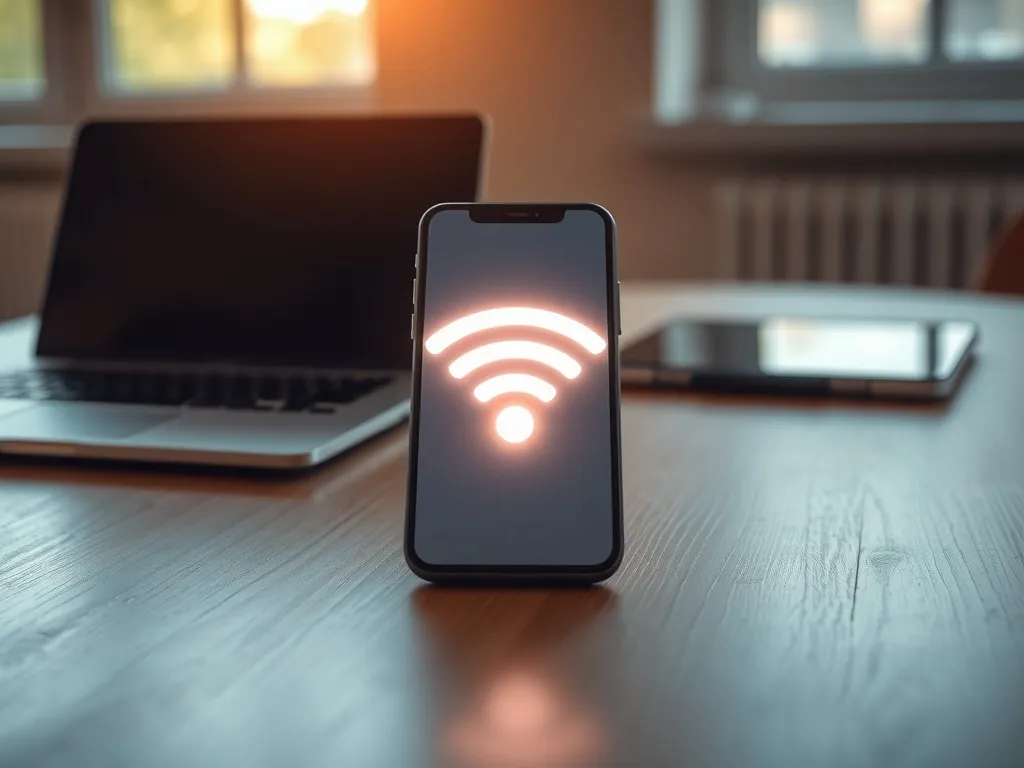
Skończyło Ci się łącze w domu, a musisz wysłać ważny plik? Udostępnienie internetu z telefonu potrafi uratować sytuację w kilka chwil. Z tego poradnika dowiesz się, jak krok po kroku udostępnić internet z telefonu na komputer, laptop, tablet lub inny smartfon.
Na co zwrócić uwagę przed udostępnieniem internetu z telefonu?
Zanim włączysz hotspot czy tethering USB, warto zatrzymać się na minutę i sprawdzić kilka rzeczy. To drobiazgi, które bardzo często są przyczyną problemów z działaniem udostępniania internetu. Gdy je zweryfikujesz, unikniesz nerwowego szukania winy w kablach czy ustawieniach systemu.
Najpierw upewnij się, że masz aktywny pakiet transmisji danych i że nie został już w pełni zużyty. Zdarza się, że komputer widzi sieć Wi-Fi telefonu, łączy się z nią bez błędów, a mimo to nie ma dostępu do stron internetowych. W większości takich przypadków przyczyną jest brak dostępnych danych mobilnych w taryfie, a nie awaria sprzętu. Warto też sprawdzić, czy w miejscu, gdzie się znajdujesz, masz stabilny zasięg sieci 4G lub 5G.
Kolejna sprawa dotyczy kompatybilności. Większość współczesnych urządzeń działa na Androidzie, iOS lub Windowsie, ale nawet w takim zestawie zdarzają się mniejsze lub większe konflikty. Starszy laptop może mieć problem z kartą Wi‑Fi, a tablet może nie obsługiwać danej wersji Bluetooth. Dlatego czasem trzeba przetestować inną metodę udostępniania: zamiast hotspotu Wi‑Fi skorzystać z tetheringu USB albo połączenia przez Bluetooth.
Przed włączeniem hotspotu dobrze jest ustawić limit transferu danych na telefonie – chroni to pakiet przed niespodziewaną utratą gigabajtów, np. przez automatyczne aktualizacje w systemie Windows.
Jak włączyć hotspot Wi‑Fi w telefonie z Androidem?
Hotspot Wi‑Fi to najwygodniejsza metoda, jeśli chcesz w kilka sekund połączyć z internetem laptop, tablet lub kilka innych urządzeń jednocześnie. Smartfon staje się wtedy przenośnym routerem Wi‑Fi, a każde urządzenie z kartą sieciową może z niego korzystać. Zasięg takiego punktu dostępowego zwykle pokrywa mieszkanie, biuro czy wnętrze samochodu.
W Androidzie droga do włączenia hotspotu może minimalnie różnić się między producentami, ale ogólny schemat jest podobny. W nowszych modelach Samsunga, Xiaomi, realme czy Motorola znajdziesz tę funkcję w sekcjach „Połączenia”, „Sieci” albo „Udostępnianie internetu”. Często da się ją też aktywować z poziomu szybkich ustawień wysuwanych z góry ekranu.
Jak ustawić przenośny hotspot Wi‑Fi w Androidzie?
W większości telefonów z Androidem wystarczy kilka prostych kroków. Cała procedura nie wymaga dodatkowych aplikacji ani skomplikowanej konfiguracji. Poniżej znajdziesz uniwersalny schemat, który zadziała na zdecydowanej większości urządzeń.
Przed wykonaniem kroków w ustawieniach upewnij się, że masz aktywne dane komórkowe. Bez tego Twój hotspot będzie widoczny, ale nie zapewni realnego dostępu do internetu. Pakiet transmisji możesz włączyć z poziomu szybkiego menu lub w sekcji „Dane mobilne”.
Standardowa ścieżka konfiguracji hotspotu Wi‑Fi w Androidzie wygląda następująco:
- wejdź w ustawienia telefonu i wybierz sekcję „Sieci”, „Połączenia” albo „Router Wi‑Fi i udostępnianie internetu”,
- odnajdź opcję „Przenośny hotspot Wi‑Fi” lub „Router Wi‑Fi” i ją włącz,
- ustaw nazwę sieci (SSID) oraz hasło zabezpieczające dostęp,
- jeśli telefon na to pozwala, wybierz pasmo pracy (2,4 GHz lub 5 GHz) i rodzaj zabezpieczeń,
- zapisz ustawienia i uaktywnij hotspot suwakiem w górnej części ekranu.
Teraz przejdź na laptop lub tablet, rozwiń listę dostępnych sieci Wi‑Fi, wybierz nazwę, którą ustawiłeś, i podaj hasło. Po chwili urządzenie połączy się z internetem przez telefon. W wielu smartfonach możesz także ograniczyć maksymalną liczbę podłączonych urządzeń, najczęściej od jednego do sześciu – to dobry sposób na kontrolę obciążenia sieci.
Jak udostępnić internet z telefonu Samsung?
W telefonach Samsung z nakładką One UI ścieżka do włączenia hotspotu jest bardzo zbliżona, ale nazwy opcji mogą nieco się różnić. W nowszych modelach, takich jak Galaxy S21 z One UI 6.1, cały proces został mocno uproszczony. Dzięki temu w kilku dotknięciach ekranu możesz uruchomić router Wi‑Fi i podłączyć komputer.
Najczęściej musisz wejść w „Połączenia”, a następnie w „Router Wi‑Fi i udostępnianie internetu”. Tam znajdziesz przełącznik „Router Wi‑Fi”. W sekcji tej ustawisz też hasło, rodzaj zabezpieczeń i pasmo pracy. Podobnie jak w innych telefonach z Androidem, hotspot włączysz także z paska szybkich ustawień, co jest wygodne np. w podróży pociągiem czy samochodem.
Jak udostępnić internet z iPhone’a?
Telefony z systemem iOS mają wbudowaną funkcję „Hotspot osobisty”. Działa ona bardzo podobnie jak przenośny router w Androidzie, ale menu jest prostsze, a część czynności iPhone wykonuje automatycznie. Wystarczy jedna konfiguracja, by później podłączać kolejne urządzenia bez zmiany ustawień.
W nowszych modelach, np. iPhone 14 Plus z iOS 17, nazwy opcji są praktycznie takie same jak w starszych wersjach. Zmienia się głównie wygląd interfejsu. Dzięki temu nawet po aktualizacji systemu możesz odnaleźć znane funkcje w tym samym miejscu w menu.
Jak włączyć Hotspot osobisty w iOS?
Cały proces na iPhone’ach jest sprowadzony do minimum. Zasadniczo wystarczy jedno przełączenie opcji i wpisanie hasła na urządzeniu, które ma się połączyć z internetem. Gdy raz ustawisz dane dostępu, kolejne logowanie na tym samym komputerze potrwa kilka sekund.
Najpierw na ekranie głównym iPhone’a otwórz aplikację „Ustawienia”. W środku znajdziesz pozycję „Hotspot osobisty”. Tam aktywujesz przełącznik „Dopuszczaj innych”, co sprawi, że Twój telefon stanie się widocznym punktem dostępu Wi‑Fi. W tym samym miejscu pojawią się nazwa sieci oraz hasło, które możesz zmienić na łatwiejsze do zapamiętania.
Na laptopie lub tablecie włącz moduł Wi‑Fi, odszukaj sieć o nazwie zgodnej z Twoim iPhone’em i połącz się, podając hasło. Po chwili komputer potraktuje iPhone’a jako modem z dostępem do sieci komórkowej. W tym trybie iOS pozwala też udostępniać internet przez Bluetooth i kabel USB – przełączniki i krótkie instrukcje znajdują się przy każdej z opcji.
Jak udostępnić internet z telefonu przez kabel USB?
Tethering przez USB sprawdza się wszędzie tam, gdzie liczy się stabilność połączenia albo laptop ma słabą kartę Wi‑Fi. To także dobre rozwiązanie w sytuacji, gdy bateria w smartfonie jest już mocno rozładowana. Po podłączeniu do komputera telefon zaczyna się ładować, więc możesz korzystać z sieci znacznie dłużej niż przez sam hotspot.
Żeby udostępnić internet w taki sposób, potrzebujesz zwykłego kabla USB, którego używasz do ładowania telefonu. Komputer musi mieć wolny port, ale nie są wymagane żadne dodatkowe sterowniki poza tymi, które system Windows lub macOS zainstaluje przy pierwszym podłączeniu urządzenia. W wielu modelach Androida tethering USB stał się domyślną funkcją i działa praktycznie „z automatu”.
Jak włączyć tethering USB w Androidzie?
Połączenie przewodowe w Androidzie jest tylko minimalnie bardziej złożone niż hotspot Wi‑Fi. Główna różnica polega na tym, że komputer musi najpierw wykryć telefon jako urządzenie sieciowe. Gdy to nastąpi, możesz używać go jako modemu do przeglądania stron, pobierania plików czy pracy zdalnej.
Najpierw włącz dane komórkowe w smartfonie. Następnie podłącz telefon do komputera kablem USB. System w laptopie zainstaluje potrzebne sterowniki i wyświetli informację o nowym urządzeniu. Potem przejdź do ustawień telefonu i znajdź sekcję „Udostępnianie internetu” lub „Router Wi‑Fi i udostępnianie internetu”. W środku włącz opcję „Tethering przez USB”, „Router USB” albo „Telefon jako modem”.
Po chwili komputer automatycznie potraktuje telefon jako nowe łącze sieciowe. Nie musisz podawać żadnego hasła, bo połączenie jest wykonywane przewodowo. Działa to podobnie jak w przypadku klasycznego modemu podłączonego do routera. Szybkość transmisji nadal zależy od jakości sieci komórkowej, ale link między komputerem a telefonem jest już bardzo stabilny.
Jak udostępnić internet z telefonu na inne urządzenie przez USB OTG?
W niektórych sytuacjach chcesz przesłać internet nie na komputer, lecz na inny smartfon albo tablet. Wtedy z pomocą przychodzą kable z dwoma końcówkami micro USB lub USB‑C oraz przejściówki w standardzie OTG. Dzięki nim jedno urządzenie działa jak modem, a drugie jak klient, podobnie jak komputer w przykładzie z tetheringiem USB.
W takim scenariuszu ważne jest, by oba urządzenia obsługiwały funkcję USB OTG oraz żeby producent nie zablokował trybu modemu w oprogramowaniu. Gdy to warunki są spełnione, wystarczy podłączyć sprzęty odpowiednim kablem, włączyć w telefonie funkcję „Telefon jako modem” i poczekać, aż tablet wykryje nowe źródło internetu. To dobre rozwiązanie np. dla czytników z Androidem, które nie mają wbudowanego modemu LTE.
Jak udostępnić internet przez Bluetooth?
Udostępnianie internetu przez Bluetooth jest mniej popularne niż Wi‑Fi i USB, ale w określonych warunkach bywa bardzo użyteczne. Zasięg takiej transmisji jest niewielki, zwykle do kilku metrów, za to sieć nie jest widoczna dla przypadkowych osób w dużym promieniu. To rozsądny wybór tam, gdzie zależy Ci na ograniczeniu widoczności swojego połączenia.
Tethering Bluetooth sprawdza się też na starszych laptopach lub niewielkich urządzeniach, które mają moduł Bluetooth, a nie radzą sobie z nowszymi standardami Wi‑Fi. Przepustowość takiego połączenia jest niższa niż w przypadku hotspotu, ale do poczty e‑mail, komunikatorów i prostego surfowania w zupełności wystarczy.
Jak skonfigurować tethering Bluetooth?
Najpierw włącz Bluetooth na telefonie oraz na urządzeniu, które ma korzystać z internetu. Sprzęty muszą się ze sobą sparować, czyli wzajemnie rozpoznać i zaakceptować połączenie. Zwykle wymaga to potwierdzenia takiego samego kodu na obu ekranach. Gdy para zostanie utworzona, możesz przejść do właściwych ustawień tetheringu.
W Androidzie wejdź w sekcję „Udostępnianie internetu” i włącz „Tethering przez Bluetooth”. Na komputerze w ustawieniach Bluetooth wybierz dopiero co sparowany telefon jako źródło dostępu do internetu. Po chwili system ustanowi połączenie sieciowe. W iOS konfiguracja przebiega podobnie, a odpowiednie wskazówki znajdziesz w opisie opcji w „Hotspocie osobistym”.
Jak zadbać o bezpieczeństwo i zużycie danych?
Udostępnianie internetu z telefonu jest wygodne, ale potrafi bardzo szybko wyczyścić pakiet danych. Zwłaszcza kiedy komputer zaczyna pobierać w tle obszerne aktualizacje systemu, gier czy programów. Wielu użytkowników przekonało się o tym dopiero po otrzymaniu SMS‑a o wykorzystaniu całej paczki gigabajtów w kilka godzin.
Dlatego dobrze jest aktywować limit transferu danych na poziomie telefonu lub w ustawieniach samego hotspotu. W wielu urządzeniach można zdefiniować maksymalną liczbę gigabajtów, które zostaną udostępnione innym sprzętom. Po przekroczeniu tego progu hotspot się wyłączy albo smartfon wyświetli ostrzeżenie. To prosty sposób, by przejąć kontrolę nad wykorzystaniem pakietu.
Drugą istotną kwestią jest zabezpieczenie sieci. Hotspot Wi‑Fi bez hasła to zaproszenie dla niepowołanych osób, zwłaszcza w miejscach publicznych, takich jak kawiarnie czy dworce. Dlatego warto ustawić silne hasło, wybrać nowoczesny standard szyfrowania i ograniczyć liczbę urządzeń, które mogą się jednocześnie podłączyć. W przypadku tetheringu przez USB i Bluetooth ryzyko nieuprawnionego dostępu jest mniejsze, bo połączenie wymaga fizycznego przewodu lub parowania urządzeń w bliskim zasięgu.
| Metoda | Zalety | Typowe zastosowanie |
| Hotspot Wi‑Fi | Szybkie działanie, wiele urządzeń naraz | Dom, biuro, podróż z laptopem i tabletem |
| Tethering USB | Bardzo stabilne łącze, ładowanie telefonu | Dłuższa praca przy biurku lub w podróży |
| Tethering Bluetooth | Niewielki zasięg, mniejsza widoczność sieci | Połączenie z jednym laptopem w pobliżu |