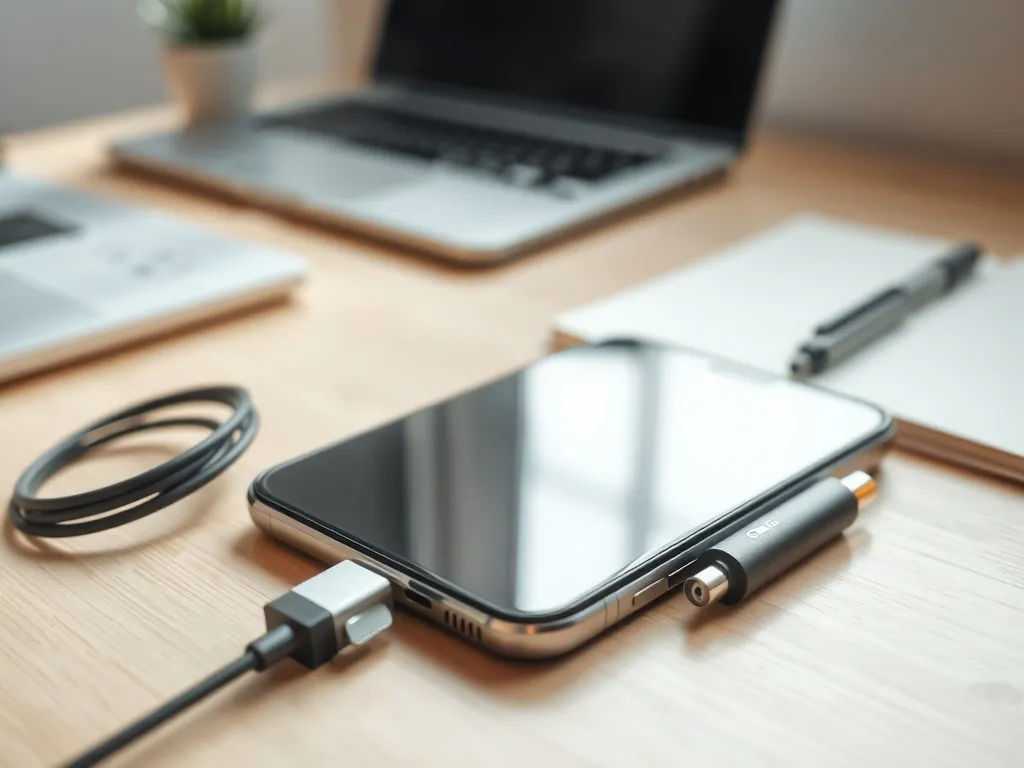
Telefon nagle zgasł i nie reaguje na żadne przyciski? Z tego poradnika dowiesz się, co możesz zrobić, gdy telefon nie chce się włączyć i jak krok po kroku sprawdzić możliwe przyczyny. Dzięki temu szybciej ocenisz, czy poradzisz sobie sam, czy potrzebny będzie serwis.
Dlaczego telefon nie chce się włączyć?
Gdy smartfon zamienia się w „cegłę”, pierwsza myśl to awaria płyty głównej albo poważne uszkodzenie. W praktyce bardzo często winna jest banalna usterka: zawieszony system, rozładowana lub zużyta bateria, zabrudzone złącze ładowania. Telefon może też utknąć na logo producenta, tak jak w typowym bootloopie znanym z części modeli Samsunga.
Warto podejść do problemu spokojnie. Najpierw sprawdzasz rzeczy proste i odwracalne, dopiero na końcu sięgasz po rozwiązania ryzykowne, jak hard reset czy wgrywanie oprogramowania. Taka kolejność zmniejsza szansę utraty danych i pozwala szybciej ustalić, gdzie leży błąd.
Przeciążona lub zużyta bateria
Bardzo rozbudowane aplikacje, gry 3D, stały GPS, dane komórkowe i Wi‑Fi włączone jednocześnie – to typowy scenariusz, w którym bateria telefonu się przegrzewa. Część smartfonów ma w systemie zabezpieczenie, które przy zbyt wysokiej temperaturze wyłącza urządzenie, czasem nawet kilka razy pod rząd. Użytkownik widzi wtedy zapętlone logo, losowe restarty, krótkie okresy działania i znowu wyłączenie.
Inny wariant to po prostu zużyty akumulator. Po kilku latach bateria traci pojemność, a jej napięcie pod obciążeniem potrafi gwałtownie spaść. Skutek jest podobny: telefon wyłącza się przy 20–30% naładowania albo nie wstaje wcale, choć ładowarka wydaje się działać. Starsze modele z wymienną baterią łatwo zweryfikować, wkładając inny akumulator z tego samego telefonu znajomej osoby.
Błąd oprogramowania lub wadliwe aplikacje
Aktualizacja, która zatrzymała się w połowie, instalacja aplikacji z niepewnego źródła, rootowanie czy modyfikacja ROM‑u – każdy z tych kroków może doprowadzić do sytuacji, w której system nie startuje do końca. Widzisz tylko logo, telefon resetuje się w pętli, a wejście do recovery trwa 1–2 sekundy, po czym urządzenie znów gaśnie.
Nawet bez modyfikacji systemu zdarzają się aplikacje, które nadmiernie wykorzystują pamięć podręczną i procesor. Jeśli taka wadliwa apka startuje automatycznie po uruchomieniu, smartfon potrafi zawiesić się na ekranie startowym albo zgasnąć tuż po wpisaniu PIN‑u. Często dotyczy to „czyścicieli RAM‑u”, agresywnych antywirusów z reklamami czy nieoficjalnych sklepów z grami.
Problemy z kartą SIM, ładowarką lub portem ładowania
Czasem przyczyną jest tak prozaiczna rzecz jak przetarte styki karty SIM. Telefon podczas próby logowania do sieci gubi kartę, co wywołuje reset i ponowny rozruch. Jeśli bootloop zaczyna się dokładnie w momencie pojawienia się zasięgu, warto na chwilę wyjąć SIM i włączyć urządzenie bez niej.
Kolejna częsta przyczyna to uszkodzone lub zabrudzone złącze ładowania. Kurz, resztki tkanin z kieszeni, piasek czy wyginanie kabla powodują, że port USB‑C lub microUSB nie zapewnia stabilnego kontaktu. Efekt? Telefon raz się ładuje, raz nie, wskaźnik procentów nagle spada, a przy próbie uruchomienia nic się nie dzieje. Zdarza się też, że winny jest sam kabel lub ładowarka, choć działają z innym urządzeniem gorzej niż powinny.
Zalanie i inne uszkodzenia mechaniczne
Upadek z wysokości, pęknięty wyświetlacz, kąpiel w zlewie czy zalanie deszczem mogą skończyć się sytuacją, w której telefon nie reaguje na ładowanie ani na przyciski. Woda często uszkadza płytę główną lub układ zasilania, a pierwsze objawy pojawiają się dopiero po kilku godzinach – gdy korozja zaczyna postępować.
W przypadku zalania domowe sposoby rzadko pomagają. Ryż nie cofa szkód w elektronice, a opóźnianie wizyty w serwisie zwykle tylko zwiększa zakres naprawy. Jeśli telefon spadł lub został zalany i od tego momentu nie chce się włączyć, diagnostyka w profesjonalnym serwisie jest właściwie jedyną rozsądną drogą.
Jak samodzielnie spróbować uruchomić telefon?
Zanim oddasz smartfon w ręce technika, możesz wykonać kilka bezpiecznych kroków. Działają na wielu modelach z Androidem i iOS, a w wielu przypadkach przywracają życie nawet urządzeniu, które wydaje się zupełnie martwe.
Miękki reset przyciskami
Gdy ekran jest czarny, ale podejrzewasz, że telefon się zawiesił, dobrym pierwszym ruchem jest tzw. miękki reset. W praktyce to wymuszone ponowne uruchomienie, coś jak wyjęcie baterii w starych modelach, tylko realizowane kombinacją klawiszy. Dane pozostają wtedy na miejscu, resetujesz wyłącznie stan systemu.
W wielu smartfonach z Androidem działa kombinacja przycisku zasilania i przycisku ściszania. Przytrzymujesz je jednocześnie przez około 10–15 sekund, aż poczujesz wibrację lub zobaczysz logo producenta. W przypadku części iPhone’ów procedura wygląda nieco inaczej, ale zasada jest podobna: jednoczesne przytrzymanie przycisku zasilania i głośności lub przycisku home oraz zasilania do momentu pojawienia się logo Apple.
Sprawdzenie ładowarki, kabla i portu
Kiedy telefon nie reaguje na przyciski, warto sprawdzić, czy w ogóle się ładuje. Podłącz go do prądu na co najmniej 30–40 minut. Jeśli ekran pozostaje całkowicie czarny, czas zweryfikować akcesoria i złącze. Ten etap jest prosty, ale potrafi ujawnić wiele problemów.
Żeby ułatwić ocenę stanu akcesoriów i portu ładowania, można przejść przez krótki schemat sprawdzenia:
- podłącz inną, sprawdzoną ładowarkę i kabel do swojego telefonu,
- swój kabel i ładowarkę sprawdź na innym smartfonie,
- obejrzyj latarką wnętrze portu ładowania w telefonie,
- jeśli widzisz kurz lub kłaczki, delikatnie oczyść port drewnianą wykałaczką lub pędzelkiem.
Jeśli po takich testach inny telefon ładuje się poprawnie, a twój nadal nie, winny może być sam port w smartfonie albo bateria. Gdy kabel „lata” w gnieździe, połączenie przerywa się przy każdym poruszeniu i wtedy bardzo łatwo o przerwanie ładowania w newralgicznym momencie startu systemu.
Wyjęcie baterii w starszych modelach
Telefony z wymienną baterią – jak część starszych Samsungów, LG czy Sony – dają jeszcze jedną szansę na szybkie uruchomienie. Możesz po prostu wyjąć akumulator, odczekać chwilę i włożyć go ponownie. To mechaniczny odpowiednik miękkiego resetu, który często przerywa bootloop lub zawieszenie.
Jeśli masz pod ręką drugi akumulator, np. od znajomej osoby z tym samym modelem, zamiana baterii na kilka minut jest bardzo dobrym testem. Gdy telefon startuje z inną baterią, wiesz, że problemem jest zużyty akumulator, a nie płyta główna czy oprogramowanie. Przy okazji możesz skontrolować, czy styki baterii i telefonu nie są zaśniedziałe albo zabrudzone.
Co zrobić, gdy telefon zatrzymuje się na logo?
Zapętlone logo producenta, wielokrotne restarty i krótkie okresy działania po kilkanaście sekund to typowe objawy uszkodzonego systemu. Użytkownicy opisują takie przypadki choćby w kontekście modeli Galaxy S czy S6 – telefon startuje, pokazuje logo Samsunga, gaśnie, po chwili znów próbuje, a recovery działa tylko przez chwilę. W takim scenariuszu przydatne są bardziej zaawansowane kroki.
Wejście w tryb recovery
Tryb recovery w Androidzie pozwala na kilka działań serwisowych bez uruchamiania pełnego systemu. Możesz wyczyścić pamięć podręczną (cache), wykonać wipe data/factory reset lub wgrać aktualizację z pliku. Jeśli telefon wisi na logo, ale recovery jeszcze działa, w wielu przypadkach udaje się go uratować właśnie z tego poziomu.
Wejście do recovery różni się w zależności od producenta: często używa się kombinacji przycisku zasilania, zwiększania głośności i przycisku home. Gdy pojawi się menu recovery, warto zacząć od opcji czyszczenia cache – jest mniej inwazyjna niż reset do ustawień fabrycznych, a potrafi usunąć błędy powodujące zapętlenie startu. Jeśli to nie wystarczy, kolejnym krokiem może być factory reset, ale trzeba liczyć się z utratą danych.
Hard reset i utrata danych
Hard reset, czyli przywrócenie ustawień fabrycznych, to najostrzejszy domowy środek w walce z problemami programowymi. Po jego wykonaniu telefon wraca do stanu z dnia zakupu, usuwa wszystkie aplikacje, konta, zdjęcia i pliki zapisane w pamięci wewnętrznej. Konta Google czy Apple można zalogować ponownie, ale lokalne dane znikają.
Dlatego regularna kopie zapasowa w chmurze lub na komputerze to dobra praktyka. Gdy backup jest aktualny, hard reset staje się mniej bolesny i często najszybszy sposób na pozbycie się chronicznych problemów: bootloopów, zawieszeń, ciągłych restartów. Jeśli reset nie pomaga, oznacza to, że usterka leży głębiej, najprawdopodobniej w sprzęcie.
Kiedy oddać telefon do serwisu?
Nie każdy problem z telefonem da się rozwiązać w domu. Są sytuacje, w których każda kolejna próba uruchomienia czy ładowania może tylko pogorszyć stan urządzenia. Wtedy rozsądniej jest od razu szukać profesjonalnego serwisu niż eksperymentować z poradami z forów.
Uszkodzona płyta główna lub wyświetlacz
Płyta główna, często opisywana jako PCB, to serce smartfona. Gdy dojdzie do jej uszkodzenia – na skutek upadku, zalania albo wady fabrycznej – objawy potrafią być bardzo różne: brak reakcji na ładowanie, nagrzewanie się jednej części obudowy, zapętlone logo, nieudane próby wejścia w recovery. Domowe metody nie naprawią takiej usterki, bo wymagane są specjalistyczne narzędzia i doświadczenie.
Naprawa płyty głównej bywa kosztowna i nie zawsze się opłaca. W wielu serwisach po wstępnej diagnozie klient dostaje wycenę, którą można porównać z ceną nowego telefonu. Czasem bardziej sensowne jest przeniesienie danych (jeśli to możliwe) i wymiana urządzenia, niż inwestowanie w skomplikowaną naprawę z niepewnym efektem.
Naprawa oprogramowania i reinstalacja systemu
Producenci tacy jak Samsung czy Apple udostępniają własne narzędzia do przywracania oprogramowania. Przykładem jest iTunes, przez który można odświeżyć system w iPhone’ach, gdy telefon nie startuje poprawnie. Podobne funkcje znajdują się w programach serwisowych dla Androida, często obsługiwanych przez autoryzowane punkty napraw.
Wgranie na nowo oprogramowania może uratować urządzenie z poważnie uszkodzonym systemem, ale wymaga ostrożności. Błędny plik, przerwane zasilanie laptopa albo wyrwany kabel USB w trakcie procesu potrafią pogorszyć sytuację. Dlatego jeśli nie czujesz się pewnie w takich operacjach, lepiej przekazać telefon serwisowi, który przeprowadzi reinstalację w kontrolowanych warunkach.
Jak rozpoznać, z czym masz do czynienia?
Żeby lepiej zorientować się, czy problem jest związany z baterią, systemem czy sprzętem, warto porównać typowe objawy. Prosta tabela pomaga szybciej dopasować wstępne kroki i nie tracić czasu na rozwiązania, które z góry nie mają szans powodzenia.
| Objaw | Podejrzana przyczyna | Pierwszy krok |
| Telefon nie reaguje, nie ładuje | Bateria, ładowarka, port ładowania | Sprawdzenie innych akcesoriów, czyszczenie portu |
| Zapętlone logo, krótkie uruchomienia | Błąd systemu lub aplikacji | Miękki reset, wejście w recovery, wipe cache |
| Po zalaniu lub upadku całkowita cisza | Płyta główna lub wyświetlacz | Natychmiastowa diagnostyka w serwisie |
Gdy już wstępnie określisz typ problemu, łatwiej zaplanować kolejne kroki. Możesz wtedy zdecydować, czy inwestować czas w hard reset, czy od razu postawić na wizytę w serwisie, który sprawdzi płytę główną, złącza i stan baterii.
Jeśli telefon nie chce się włączyć, najpierw sprawdź rzeczy proste – ładowanie, miękki reset i port ładowania – a dopiero później sięgaj po hard reset lub serwis.
Dobrze przeprowadzona wstępna diagnostyka w domu często skraca też pracę serwisu, bo możesz dokładnie opisać, co już zrobiłeś. To zwiększa szansę na szybkie znalezienie faktycznej przyczyny, niezależnie od tego, czy będzie to bateria, system, czy uszkodzona płyta główna.