Komunikat o braku miejsca nie znika z ekranu Twojego smartfona? Z tego poradnika dowiesz się, jak zwiększyć pamięć w telefonie i odzyskać wolne gigabajty. Sprawdź, co możesz zrobić na Androidzie i iPhonie bez kupowania nowego sprzętu.
Co to jest pamięć w telefonie i dlaczego jej brakuje?
W każdym smartfonie są dwa główne rodzaje pamięci: pamięć wewnętrzna i pamięć RAM. Pamięć wewnętrzna to miejsce, gdzie zapisujesz aplikacje, zdjęcia, filmy, muzykę i dokumenty. Jej pojemność jest określona fabrycznie, np. 64, 128 czy 256 GB, i w wielu modelach nie da się jej fizycznie rozbudować.
Pamięć RAM działa inaczej. Odpowiada za to, jak szybko telefon otwiera aplikacje i przełącza się między nimi. Gdy RAM jest przepełniony, system zaczyna „mulić”, gry się przycinają, a aplikacje częściej się zawieszają. Brak wolnej pamięci wewnętrznej też wpływa na wydajność. Telefon nie ma gdzie zapisać danych tymczasowych, pojawiają się alerty o przepełnionej pamięci i nie da się zainstalować aktualizacji systemu czy programu antywirusowego.
Im więcej wolnego miejsca w pamięci wewnętrznej, tym stabilniej działa system. Dlatego tak istotne jest regularne czyszczenie pamięci podręcznej, usuwanie zbędnych plików oraz kontrolowanie, które aplikacje zużywają najwięcej przestrzeni. W wielu smartfonach znajdziesz w tym celu wbudowane narzędzia, jak „Pielęgnacja urządzenia” w Androidzie czy „iPhone (miejsce)” w iOS.
Jak zwolnić pamięć wewnętrzną telefonu?
Telefon wyświetla komunikat „mało miejsca” i odmawia robienia zdjęć? W pierwszej kolejności warto posprzątać dane, które już masz na urządzeniu. Często kilka prostych działań pozwala odzyskać kilkanaście, a nawet kilkadziesiąt gigabajtów.
Jak usunąć niepotrzebne pliki?
Najwięcej pamięci zajmują zwykle filmy, zdjęcia i muzyka. W galerii łatwo zgromadzić tysiące zdjęć, z których część to duplikaty, zrzuty ekranu czy nieudane ujęcia. Warto poświęcić chwilę i przejrzeć najcięższe albumy, folder „Filmy” oraz katalog „Pobrane”, gdzie często zalegają pliki PDF, archiwa czy instalatory aplikacji.
Dobrym rozwiązaniem jest przeniesienie części danych poza telefon. Możesz skopiować zdjęcia i filmy na komputer, dysk zewnętrzny albo zapisać je w chmurze, a z pamięci urządzenia usunąć oryginały. W wielu smartfonach znajdziesz też folder „Ostatnio usunięte” – do czasu jego opróżnienia pliki nadal zajmują miejsce, choć nie widzisz ich w galerii.
Warto też zajrzeć do mniej oczywistych lokalizacji: folderów komunikatorów (WhatsApp, Messenger), w których gromadzą się przesyłane filmy i dokumenty, a także katalogu pobierania przeglądarki. Tam często czeka spory zapas „zapomnianych” megabajtów, które da się odzyskać jednym ruchem.
Jak odinstalować zbędne aplikacje?
Aplikacje, szczególnie gry i programy multimedialne, potrafią ważyć po kilka gigabajtów. Co ważne, miejsce zajmują nie tylko same pliki aplikacji, ale też ich dane i dodatki pobierane po instalacji. Dlatego regularny przegląd listy zainstalowanych programów działa jak generalne porządki.
Na Androidzie możesz posortować aplikacje według daty ostatniego użycia w Google Play albo w sekcji „Pielęgnacja urządzenia” – system podpowie, z czego korzystasz najrzadziej. W iPhonie podobną funkcję znajdziesz w „Ustawienia -> Ogólne -> iPhone (miejsce)”, gdzie iOS sugeruje odinstalowanie rzadko używanych programów lub automatyczne ich usuwanie przy zachowaniu danych.
Jeśli nie chcesz całkowicie rezygnować z danego narzędzia, warto poszukać jego „lżejszej” wersji. Wiele serwisów ma edycje Lite, np. Facebook Lite czy Messenger Lite. Takie aplikacje zajmują mniej miejsca i zużywają mniej zasobów, co pomaga zarówno pamięci, jak i baterii.
Jak wyczyścić pamięć podręczną?
Pamięć podręczna (cache) to zestaw tymczasowych plików, które aplikacje zapisują, aby działać szybciej. Z czasem te dane rozrastają się do kilku gigabajtów, szczególnie w aplikacjach streamingowych, przeglądarkach czy mediach społecznościowych.
W Androidzie możesz wyczyścić pamięć cache systemowo. Wystarczy wejść w „Ustawienia -> Aplikacje”, wybrać program i w sekcji „Pamięć” użyć opcji „Wyczyść pamięć podręczną” lub „Wyczyść pamięć”. Dodatkowo wielu producentów dodaje własne narzędzia, jak „Menadżer pamięci” czy „Optymalizuj”, które analizują dane aplikacji i proponują ich usunięcie.
Na iPhonie sytuacja wygląda inaczej. W większości przypadków, aby naprawdę wyczyścić cache, trzeba usunąć aplikację i zainstalować ją ponownie. iOS pozwala też „odinstalować” program, zachowując jego dokumenty i ustawienia. W efekcie oszczędzasz miejsce, ale nie tracisz np. postępu w grze.
Największe oszczędności miejsca daje regularne czyszczenie cache aplikacji takich jak Netflix, Spotify, YouTube czy przeglądarki internetowe – tam potrafią znikać całe gigabajty.
Jak zwiększyć pamięć w telefonie za pomocą karty microSD?
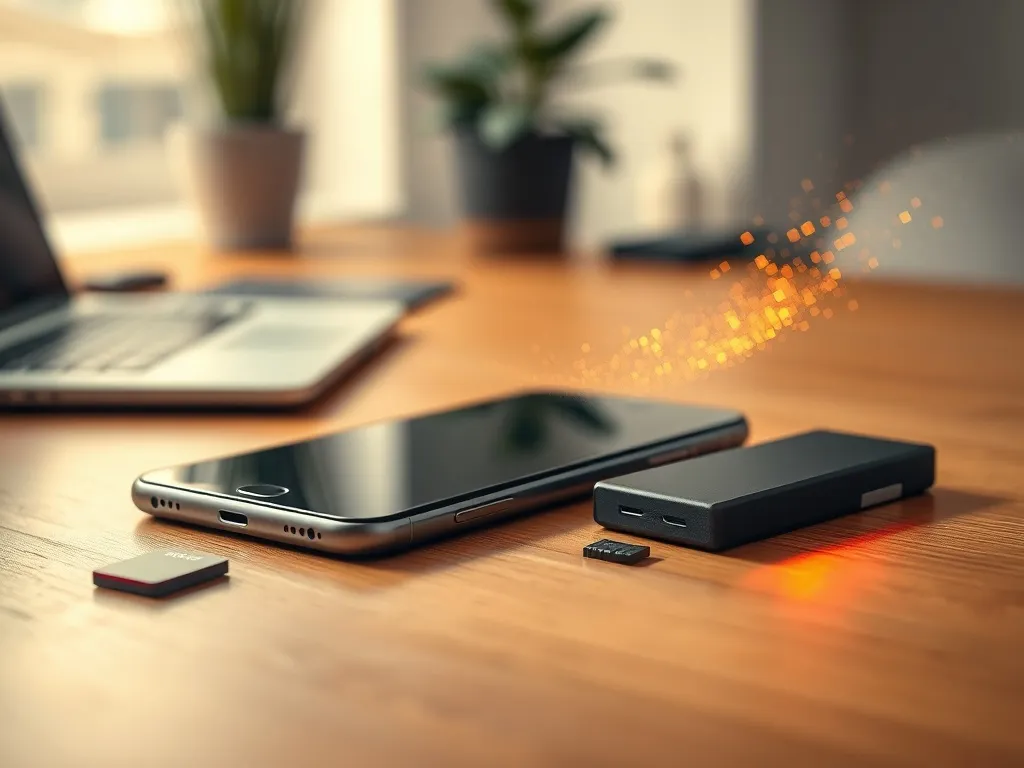
W wielu smartfonach z Androidem możesz fizycznie rozszerzyć pamięć, wkładając kartę microSD. To najszybszy sposób na zdobycie dodatkowych 128, 256 czy nawet 512 GB. W iPhone’ach taka opcja nie występuje, a część nowszych modeli z Androidem również nie ma już slotu na karty.
Jak wybrać kartę pamięci?
Przed zakupem sprawdź w specyfikacji telefonu, czy obsługuje on karty microSD i jakiej maksymalnej pojemności. W niektórych modelach znajdziesz slot dedykowany tylko na kartę pamięci, w innych tzw. hybrydowy dual SIM, w którym wybierasz, czy włożysz drugą kartę SIM, czy kartę microSD.
Znaczenie ma nie tylko pojemność, ale też prędkość karty. Najtańsze modele, choć kuszą ceną, mogą mieć zbyt wolny zapis i odczyt. Sprawdzą się do przechowywania zdjęć czy dokumentów, ale nagrywanie na nie wideo 4K bywa problematyczne. Do smartfona warto wybierać karty firmowe, oznaczone jako przeznaczone do urządzeń mobilnych lub nagrywania wideo.
Pamiętaj także o sposobie montażu. Niektóre telefony mają osobny slot na kartę pamięci, inne łączą go z miejscem na kartę SIM. W takim przypadku trzeba zdecydować, czy wolisz drugi numer telefonu, czy dodatkową przestrzeń na dane. Ciekawą alternatywą jest eSIM, czyli wirtualna karta SIM, dzięki której fizyczny slot możesz przeznaczyć na microSD.
Jak używać karty microSD w Androidzie?
Po włożeniu karty microSD masz zwykle dwie możliwości: używać jej jako pamięci zewnętrznej albo sformatować jako pamięć wewnętrzną. Jako pamięć zewnętrzna karta działa jak przenośny dysk. Możesz na nią przenosić zdjęcia, filmy i część aplikacji, a także wyjmować ją i podłączać do komputera przez adapter.
Formatowanie jako pamięć wewnętrzna sprawia, że system łączy kartę z wbudowaną pamięcią telefonu. Wtedy zyskujesz więcej miejsca na aplikacje i dane systemowe, ale tracisz możliwość swobodnego wyjmowania karty. Po takim formacie inne urządzenia nie odczytają jej zawartości, a przenoszenie plików możliwe jest tylko przez telefon.
Żeby karta rzeczywiście odciążyła pamięć, warto od razu przenieść na nią duże pliki. W „Ustawieniach -> Pamięć” możesz wybrać domyślne miejsce zapisu zdjęć aparatu. Dobrze też ręcznie przenieść filmy czy muzykę. W wielu modelach Androida znajdziesz opcję „Przenieś na kartę SD” przy konkretnych aplikacjach.
| Rozwiązanie | Zalety | Wady |
| Karta microSD jako pamięć zewnętrzna | Łatwe przenoszenie plików, działanie na wielu urządzeniach | Nie wszystkie aplikacje da się przenieść |
| Karta microSD jako pamięć wewnętrzna | Więcej miejsca na programy i dane systemowe | Karta działa tylko w tym telefonie, trudniejszy backup |
| Brak karty microSD | Prostsza konfiguracja, mniejsze ryzyko awarii karty | Całość danych obciąża wyłącznie pamięć wbudowaną |
Jak wykorzystać chmurę i komputer do zwiększenia pamięci?
Zastanawiasz się, jak przechowywać tysiące zdjęć i filmów, nie zapychając telefonu? Dobrym rozwiązaniem jest wirtualna chmura oraz kopia danych na komputerze. W ten sposób łączysz bezpieczeństwo plików z wygodą korzystania z pamięci urządzenia.
Jak przenieść pliki na komputer?
Podłączenie telefonu do komputera kablem USB nadal jest jednym z najprostszych sposobów na zrobienie porządku w pamięci. Po wykryciu urządzenia przez system możesz otworzyć je jak zwykły dysk i przeciągnąć wybrane foldery, głównie zdjęcia, wideo i dokumenty, do katalogów na dysku twardym.
W przypadku dużych bibliotek zdjęć dobrze jest od razu uporządkować je na komputerze. Podział na foldery według lat, wydarzeń czy miejsc ułatwi późniejsze szukanie. Gdy dane znajdą się na dysku, możesz bez obaw usunąć je z telefonu. To szybka metoda na odzyskanie naprawdę dużej ilości miejsca w pamięci wewnętrznej.
Jeśli korzystasz z laptopa z niewielkim dyskiem, dobrym wsparciem mogą być zewnętrzne dyski HDD lub SSD. Pozwalają one archiwizować całe albumy z telefonu i trzymać je z dala od pamięci smartfona, która dzięki temu pozostaje wolna dla bieżących zadań.
Jak korzystać z chmury?
Usługi takie jak Google Drive, OneDrive, Dropbox czy iCloud dają możliwość przechowywania zdjęć, filmów i dokumentów online. Wiele z nich oferuje darmowy podstawowy limit pojemności oraz aplikacje, które automatycznie synchronizują pliki między urządzeniami.
Dobrym pomysłem jest włączenie w Zdjęciach Google funkcji „Kopia zapasowa i synchronizacja”. Każda fotografia trafia wtedy do chmury, a Ty możesz później skorzystać z opcji zwalniania miejsca, która automatycznie usuwa z telefonu zdjęcia posiadające już kopię online. Na urządzeniu zostają tylko miniatury, które zajmują znacznie mniej przestrzeni.
- Automatyczna kopia zapasowa zdjęć i filmów w tle
- Dostęp do plików z wielu urządzeń – telefonu, komputera, tabletu
- Możliwość udostępniania albumów rodzinie lub znajomym
- Ochrona przed utratą danych w razie zgubienia lub awarii telefonu
Ważne, aby pamiętać, że pełna synchronizacja wymaga aktywnego połączenia z internetem. Jeśli często działasz w sieci komórkowej, sprawdź ustawienia, czy kopie zapasowe tworzą się tylko w Wi‑Fi, albo kontroluj pakiet danych, bo wysyłanie filmów 4K do chmury potrafi szybko zużyć limit transferu.
Przeniesienie zdjęć i filmów do chmury to jeden z najprostszych sposobów, by „powiększyć” pamięć telefonu bez ingerencji w sprzęt – na urządzeniu zostaje tylko to, czego naprawdę potrzebujesz na co dzień.
Jak poprawić pamięć RAM i płynność działania telefonu?
Nawet gdy w pamięci wewnętrznej masz jeszcze trochę wolnego miejsca, telefon może działać wolno przez ograniczoną pamięć RAM. Nie da się jej fizycznie dołożyć, jak w komputerze, ale część producentów wprowadziła funkcję wirtualnego RAM-u. Do tego dochodzą proste ustawienia, które realnie odciążają system.
Czym jest wirtualna pamięć RAM?
Wirtualna pamięć RAM (często nazywana RAM Plus, Extended RAM lub Memory Expansion) polega na tym, że system wykorzystuje fragment pamięci wewnętrznej jako dodatkową przestrzeń operacyjną. W praktyce oznacza to, że telefon może dłużej trzymać aplikacje w tle, co poprawia wrażenie płynnej pracy.
Opcję wirtualnego RAM-u znajdziesz zwykle w ustawieniach „Pamięć”, „Pielęgnacja urządzenia” albo „Optymalizacja wydajności”. Po jej włączeniu możesz czasem wybrać, ile gigabajtów pamięci wewnętrznej ma zostać przeznaczone na ten cel. Dobre efekty przynosi to głównie w smartfonach z szybkim nośnikiem UFS, bo tam opóźnienia są minimalne.
Trzeba przy tym pamiętać, że wirtualny RAM nie zastąpi w pełni pamięci fizycznej. Jest raczej dodatkowym wsparciem, które zmniejsza liczbę „odświeżeń” aplikacji i ogranicza przycięcia systemu przy wielozadaniowości. Nadal warto rozsądnie zarządzać liczbą programów działających w tle.
Jak zwolnić RAM bez aplikacji „do przyspieszania”?
W sklepie z aplikacjami znajdziesz mnóstwo programów, które obiecują „magiczne” zwiększenie pamięci RAM. W praktyce większość z nich po prostu agresywnie zamyka procesy w tle i czyści cache, co daje krótkotrwałą poprawę, a później może wręcz spowolnić system.
Lepsze efekty daje kilka prostych kroków. Warto ręcznie ograniczyć liczbę aplikacji działających w tle, wyłączyć automatyczny start programów, z których rzadko korzystasz, oraz usunąć widżety i dynamiczne tapety. Mniej procesów w tle to mniej obciążenia dla RAM-u i procesora.
- Regularnie zamykaj gry i ciężkie aplikacje po użyciu
- Aktualizuj system i aplikacje, bo nowe wersje często lepiej zarządzają pamięcią
- Ogranicz liczbę widżetów na ekranie głównym
- Rozważ przywrócenie ustawień fabrycznych, gdy telefon jest mocno „zaśmiecony” i nic innego nie pomaga
W skrajnych sytuacjach najbardziej trwałym rozwiązaniem jest po prostu zakup telefonu z większą ilością RAM-u i większą pamięcią wewnętrzną. Modele z 8 GB RAM i 256 GB pamięci masowej radzą sobie lepiej z wymagającymi aplikacjami i dłużej pozostają szybkie, nawet po kilku latach intensywnego używania.
Przed wyborem nowego smartfona sprawdź, ile danych zajmujesz na obecnym – to dobry punkt wyjścia, by dobrać model z zapasem pamięci i uniknąć ponownego problemu „mało miejsca”.