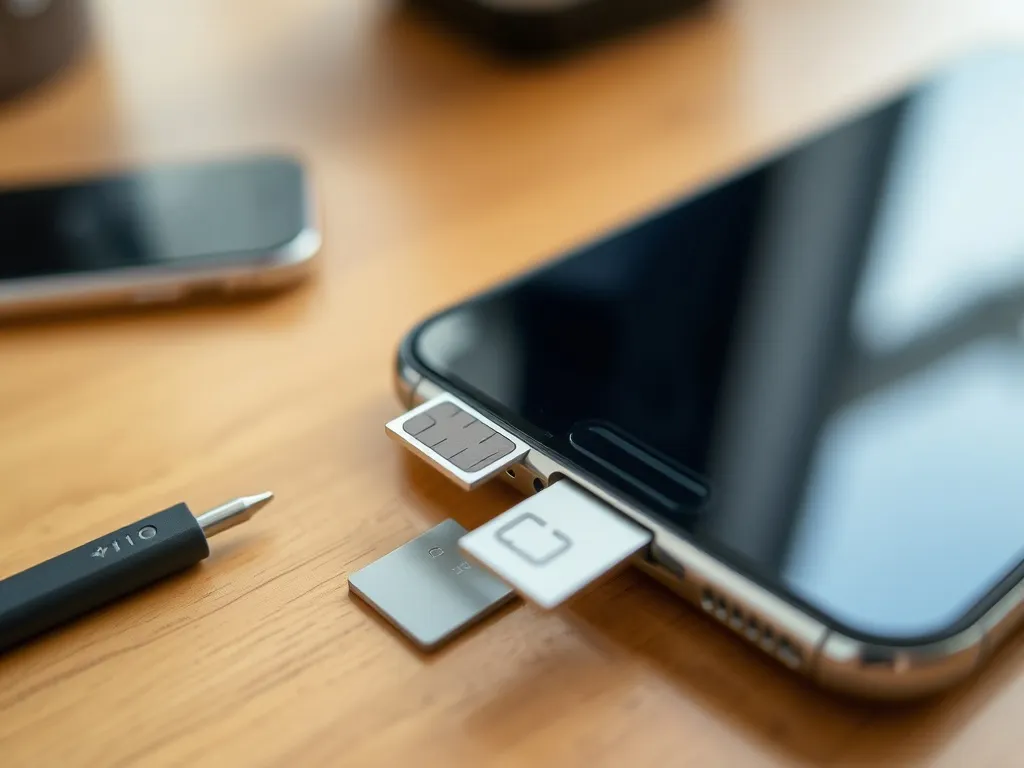
Brakuje Ci miejsca w telefonie i zastanawiasz się, jak włączyć kartę pamięci, żeby wreszcie odetchnąć? W tym poradniku dowiesz się, jak ją poprawnie włożyć, sformatować i ustawić jako domyślne miejsce zapisu danych. Dzięki temu wykorzystasz pełny potencjał karty microSD i unikniesz typowych problemów.
Co musisz wiedzieć o karcie pamięci w telefonie?
Karta pamięci microSD w smartfonie to prosty sposób na rozszerzenie pamięci telefonu bez kupowania nowego urządzenia. Możesz na niej trzymać zdjęcia, filmy, dokumenty, a w wielu telefonach z Androidem także aplikacje. Dla osób, które dużo nagrywają wideo czy instalują gry, to często jedyne sensowne wyjście.
Nie każdy telefon ma jednak slot na kartę pamięci. Część nowych modeli z dużą pamięcią wewnętrzną – zwłaszcza flagowce – rezygnuje z dodatkowego gniazda, a iPhone’y nigdy go nie miały. Dlatego zanim kupisz kartę, sprawdź specyfikację telefonu na stronie producenta lub w instrukcji, bo informacja o obsłudze kart microSD zawsze się tam pojawia.
Jak sprawdzić, czy telefon ma wejście na kartę SD?
Najprościej zajrzeć do danych technicznych swojego modelu. W opisie pamięci będzie informacja typu: „microSD do 1 TB” albo „brak gniazda microSD”. To najszybsza metoda, zwłaszcza gdy dopiero planujesz zakup karty i nie chcesz tracić pieniędzy na niepasujący nośnik.
Da się to też sprawdzić samodzielnie na urządzeniu. W większości nowych telefonów slot na kartę pamięci znajduje się w tej samej szufladce co karta SIM. Wyjmiesz ją za pomocą cienkiego kluczyka do tacki lub spinacza. W hybrydowych tackach masz wybór: druga karta SIM albo karta microSD. W starszych modelach slot potrafi być ukryty pod tylną klapką, czasem w okolicy baterii.
Jaką kartę pamięci wybrać do telefonu?
Na rynku znajdziesz klasyczne karty SD i mniejsze karty microSD. Do smartfona zawsze wybierasz microSD, bo zwykła SD jest fizycznie za duża. Różnice dotyczą głównie pojemności i prędkości zapisu. Z punktu widzenia telefonu oba parametry mają znaczenie – zbyt wolna karta będzie spowalniać nagrywanie wideo i zapis zdjęć seryjnych.
Pod względem pojemności wyróżnia się trzy główne standardy: SD / microSD do 2 GB, SDHC / microSDHC od 2 do 32 GB oraz SDXC / microSDXC od 32 GB do nawet 2 TB. Starsze smartfony często obsługują maksymalnie 32 lub 64 GB, nowsze bez problemu radzą sobie z kartami 512 GB czy ponad 1 TB. Dokładną wartość zobaczysz w specyfikacji telefonu. Ważna jest także klasa prędkości, oznaczona jako C2, C4, C6, C10 albo UHS (U1, U3) czy klasa A1/A2 dla aplikacji.
Jak poprawnie włożyć i uruchomić kartę pamięci w telefonie?
Poprawne fizyczne włożenie karty to pierwszy krok do tego, żeby telefon w ogóle ją zobaczył. Błędne ułożenie w tacke czy wciśnięcie jej na siłę może skończyć się uszkodzeniem styków – karty lub samego slotu. Cała operacja trwa chwilę, jeśli wykonasz ją spokojnie i bez pośpiechu.
Warto na początek upewnić się, że karta jest czysta i nie ma na niej widocznych uszkodzeń. Porysowane styki albo krzywa obudowa mogą powodować problemy z wykrywaniem, a nawet doprowadzić do zablokowania tacki w telefonie. Lepiej zorientować się przed włożeniem niż walczyć z zaciętą szufladką.
Gdzie włożyć kartę pamięci w telefonie?
W zdecydowanej większości nowych smartfonów slot na kartę microSD znajduje się w tej samej szufladce co karta SIM. Tackę otwierasz cienkim narzędziem – dołączonym kluczykiem lub np. spinaczem. Dziurka na kluczyk znajduje się z boku telefonu, czasem na górnej krawędzi. Po lekkim naciśnięciu tacka wysuwa się z obudowy.
W telefonach z hybrydowym slotem masz zwykle dwa miejsca: jedno na kartę SIM, drugie na SIM lub microSD. Musisz wtedy zdecydować, czy chcesz korzystać z dwóch kart SIM, czy wolisz mieć jedną SIM i kartę pamięci. W starszych smartfonach slot bywał pod tylną klapką. Trzeba było ją zdjąć, a czasem także wyjąć baterię, żeby włożyć kartę w wąskie gniazdo obok.
Jak włożyć kartę microSD krok po kroku?
Żeby całe włożenie karty do telefonu przebiegło bez nerwów i problemów, warto trzymać się prostej sekwencji działań. To porządkuje cały proces i zmniejsza ryzyko pomyłki:
- Wyłącz telefon, żeby ograniczyć ryzyko błędów i uszkodzenia danych przy wkładaniu karty,
- znajdź tackę na kartę SIM / microSD i wysuń ją kluczykiem,
- ułóż kartę microSD zgodnie z oznaczeniem na tacce (ścięty róg, strona ze stykami),
- wsuń tackę z powrotem do obudowy, delikatnie, bez używania siły,
- włącz telefon i poczekaj, aż system się uruchomi,
- sprawdź w Ustawieniach w sekcji Pamięć, czy pojawiła się Karta SD lub Pamięć zewnętrzna.
Jeśli karta jest włożona poprawnie, na ekranie pojawia się zwykle komunikat „Wykryto kartę SD” lub podobny. W wielu modelach Android od razu proponuje konfigurację: ustawienie jako pamięć przenośna lub wewnętrzna. Gdy telefon nie pokazuje żadnego powiadomienia, trzeba wejść ręcznie do ustawień pamięci i sprawdzić, czy nośnik jest widoczny.
Jak sformatować kartę pamięci przed użyciem?
Nowa karta bywa już wstępnie przygotowana przez producenta, jednak sformatowanie jej w telefonie daje pewność, że system plików jest w pełni zgodny z Twoim urządzeniem. Karty, które wcześniej pracowały w innych sprzętach – aparatach, kamerach, innych smartfonach – często wymagają takiej operacji, żeby działać stabilnie.
Formatowanie usuwa wszystkie dane z karty, dlatego przy nośnikach używanych wcześniej zrób przedtem kopię zapasową plików na komputerze lub w chmurze. Po przeniesieniu ważnych danych możesz przejść do czyszczenia karty bez obaw o utratę zdjęć czy dokumentów.
Jak skonfigurować kartę – pamięć przenośna czy wewnętrzna?
Po włożeniu i wykryciu karty system Android zwykle pyta, w jaki sposób ma jej używać. Od tego wyboru zależy, czy kartę wyjmiesz i włożysz do innego urządzenia, czy stanie się „przywiązana” do jednego telefonu. Warto chwilę się nad tym zastanowić, bo zmiana trybu wymaga formatowania, a więc kasuje dane.
Kiedy potraktujesz kartę jako zwykły magazyn plików, możesz ją przekładać między telefonem, tabletem i komputerem. Gdy natomiast ustawisz ją jako rozszerzenie pamięci wewnętrznej, system zacznie instalować tam aplikacje i trzymać część danych systemowych. Taka karta będzie działać tylko w tym konkretnym smartfonie.
Na czym polega pamięć przenośna?
Ustawiając kartę jako pamięć przenośną, używasz jej jak zewnętrznego dysku. Zapisujesz na niej zdjęcia, wideo, muzykę, dokumenty, kopie zapasowe, a potem możesz przenieść ją do innego urządzenia. To wygodne, gdy często zmieniasz telefon lub chcesz łatwo zgrać np. filmy 4K na komputer bez kabli.
W tym trybie większości aplikacji nie da się instalować na karcie, a system dalej trzyma apkę w pamięci wbudowanej. Dopiero pliki z aparatu, niektóre gry i programy potrafią korzystać z karty jako miejsca na dane. Mimo to wiele osób woli właśnie ten tryb, bo daje elastyczność i łatwy dostęp do plików z innych urządzeń.
Na czym polega pamięć wewnętrzna?
Gdy sformatujesz kartę jako pamięć wewnętrzną, telefon traktuje ją jak część swojej głównej pamięci. Android zaczyna instalować tam aplikacje, przenosić dane i rozkładać obciążenie tak, jakby to była jedna duża pamięć. Dzięki temu zyskujesz więcej miejsca na programy, gry i pliki systemowe.
Taki tryb ma jednak ograniczenia. Karta staje się zaszyfrowana i powiązana tylko z Twoim telefonem, więc nie odczytasz jej zawartości w innym urządzeniu bez ponownego formatowania. Jeśli wyjmiesz kartę, część aplikacji przestanie działać. Dlatego do pamięci wewnętrznej warto używać kart szybkich – oznaczonych np. jako A1 lub A2, U1 czy U3 – które radzą sobie z intensywnym odczytem i zapisem.
Jak zapisywać zdjęcia i pliki na karcie SD?
Wielu użytkowników chce po prostu, aby wszystkie nowe zdjęcia od razu lądowały na karcie microSD. Dzięki temu pamięć wewnętrzna zostaje wolna na aplikacje, a galeria zdjęć może rosnąć bez ciągłych komunikatów o braku miejsca. Ustawienie domyślnego miejsca zapisu różni się w zależności od telefonu, ale ogólny schemat jest podobny.
Najczęściej zmienia się to w ustawieniach aparatu. W menu aparatu znajdziesz opcję „Miejsce zapisu” lub „Lokalizacja pamięci”. Po włożeniu karty pojawia się tam zwykle wybór „Pamięć urządzenia” albo „Karta SD”. Po przełączeniu na kartę wszystkie nowe zdjęcia i filmy zaczną trafiać właśnie tam, bez konieczności ręcznego przenoszenia.
Jak ustawić kartę jako domyślną pamięć w telefonie?
Niektóre telefony pozwalają ustawić kartę jako domyślną pamięć dla całego systemu. Oznacza to, że gdy tylko to możliwe, nowe dane będą trafiały właśnie na microSD. Dotyczy to zwłaszcza modeli, które wspierają formatowanie karty jako pamięci wewnętrznej – wtedy Android traktuje ją jak jeden z głównych nośników.
W typowym smartfonie z Androidem zrobisz to w kilku krokach. Wchodzisz w Ustawienia, następnie w sekcję Pamięć i dotykasz pozycji Karta SD. W menu pojawią się opcje związane z użyciem karty, takie jak „Ustaw jako pamięć domyślną”, „Przenieś dane” czy „Formatuj jako pamięć wewnętrzną”. Nie każdy model ma identyczne nazwy, ale logika jest podobna – ustawiasz, gdzie domyślnie trafiają nowe pliki.
Jak przenieść pliki i aplikacje na kartę SD?
Gdy karta jest już aktywna, kolejnym krokiem bywa przeniesienie plików. Zrobisz to przez wbudowany menedżer plików, taki jak Moje pliki w Samsungu, Pliki w Xiaomi czy Files by Google. Wystarczy zaznaczyć foldery z pamięci wewnętrznej i skopiować lub przenieść je na kartę SD. To dobry sposób, żeby zwolnić miejsce na aplikacje.
Część aplikacji też da się przenieść. W Ustawieniach, w zakładce Aplikacje, wybierasz konkretny program i sprawdzasz, czy jest dostępna opcja „Przenieś na kartę SD” lub „Zmień miejsce instalacji”. Nie zadziała to dla aplikacji systemowych, programów bankowych i niektórych antywirusów, które muszą mieć stały dostęp do pamięci wewnętrznej.
Jak sprawdzić zawartość karty i rozwiązać problemy?
Po włożeniu i skonfigurowaniu karty dobrze jest szybko zerknąć, czy telefon widzi ją poprawnie oraz jak wyglądają pliki. W codziennym użytkowaniu przydaje się dobry menedżer plików, który jasno rozdziela pamięć wewnętrzną i pamięć zewnętrzną. Wtedy bez trudu odróżnisz, gdzie zapisujesz konkretne dane.
Większość smartfonów ma preinstalowaną aplikację do zarządzania plikami. W Samsungu jest to Moje pliki, w Xiaomi – Menedżer plików, w Huawei – Pliki, a w czystym Androidzie często Files by Google. Po wejściu do takiej aplikacji zobaczysz osobne sekcje „Pamięć wewnętrzna” i „Karta SD”. Karta pojawia się też zwykle w ustawieniach w sekcji Pamięć, gdzie możesz zobaczyć, ile miejsca zostało wolne.
Jakie aplikacje do obsługi karty pamięci warto znać?
Standardowe narzędzia systemowe są wystarczające dla większości użytkowników, ale jeśli często przerzucasz tysiące zdjęć i filmów, warto sięgnąć po bardziej rozbudowane aplikacje. Dają one wygodny widok w dwóch panelach, lepsze kopiowanie i obsługę chmury, co ułatwia zarządzanie dużą liczbą danych.
Popularne menedżery plików na Androida to między innymi Solid Explorer, Files by Google, SD Maid, Total Commander czy X-plore File Manager. Część z nich oferuje widok podwójnego panelu, inne stawiają na prosty interfejs i funkcje czyszczenia pamięci. Dzięki nim szybciej przeniesiesz zdjęcia z pamięci wewnętrznej na kartę, a także przejrzysz dokładnie strukturę katalogów.
Co zrobić, gdy telefon nie widzi karty pamięci?
Zdarza się, że mimo poprawnego włożenia karta microSD nie pojawia się w systemie. Wtedy warto najpierw wyłączyć telefon, wyjąć kartę i ponownie włożyć ją zgodnie z oznaczeniem na tacke. Czasem winne jest drobne przesunięcie lub lekko zabrudzone styki – delikatne przetarcie suchą, miękką ściereczką potrafi rozwiązać problem.
Jeśli po ponownym włożeniu telefon nadal nie widzi karty, możesz sprawdzić ją w innym urządzeniu, np. w komputerze z czytnikiem kart. Gdy tam też jest niewidoczna lub pojawiają się błędy odczytu, nośnik może być fizycznie uszkodzony. Jeśli komputer ją wykrywa, ale system sugeruje formatowanie, da się spróbować sformatować ją na nowo – najpierw w telefonie, a gdy to się nie uda, w komputerze, a potem ponownie w smartfonie:
- Wyjmij kartę z telefonu i włóż do czytnika w komputerze,
- zrób kopię ważnych danych, jeśli są jeszcze dostępne,
- sformatuj kartę, wybierając standardowy system plików,
- ponownie włóż kartę do telefonu,
- wejdź w Ustawienia → Pamięć → Karta SD i wybierz formatowanie w telefonie.
Jeżeli mimo tych prób karta nadal sprawia kłopoty, możliwe, że nie jest zgodna z Twoim smartfonem (zbyt duża pojemność, zbyt wolna prędkość) lub jest już zwyczajnie zużyta. W takich sytuacjach warto sięgnąć po nowy model od znanego producenta, bo dobre karty microSD – np. SanDisk, Samsung czy Kingston – dają większą szansę na stabilną pracę przez dłuższy czas.
Dobra konfiguracja karty microSD – od poprawnego włożenia, przez formatowanie, po wybór trybu pamięci – potrafi realnie odciążyć pamięć wewnętrzną telefonu i przywrócić płynność jego działania.