Masz dość rozmazanego obrazu z laptopa i zastanawiasz się, czy da się użyć telefonu jako kamerki? W tym tekście krok po kroku przeprowadzę cię przez cały proces. Po lekturze spokojnie ustawisz telefon jako kamerę internetową w Zoomie, Teamsach czy na Skypie.
Kiedy telefon jako kamera internetowa ma sens?
Nie zawsze warto od razu kupować nową kamerkę za ponad 100 złotych. Jeśli sporadycznie uczestniczysz w wideokonferencjach, uczysz się zdalnie albo masz pojedyncze spotkania biznesowe online, kamera z telefonu na PC sprawdzi się bardzo dobrze. W większości smartfonów obiektyw ma znacznie lepszą jakość niż stare kamerki w laptopach, więc obraz od razu wygląda czyściej i jest lepiej doświetlony.
Telefon jako kamera internetowa to także wygodne rozwiązanie, gdy korzystasz z komputera służbowego. Wiele firm blokuje możliwość instalowania dodatkowych urządzeń USB, a smartfon połączony przez Wi-Fi omija część takich ograniczeń. W praktyce uruchamiasz aplikację na telefonie, drugą na komputerze i po kilku kliknięciach twój telefon zaczyna zachowywać się jak zwykła kamerka.
Telefon jako awaryjna kamera
Czy zdarzyło ci się, że w ważnym momencie kamera w laptopie nagle przestała działać? W takiej chwili smartfon staje się idealnym planem B. Wystarczy, że masz zainstalowaną jedną z aplikacji typu EpocCam, iVCam lub DroidCam, a w razie problemów przełączasz w ustawieniach spotkania źródło obrazu na telefon i możesz kontynuować rozmowę.
Smartfon przyda się także podczas wyjazdów. Nie musisz wtedy wozić ze sobą dodatkowej kamerki USB. Wystarczy telefon, który i tak masz zawsze przy sobie, stabilne łącze internetowe i dowolny program do wideokonferencji, np. Zoom, Microsoft Teams czy Google Meet.
Kiedy lepiej kupić klasyczną kamerkę?
Jeśli zawodowo tworzysz treści wideo, nagrywasz poradniki na YouTube, prowadzisz regularne live’y lub streamy na Twitchu, lepszym wyborem będzie osobna kamera internetowa albo aparat z funkcją streamingu. Takie urządzenia mają stabilniejsze mocowanie, wygodniejsze sterowanie parametrami obrazu i są zaprojektowane do wielogodzinnej pracy.
Telefon jako kamera internetowa sprawdza się wtedy jako rozwiązanie okazjonalne albo uzupełniające. Może pełnić rolę drugiej kamery z innym kadrem lub po prostu awaryjnego urządzenia, gdy główny sprzęt zawiedzie w nieoczekiwanym momencie.
Czego potrzebujesz, żeby zrobić kamerkę z telefonu?
Sam pomysł często brzmi skomplikowanie, ale cały zestaw zwykle składa się tylko z kilku elementów. W większości przypadków wystarczy to, co już masz w domu, więc cała operacja jest niemal bezkosztowa.
Do ustawienia telefonu jako kamery internetowej potrzebujesz:
- smartfona z Androidem lub iOS,
- aplikacji na telefon plus programu/sterownika na komputer,
- domowej sieci Wi-Fi lub przewodu USB do połączenia z PC,
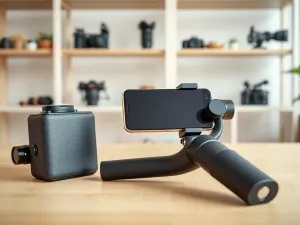
- prostego statywu, uchwytu lub trójnogu do ustawienia telefonu.
Jaki kabel USB będzie potrzebny?
Jeśli twój komputer nie ma karty Wi-Fi albo chcesz maksymalnej stabilności połączenia, lepiej użyć przewodu USB. W smartfonach z Androidem spotkasz najczęściej port USB-C albo starszy micro USB. To zwykle dokładnie ten sam kabel, którego używasz do ładowania telefonu i zgrywania plików.
W przypadku iPhone’ów przez wiele lat standardem był Lightning, a w nowszych modelach pojawia się USB-C. Tu też możesz sięgnąć po kabel z zestawu. Ważne tylko, żeby przewód był sprawny i pozwalał na transfer danych, bo część bardzo tanich kabli działa wyłącznie jako przewód do ładowania.
Połączenie Wi-Fi czy USB?
Wybór między Wi-Fi a USB zależy od twoich warunków i oczekiwań. Połączenie bezprzewodowe daje większą swobodę – możesz postawić telefon dalej od komputera albo lekko go przesunąć, jeśli światło pada z innej strony. Jakość obrazu zwykle jest wtedy wystarczająca do rozmów w Teamsach, Skypie czy Zoomie.
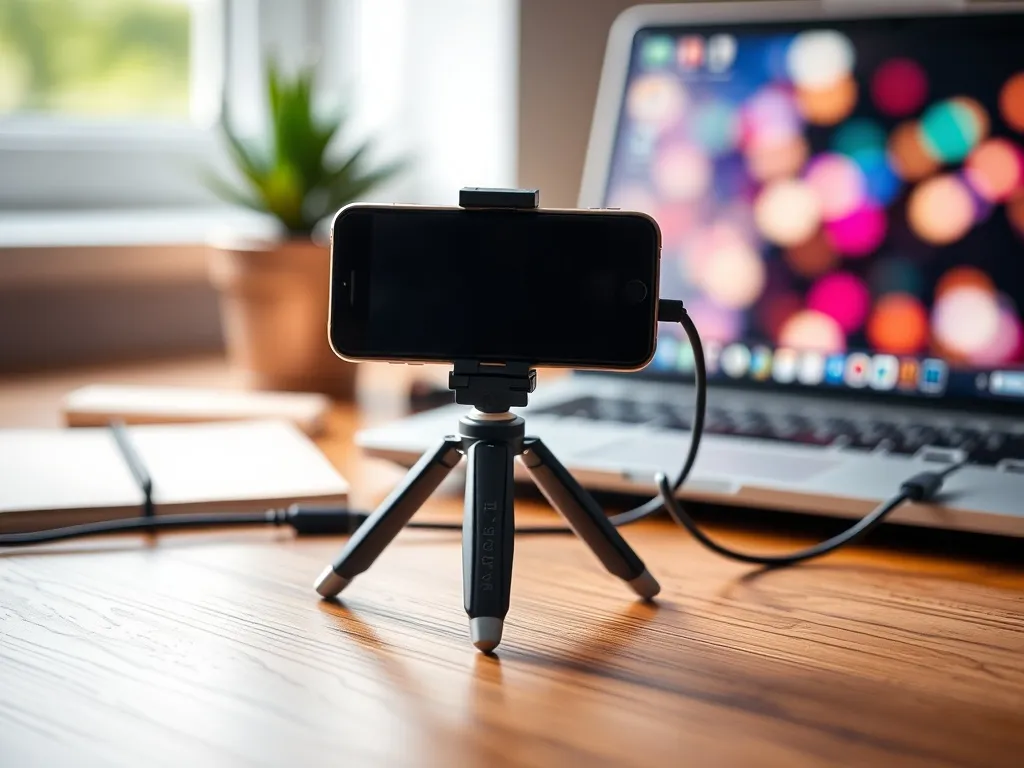
Połączenie przewodowe przez USB jest bardziej stabilne i przeważnie ma mniejsze opóźnienia. Sprawdza się, jeśli sieć Wi-Fi w mieszkaniu jest przeciążona lub chcesz streamować w wyższej rozdzielczości. Dodatkowy plus jest taki, że smartfon podczas takiej pracy może się jednocześnie ładować, więc nie martwisz się o rozładowaną baterię podczas długiego spotkania.
Jakie oprogramowanie pobrać na telefon i komputer?
Najwygodniejszy sposób na użycie telefonu jako kamerki to specjalne aplikacje, które tworzą z niego wirtualną kamerę widoczną dla systemu Windows, macOS czy Linux. Po stronie komputera instalujesz sterowniki, a po stronie telefonu zwykłą apkę z Google Play lub App Store.
Najczęściej polecane rozwiązania to EpocCam, iVCam i DroidCam. Każde z nich ma wersję darmową z podstawowymi funkcjami i wariant Pro z lepszą jakością obrazu oraz dodatkowymi opcjami. Wersje bezpłatne zwykle wyświetlają reklamy lub logo, ale do prostych wideokonferencji w pracy czy szkole spokojnie wystarczą.
EpocCam
EpocCam, przejęty przez firmę Elgato, jest dostępny na telefony z iOS oraz Androidem, a po stronie komputera działa na Windows i macOS. Program umożliwia przesyłanie obrazu przez Wi-Fi albo kabel USB. Dzięki sterownikom instalowanym w systemie, w aplikacjach takich jak Zoom, Teams czy Google Meet w polu „Kamera” pojawia się nowe źródło obrazu o nazwie EpocCam.
W darmowej wersji obraz ma niższą rozdzielczość, np. 640×480 pikseli, co wystarcza do rozmów, ale nie wygląda już tak dobrze przy nagrywaniu materiałów na YouTube. W pakiecie Pro możesz podnieść jakość nawet do 1080p lub 4K, jeśli twój smartfon ma dobry obiektyw. Aplikacja obsługuje zarówno kamerę przednią, jak i tylną, więc łatwo dobierzesz wygodny kadr.
iVCam
iVCam działa na Androidzie i iOS, a na komputerze współpracuje z Windows (oraz wybranymi wersjami macOS, jeśli skorzystasz z nowszych wydań). Po instalacji telefon zamienia się w wirtualną kamerę, a aplikacja na PC pozwala sterować ustawieniami w czasie rzeczywistym. Interfejs jest dostępny w języku polskim, dlatego konfiguracja jest wygodna również dla mniej zaawansowanych użytkowników.
iVCam wyróżnia się tym, że pozwala od razu nagrywać wideo na komputerze. Program pełni wtedy rolę prostego rejestratora. Ustawisz w nim m.in. jakość wideo, liczbę klatek na sekundę, wybierzesz koder wideo oraz parametry dźwięku. Dostępne są także takie dodatki jak automatyczne ustawianie ostrości i efekty wygładzające twarz, co potrafi wizualnie odmłodzić obraz z kamery.
DroidCam
DroidCam to popularny wybór wśród użytkowników Androida, ale ma też wersję na iOS. Po stronie komputera współpracuje z Windows, macOS i Linux, co docenią osoby korzystające z różnych systemów. Program jest lekki, ma prosty interfejs i sprawnie działa nawet na starszych komputerach, co w połączeniu z telefonem umożliwia wygodne korzystanie z wideokonferencji bez inwestycji w dodatkowy sprzęt.
W darmowym wariancie DroidCam oferuje podstawową jakość, natomiast wersja płatna dodaje wyższe rozdzielczości, lepszą kompresję i dodatkowe funkcje kadrowania. Aplikacja potrafi pracować zarówno przez Wi-Fi, jak i USB. Dobrze radzi sobie także z przełączaniem między orientacją poziomą a pionową, co przydaje się podczas transmisji na różne platformy.
Jak podłączyć telefon jako kamerę do komputera?
Gdy masz już wybrane oprogramowanie, wystarczy kilka kroków, aby telefon zaczął działać jako kamera internetowa do komputera. Cały proces opiera się na tym, że aplikacja na PC instaluje tzw. wirtualny sterownik kamery, a smartfon przesyła do niego obraz przez sieć lub kabel.
Najczęściej konfiguracja wygląda w podobny sposób, niezależnie od tego, czy używasz EpocCam, iVCam czy DroidCam:
- Instalujesz aplikację na telefonie z Google Play lub App Store.
- Na komputerze pobierasz program i sterowniki z oficjalnej strony producenta.
- Uruchamiasz aplikację na PC, a potem na telefonie.
- Łączysz telefon z tą samą siecią Wi-Fi co komputer lub podpinasz go przewodem USB.
- W aplikacji do wideokonferencji w ustawieniach wybierasz nową „kamerę”, np. EpocCam lub DroidCam.
Po takim ustawieniu każda wideokonferencja od razu korzysta z obrazu z telefonu. Możesz też wybrać, czy wolisz kamerę przednią, czy tylną. Ta druga z reguły daje lepszą jakość dzięki mocniejszemu obiektywowi i lepszej matrycy.
Jeśli komputer i telefon nie widzą się nawzajem, najczęściej winny jest firewall albo fakt, że nie są podłączone do tej samej sieci Wi-Fi.
Jak ustawić telefon podczas wideokonferencji?
Sam obraz z telefonu to tylko połowa sukcesu. Równie ważne jest to, jak ustawisz urządzenie względem twarzy i światła. Źle dobrany kąt, zbyt mała odległość czy mocne światło za plecami potrafią zniweczyć nawet najlepszą jakość optyki. Prosty statyw lub uchwyt na biurko bardzo ułatwia pracę, bo nie musisz już podtrzymywać smartfona w dłoni.
Dobrą praktyką jest umieszczenie telefonu nieco powyżej linii oczu, w odległości około 60–80 centymetrów. Taki kadr wygląda naturalnie i nie zniekształca proporcji twarzy. Jeśli nie masz profesjonalnego statywu, możesz improwizować, opierając telefon o stos książek lub używając prostego trójnogu do zdjęć kupionego za kilkanaście złotych.
Jak zadbać o jakość obrazu i bezpieczeństwo?
Nawet najlepsza aplikacja nie pomoże, jeśli pobierzesz ją z podejrzanego źródła. Warto dbać o bezpieczeństwo, bo program, który ma dostęp do kamery i mikrofonu, to bardzo wrażliwe narzędzie. Szczególnie dotyczy to telefonów marek z własnymi sklepami, np. Huawei, gdzie aplikacje bywają dostępne w alternatywnych repozytoriach.
Drugą stroną medalu jest komfort pracy. Telefon używany jako kamera internetowa mocno obciąża procesor i łączność Wi-Fi, co przyspiesza rozładowywanie baterii oraz nagrzewanie obudowy. Dłuższa wideokonferencja bez ładowarki pod ręką może skończyć się nagłym wyłączeniem urządzenia w środku rozmowy.
Skąd bezpiecznie pobrać aplikacje?
Najrozsądniej jest zawsze korzystać z oficjalnych sklepów. Na Androidzie będzie to Google Play, na iPhone’ach App Store, a na komputerach strony producentów aplikacji: Elgato dla EpocCam, e2eSoft dla iVCam czy dev47apps dla DroidCam. Tylko tam masz pewność, że pobierasz najnowszą, sprawdzoną wersję, a ryzyko zainstalowania złośliwego oprogramowania jest minimalne.
Warto też sprawdzić oceny i komentarze innych użytkowników. Niska średnia ocena albo liczne zgłoszenia o problemach z prywatnością to sygnał ostrzegawczy. Dobrze, jeśli aplikacja ma ostatnią aktualizację w ciągu kilku miesięcy. Pokazuje to, że twórcy rozwijają projekt i łatali ewentualne błędy.
Jak zadbać o baterię i komfort pracy?
Przy połączeniu przez Wi-Fi telefon stale przesyła wideo, często w wysokiej rozdzielczości. To mocno obciąża podzespoły i bateria ucieka w oczach. Jeśli planujesz dłuższe spotkanie, lepiej od razu podłącz telefon do ładowarki albo gniazda USB w komputerze, które ma funkcję ładowania. Dzięki temu nie przerwiesz rozmowy przez nagłe wyczerpanie energii.
Przy pracy telefon dość szybko się nagrzewa, zwłaszcza w podesłonecznym miejscu. Dobrze jest zdjąć etui i postawić urządzenie w miejscu, gdzie ma swobodny dostęp powietrza. Ustaw też jasność ekranu na rozsądnym poziomie – nie maksymalnym, ale na tyle wysokim, by wygodnie kontrolować obraz. Mniej nagrzewania i wolniejsze rozładowywanie to po prostu spokojniejsza praca.
Najlepszą jakość obrazu zyskasz, łącząc telefon przewodem USB, doświetlając twarz z przodu i korzystając z tylnej kamery smartfona.