Zastanawiasz się, jak zeskanować kod QR w każdej sytuacji i na każdym smartfonie? W tym poradniku znajdziesz proste instrukcje dla Androida i iPhone’a. Poznasz też zasady bezpiecznego skanowania i tworzenia własnych kodów.
Co to jest kod QR i jak działa?
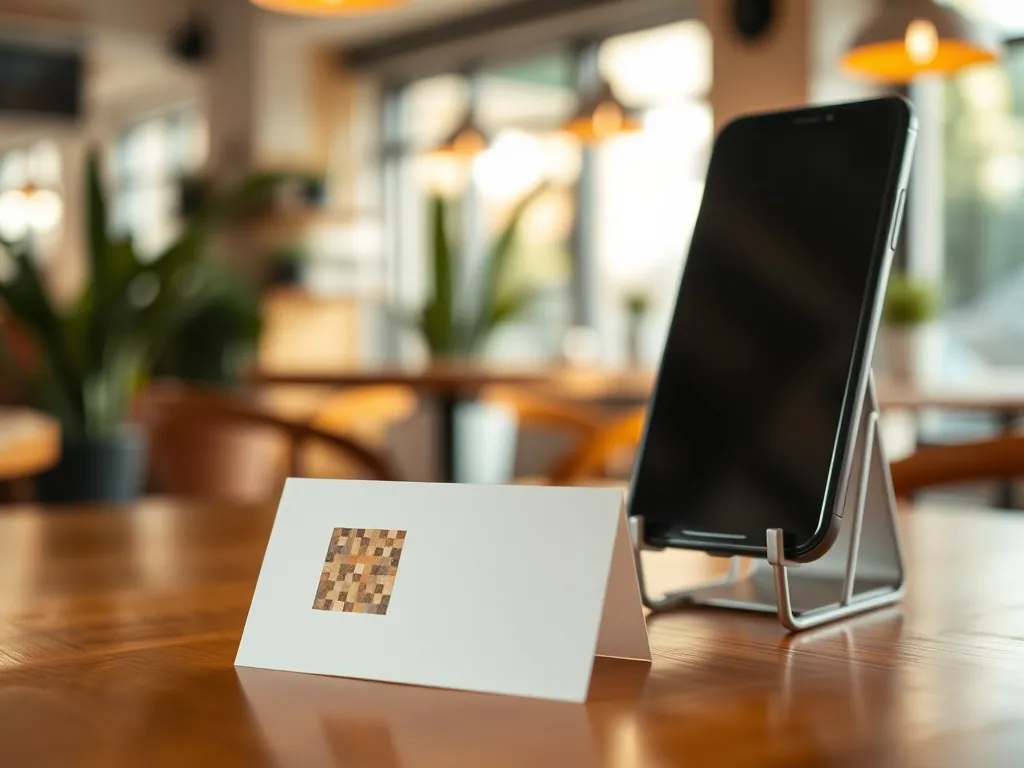
Kod QR to kwadratowy, dwuwymiarowy kod kreskowy, wypełniony charakterystycznym czarno-białym wzorem. Wzór składa się z małych kwadratów przypominających piksele, a w rogach znajdują się trzy większe kwadraty pomocnicze, które ułatwiają aparatom rozpoznanie kodu. Dzięki temu nawet szybkie zeskanowanie telefonu na plakacie czy bilecie pozwala natychmiast odczytać zakodowane dane.
W jednym kodzie QR można zakodować różne rodzaje informacji. Najczęściej jest to link do strony www, ale równie dobrze mogą to być dane Wi‑Fi, tekst, numer telefonu, adres e‑mail czy nawet wizytówka kontaktowa. Urządzenie z aparatem – smartfon, tablet, a czasem także laptop – skanuje wzór i od razu wykonuje zleconą akcję, na przykład otwiera stronę, wyświetla dane kontaktowe albo proponuje połączenie z siecią bez wpisywania hasła.
Kod QR jest tylko nośnikiem informacji – to, czy będzie bezpieczny, zależy od tego, dokąd prowadzi lub jakie dane w nim zapiszesz.
Jak skanować kod QR na telefonie z Androidem?
Większość współczesnych telefonów z Androidem potrafi odczytywać kody QR bez instalowania dodatkowych aplikacji. Najprościej zrobić to wbudowaną aplikacją Aparat, która rozpoznaje wzór automatycznie. Starsze modele często korzystają z funkcji Google Lens lub dedykowanych czytników kodów pobranych z Google Play.
Jeśli masz nowsze urządzenie (Android 9 lub wyżej), możesz zwykle skanować kody QR bezpośrednio w aparacie. Wystarczy, że ustawisz obiektyw na kod, poczekasz chwilę i dotkniesz banera, który pokaże się na ekranie. Gdy aparat nie reaguje, warto sprawdzić ustawienia lub sięgnąć po Obiektyw Google. Dobrze działa też rozwiązanie z widgetem Google Lens na ekranie głównym.
Skanowanie kodu QR aparatem na Androidzie
Najwygodniejsza metoda to użycie aparatu. Nie trzeba wtedy robić zdjęcia ani korzystać z żadnej dodatkowej aplikacji – wszystko odbywa się w tle, przy użyciu wbudowanych funkcji rozpoznawania obrazu. Takie rozwiązanie dobrze sprawdza się przy skanowaniu kodów na plakatach, biletach, w restauracjach czy w aplikacjach bankowych.
Aby zeskanować kod QR aparatem w telefonie z Androidem, zrób następujące kroki:
- otwórz aplikację Aparat w swoim smartfonie,
- skieruj obiektyw na kod QR tak, aby cały był widoczny w kadrze,
- zadbaj o dobrą jasność i ostrość, nie zbliżaj telefonu zbyt gwałtownie,
- poczekaj chwilę, aż telefon rozpozna kod i wyświetli baner z treścią,
- dotknij komunikat, aby otworzyć link lub wykonać proponowaną akcję.
Jeśli aparat nie rozpoznaje kodu, sprawdź, czy masz włączoną opcję Google Lens w ustawieniach lub użyj jej z poziomu Asystenta Google. W wielu modelach warto dodać na pulpit widget Obiektywu, który pozwala uruchomić skanowanie jednym dotknięciem, bez przechodzenia przez aplikację aparatu.
Google Lens i aplikacje do skanowania
Starsze telefony lub urządzenia bez Androida 9 często nie obsługują skanowania kodów QR w aplikacji Aparat. W takiej sytuacji dobrze sprawdza się Google Lens, które potrafi rozpoznać kod na żywo oraz na zdjęciu zapisanym w galerii. W nowszych telefonach Obiektyw jest integrowany z aparatem, w starszych trzeba go pobrać z Google Play lub użyć przez aplikację Zdjęcia Google.
Gdy potrzebujesz dodatkowych funkcji, możesz sięgnąć po aplikacje typu “Czytnik kodów QR”. Przydają się, jeśli chcesz na przykład tworzyć własne kody lub mieć historię wszystkich zeskanowanych wzorów. Przy wyborze takiego programu zwróć uwagę na liczbę opinii i ocen w sklepie oraz na ilość reklam. Dobrą praktyką jest wybór aplikacji z wyraźną polityką prywatności i bez zbędnych uprawnień do danych w telefonie.
Jak skanować kody QR na iPhonie?
Od systemu iOS 11 iPhone ma wbudowany czytnik kodów QR w aplikacji Aparat. Oznacza to, że nie trzeba instalować żadnych dodatkowych programów – wystarczy zwykłe uruchomienie aparatu i skierowanie go na wzór. Telefon sam wykryje, że w kadrze jest kod, i wyświetli odpowiednie powiadomienie.
Czasem przydaje się też skanowanie kodu QR bezpośrednio ze zdjęcia lub zrzutu ekranu. W nowszych wersjach iOS robi się to funkcją Live Text, która rozpoznaje różne elementy na obrazie, w tym także kody QR. Dzięki temu możesz zeskanować kod przesłany przez znajomego w komunikatorze lub zapisany w galerii bez używania drugiego urządzenia.
Skanowanie kodu QR aparatem na iOS
Skanowanie kodów QR iPhonem jest proste i szybkie, a użytkownik widzi od razu, dokąd prowadzi kod. To dobra wiadomość dla osób, które chcą zachować większą kontrolę nad bezpieczeństwem klikanych linków. Przy pierwszych testach warto patrzeć dokładnie na zawartość banera, który pojawia się na górze ekranu.
Aby zeskanować kod QR iPhonem:
- uruchom aplikację Aparat w swoim iPhonie,
- nakieruj obiektyw na kod QR i zadbaj, by był wyraźny i dobrze oświetlony,
- poczekaj, aż na ekranie pojawi się powiadomienie z tytułem strony lub adresem,
- dotknij baner, aby otworzyć stronę, połączyć się z Wi‑Fi lub wyświetlić inne dane,
- w razie potrzeby znajdź to samo powiadomienie później w centrum powiadomień.
Jeśli aparat nie skanuje kodów, warto wejść w Ustawienia, odszukać sekcję Aparat i sprawdzić, czy przełącznik “Skanuj kody QR” jest włączony. Kiedy już go aktywujesz, kolejne skanowania będą przebiegały bez problemu, zarówno w restauracji, jak i przy biletach elektronicznych czy kodach na fakturach.
Odczytywanie kodu z galerii zdjęć
Często kod QR dostajesz jako grafikę w wiadomości lub zrzut ekranu. Nie musisz wtedy korzystać z drugiego telefonu. Wystarczy, że użyjesz opcji rozpoznawania elementów na zdjęciu. Funkcja działa dobrze przy wyraźnych, kontrastowych kodach i pozwala szybko przejść do zaszytej w nich zawartości.
Na iPhonie możesz zrobić to w ten sposób: otwórz aplikację Zdjęcia, wybierz fotografię z kodem QR, a następnie przytrzymaj palec na kodzie. Po chwili pojawi się dymek z proponowaną akcją, na przykład otwarciem linku lub wyświetleniem informacji. Na Androidzie podobny efekt uzyskasz, używając Zdjęć Google i opcji Obiektyw Google w menu zdjęcia.
Jak skanować kod QR z ekranu, komputera lub innego telefonu?
Kod QR nie zawsze znajduje się na papierze. Coraz częściej widzisz go na ekranie komputera, telewizora lub innego smartfona. Tak działa choćby szybkie logowanie do usług, na przykład do WhatsApp Web czy konta Google na nowym urządzeniu. Wtedy też wystarczy zwykły aparat telefonu, ale trzeba zwrócić uwagę na kilka detali technicznych.
Podczas logowania do usług Google spotkasz instrukcje w rodzaju “Otwórz na urządzeniu g.co/verifyaccount i zeskanuj kod QR z ekranu”. W takim scenariuszu na jednym urządzeniu jesteś już zalogowany, a na drugim pojawia się kod. Po zeskanowaniu kodu aparat przekazuje zaszyfrowane potwierdzenie, że to ta sama osoba i możesz bezpiecznie dokończyć logowanie.
Trudności przy skanowaniu kodu z ekranu
Czasem kod QR z monitora lub ekranu innego telefonu nie chce się zeskanować. Najczęstszą przyczyną jest zbyt niska jasność, zabrudzony obiektyw aparatu albo niewłaściwa odległość. Rzadziej problem wynika z wersji systemu – na przykład aparat wymaga minimum Androida 9, aby obsłużyć skanowanie bezpośrednio z aplikacji.
Jeśli masz problem z odczytaniem kodu QR z ekranu, możesz wypróbować kilka prostych trików:
- podnieś jasność ekranu, na którym widzisz kod,
- przetrzyj obiektyw miękką ściereczką lub szmatką,
- trzymaj telefon pionowo i równolegle do ekranu,
- odsuń się na około 30 cm, a potem powoli przybliż telefon,
- upewnij się, że cały kod mieści się w kadrze aparatu.
Jeżeli mimo wszystko skanowanie się nie udaje, w wielu usługach dostępny jest alternatywny sposób logowania – na przykład kod SMS, powiadomienie push lub jednorazowe hasło. Warto z niego skorzystać, zamiast wielokrotnie męczyć się z takim samym, źle wyświetlonym kodem.
Jak bezpiecznie skanować kody QR?
Kody QR są wygodne, lecz mogą też prowadzić do niechcianych stron lub fałszywych aplikacji. W niektórych kampaniach oszuści naklejają własne kody na plakaty, a użytkownik nie wie, że zamiast na stronę firmy trafia na podszyty serwis. W świecie płatności mobilnych takie ryzyko staje się szczególnie groźne, bo kod często prowadzi od razu do formularza płatności.
Bezpieczne skanowanie nie jest skomplikowane, ale wymaga chwili uwagi. Warto wyrobić sobie kilka nawyków. Dzięki nim ograniczysz ryzyko wejścia na szkodliwą stronę czy pobrania pliku, który może narobić bałaganu w telefonie.
Najważniejsze zasady bezpieczeństwa
Przy każdym skanowaniu możesz zastosować prosty zestaw zasad. To niewielki wysiłek, a daje dużą ochronę przed atakami bazującymi na nieuwadze użytkownika. W codziennym korzystaniu szczególnie ważne są sytuacje, gdy kod widzisz na ulicy, w nieznanej aplikacji lub w niespodziewanym e‑mailu.
Podczas korzystania z kodów QR zwróć uwagę na kilka spraw:
- skanuj kody pochodzące z zaufanych źródeł, na przykład z biletu, strony banku, materiałów firmowych,
- czytaj adres URL, który pojawia się po skanowaniu, i sprawdzaj, czy wygląda wiarygodnie,
- unikaj kodów z przypadkowych ulotek, ogłoszeń na słupach i anonimowych maili,
- regularnie aktualizuj system i aplikacje, aby mieć świeże poprawki bezpieczeństwa.
Jeśli telefon w powiadomieniu nie wyświetla pełnego adresu, zwróć uwagę chociaż na domenę. Adres typu bank-twoj.pl zamiast oficjalnego adresu banku powinien wzbudzić wątpliwości. Gdy coś wygląda podejrzanie, lepiej samodzielnie wpisać adres w przeglądarce, niż klikać w link z kodu.
Jak firmy dbają o bezpieczeństwo kodów?
Operatorzy i banki coraz częściej używają własnych, stałych domen w kodach QR, aby użytkownik łatwo je rozpoznawał. Dla przykładu kody z materiałów danej sieci komórkowej kierują tylko na adresy związane z jej serwisem, co minimalizuje ryzyko podszycia się. Ty natomiast widzisz zawsze podobny, powtarzalny adres i łatwiej wychwytujesz ewentualne odstępstwa.
Jeśli masz wątpliwości, czy kod QR na ulotce lub plakacie jest prawdziwy, możesz sprawdzić, czy taka akcja w ogóle istnieje na oficjalnej stronie firmy. Warto też zwrócić uwagę, czy na naklejce z kodem nie ma śladów poprawiania lub naklejania innego wzoru na wierzchu. Tego typu ślady bywają sygnałem, że ktoś podmienił kod na fałszywy.
Jak samodzielnie tworzyć i projektować kody QR?
Po pewnym czasie korzystania z kodów QR naturalnie pojawia się pytanie: jak zrobić własny kod do menu, wizytówki czy Wi‑Fi w domu? Proces jest prosty i nie wymaga wiedzy programistycznej. W sieci działa wiele darmowych generatorów, które prowadzą krok po kroku przez wszystkie etapy.
Zanim zaczniesz, warto ustalić, co dokładnie ma robić kod po zeskanowaniu. Dla restauracji będzie to otwarcie menu, dla właściciela mieszkania na wynajem – podanie hasła do Wi‑Fi, a dla freelancera – przekierowanie do strony z portfolio. Wyraźne określenie celu pozwala dobrać właściwy typ kodu i ułatwia jego późniejsze testowanie.
Generowanie własnego kodu QR
Do stworzenia kodu QR wystarczy przeglądarka internetowa. Nie ma potrzeby instalowania osobnego programu na komputerze czy telefonie. Popularne generatory działają całkowicie online i oferują podstawową personalizację, na przykład zmianę koloru lub dodanie prostego logo wewnątrz kodu.
Typowy proces tworzenia kodu QR wygląda następująco:
- określ cel – link, dane kontaktowe, dane Wi‑Fi lub inna treść,
- przygotuj treść bez literówek, sprawdź poprawność adresu strony,
- wejdź na stronę typu “generator kodów QR” i wybierz rodzaj kodu,
- wprowadź treść, dostosuj kolor i ewentualną ramkę czy logo,
- wygeneruj obraz i pobierz go jako PNG, JPG lub plik wektorowy.
Po zapisaniu pliku koniecznie przetestuj kod QR. Zeskanuj go minimum dwoma różnymi telefonami, najlepiej z Androidem i iOS. Sprawdź, czy link otwiera się prawidłowo, czy dane kontaktowe zapisują się poprawnie i czy nie ma problemu z ostrością po wydrukowaniu w docelowym rozmiarze.
Dobre praktyki projektowania i czytelności
Dobrze zaprojektowany kod QR skanuje się szybko, nawet w gorszym świetle i ze starszym aparatem. Kluczowy jest kontrast między kolorem wzoru i tłem – czarny kod na białym tle sprawdzi się najlepiej. Zbyt fantazyjne kolory lub tło z grafiką mogą sprawić, że część użytkowników nie zeskanuje kodu w ogóle.
Podczas projektowania kodu QR zwróć uwagę na kilka technicznych szczegółów:
| Parametr | Na co uważać | Dlaczego jest istotny |
| Strefa ciszy | zostaw białą ramkę wokół kodu | skaner łatwiej rozpozna granice kodu |
| Kontrast | ciemny kod na jasnym tle | ułatwia odczyt w słabym świetle |
| Rozmiar | unikaj bardzo małych wymiarów | małe kody są trudne do zeskanowania |
Warto też unikać umieszczania w kodzie poufnych informacji. Zamiast zapisywać w nim hasła logowania lub szczegółowe dane płatnicze, lepiej użyć pośredniego linku, który po zeskanowaniu prowadzi do zabezpieczonej strony z tymi danymi. Dopiero tam użytkownik wpisze swoje dane ręcznie, w bezpiecznym środowisku przeglądarki.