
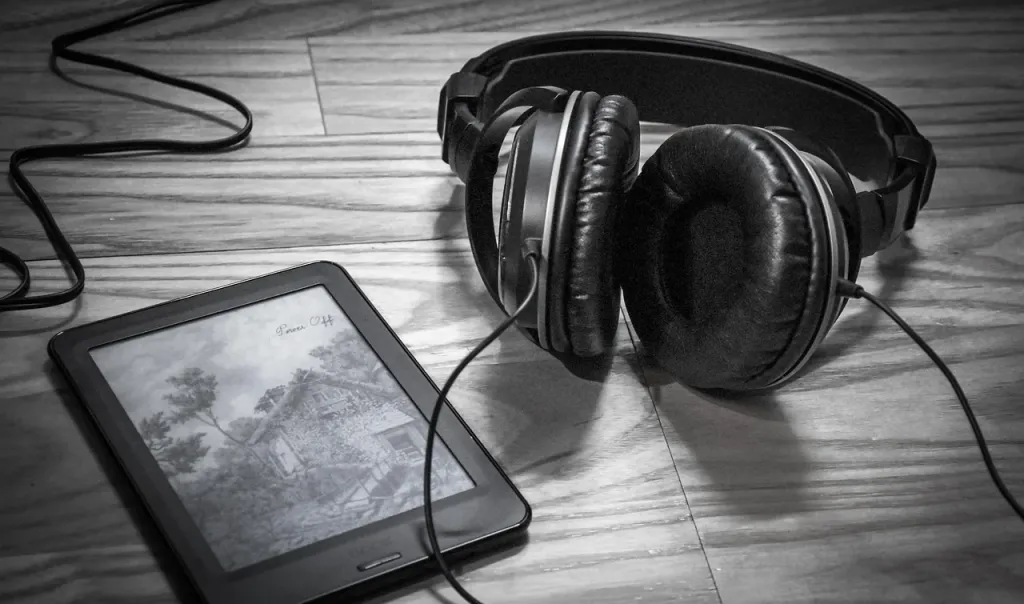
Słuchawki USB-C zwykle działają na zasadzie plug and play – wystarczy podłączyć je do portu. Warunek jest jeden: telefon lub komputer musi obsługiwać cyfrowy dźwięk przez USB-C. Jeśli po wpięciu nie ma dźwięku, sprawdź urządzenie wyjściowe oraz zgodność portu.
Jak podłączyć słuchawki USB-C?
Telefon z Androidem lub iPhone’em
Podłącz wtyczkę słuchawek do portu USB-C w telefonie. W większości kompatybilnych urządzeń dźwięk przełączy się automatycznie na słuchawki. Odtwórz muzykę lub film i sprawdź, czy dźwięk jest słyszalny.
Jeżeli telefon wyświetla komunikat o podłączeniu akcesorium, postępuj zgodnie z instrukcjami na ekranie. W niektórych modelach trzeba też włączyć obsługę dźwięku przez USB-C albo zezwolić na korzystanie z akcesorium.
Przed podłączeniem sprawdź, czy telefon ma port USB-C obsługujący audio. Sam kształt gniazda nie gwarantuje zgodności. Informację znajdziesz w specyfikacji urządzenia lub na stronie producenta.
Komputer z systemem Windows lub macOS
Wepnij słuchawki do portu USB-C. Następnie odtwórz dowolny dźwięk i sprawdź, czy system wybrał je jako wyjście audio. W Windows otwórz Ustawienia > System > Dźwięk, a następnie w sekcji wyjścia wybierz słuchawki USB-C.
W macOS przejdź do Ustawienia systemowe > Dźwięk > Wyjście i wskaż podłączone słuchawki. Jeśli na liście nie ma nowego urządzenia, odłącz je, podłącz ponownie i sprawdź inny port USB-C, o ile komputer go ma.
Procedura podłączania wygląda więc następująco:
- Sprawdź zgodność portu – upewnij się, że USB-C obsługuje cyfrową transmisję dźwięku.
- Podłącz słuchawki – włóż wtyczkę do portu bez używania przejściówki, jeśli nie jest potrzebna.
- Uruchom dźwięk – odtwórz muzykę, film lub nagranie.
- Wybierz wyjście audio – jeśli dźwięk nadal płynie z głośnika, wskaż słuchawki w ustawieniach systemu.
Co zrobić, gdy słuchawki USB-C nie działają?
Najpierw zwiększ głośność i sprawdź, czy wtyczka jest całkowicie wsunięta. Potem skontroluj wyjście audio w systemie. W Androidzie opcja wyboru może pojawić się w panelu szybkich ustawień lub w ustawieniach dźwięku. W Windows trzeba ręcznie wybrać właściwe urządzenie w sekcji Wyjście.
Typowe objawy, ich przyczyny i możliwe rozwiązania przedstawia tabela:
| Objaw | Prawdopodobna przyczyna | Rozwiązanie |
|---|---|---|
| Brak dźwięku | Wybrano głośniki telefonu lub komputera albo port nie obsługuje audio | Wybierz słuchawki jako urządzenie wyjściowe i sprawdź specyfikację portu |
| Przerywanie dźwięku | Nieaktualne oprogramowanie słuchawek, luźne połączenie lub problem ze zgodnością | Podłącz słuchawki ponownie, sprawdź inny port i zainstaluj dostępny firmware |
| Cichy dźwięk | Niska głośność systemowa, ograniczenie urządzenia lub niepełna zgodność | Zwiększ głośność, sprawdź ustawienia audio i zgodność słuchawek z urządzeniem |
Jeśli słuchawki mają dostępne oprogramowanie układowe, zainstaluj jego aktualizację zgodnie z instrukcją producenta. Może to usunąć problemy z przerywaniem, opóźnieniem lub ograniczoną głośnością. Przykładowo, Samsung wskazywał aktualizację firmware jako rozwiązanie problemów ze starszymi słuchawkami USB-C używanymi z Galaxy S23.
Przed dalszą diagnozą sprawdź te elementy w systemie:
- Czy słuchawki pojawiają się na liście urządzeń wyjściowych.
- Czy suwak głośności nie jest ustawiony na minimum lub wyciszony.
- Czy dźwięk nie jest kierowany do monitora, stacji dokującej albo głośnika Bluetooth.
- Czy po ponownym uruchomieniu telefonu lub komputera słuchawki nadal nie są wykrywane.
Uwaga: aktualizacja firmware nie naprawi portu, który służy wyłącznie do ładowania. Niektóre starsze lub tańsze urządzenia mają gniazdo USB-C typu power only, bez obsługi dźwięku. Jeśli słuchawki nie działają na żadnym kompatybilnym urządzeniu, możliwe jest ich uszkodzenie.
Dlaczego nie każdy port USB-C obsługuje słuchawki?
USB-C określa kształt złącza, ale nie wszystkie jego porty oferują te same funkcje. Jedno gniazdo może obsługiwać ładowanie, dane i audio, a inne tylko ładowanie lub ograniczony transfer danych.
Słuchawki USB-C mogą przetwarzać dźwięk cyfrowo. W zależności od konstrukcji urządzenia za zamianę sygnału cyfrowego na analogowy odpowiada wbudowany w słuchawki lub telefon DAC. Z tego powodu zgodność zależy od obsługiwanej metody transmisji, a nie tylko od obecności wtyczki USB-C.
Przed zakupem albo podłączeniem sprawdź w specyfikacji telefonu, tabletu lub komputera, czy producent wymienia obsługę cyfrowego audio przez USB-C. Taki zapis jest ważniejszy niż sam typ gniazda.
W większości przypadków wystarczy podłączyć słuchawki i wybrać je jako urządzenie wyjściowe. Gdy to nie działa, najpierw sprawdź ustawienia dźwięku, później zgodność portu, a na końcu aktualizację oprogramowania słuchawek.

