Wymiana dysku SSD w komputerze staje się coraz bardziej popularna, zwłaszcza w kontekście poprawy wydajności i szybkości działania urządzeń. W tym artykule przedstawimy krok po kroku, jak samodzielnie przeprowadzić ten proces, korzystając z dostępnych informacji i porad.
Dlaczego warto wymienić dysk na SSD?
Decyzja o wymianie dysku twardego na SSD niesie za sobą wiele korzyści. Przede wszystkim, dyski SSD są znacznie szybsze i bardziej niezawodne niż tradycyjne dyski HDD. Dzięki temu system operacyjny uruchamia się szybciej, aplikacje działają płynniej, a czas ładowania gier i programów jest znacznie skrócony. Co więcej, dyski SSD zużywają mniej energii, co przekłada się na dłuższy czas pracy na baterii w laptopach.
Oprócz wydajności, dyski SSD są bardziej odporne na uszkodzenia mechaniczne, co czyni je idealnym wyborem dla osób, które często przenoszą swoje laptopy. Brak ruchomych części sprawia, że dyski te generują mniej ciepła i hałasu.
Jaki dysk SSD wybrać?
Wybór odpowiedniego dysku SSD powinien być podyktowany kilkoma czynnikami, takimi jak rodzaj dysku, jego pojemność oraz interfejs. Na rynku dostępne są różne rodzaje dysków SSD, które różnią się formą i technologią:
- Dyski 2,5 cala – najczęściej spotykane, kompatybilne z większością komputerów i laptopów.
- M.2 – bardziej kompaktowe, idealne do ultrabooków i nowoczesnych laptopów.
- mSATA – mniejsze, stosowane głównie w starszych modelach laptopów.
Interfejs dysku również ma znaczenie. Najpopularniejsze to SATA oraz PCI-Express. Dyski PCIe, szczególnie te korzystające z technologii NVMe, oferują znacznie wyższe prędkości odczytu i zapisu niż tradycyjne dyski SATA.
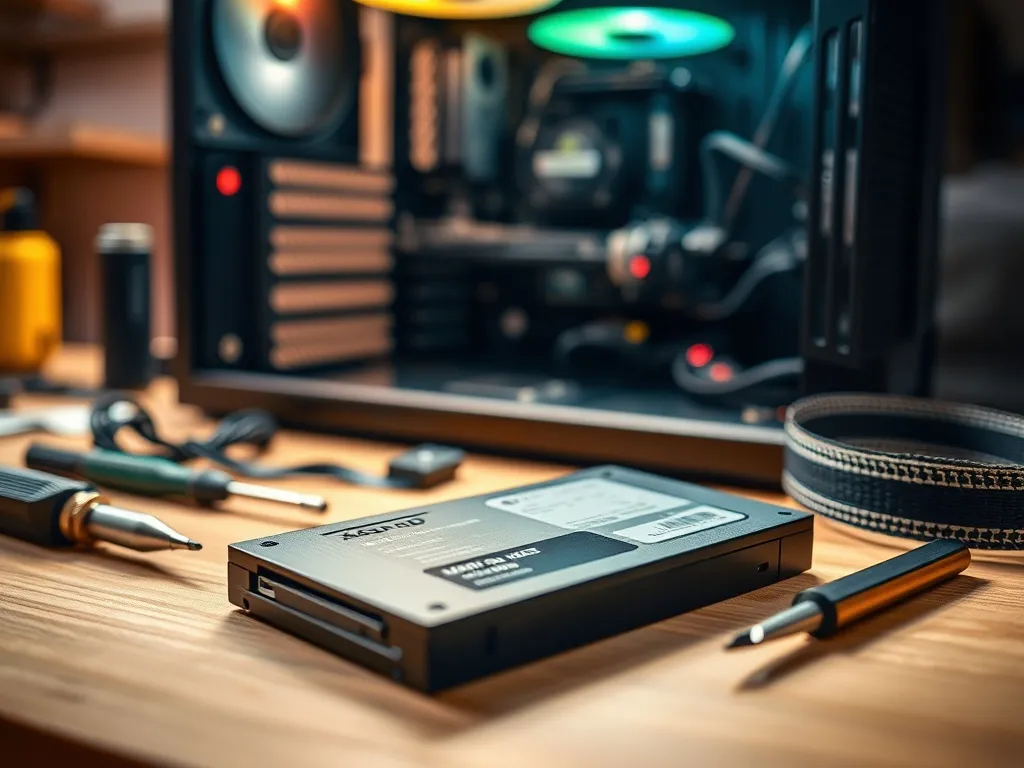
Jakie narzędzia będą potrzebne?
Aby wymienić dysk SSD, konieczne będą pewne narzędzia i przygotowania. Oto, co będzie potrzebne:
- Śrubokręt krzyżakowy – zazwyczaj Phillips #00 lub #0.
- Śrubokręt płaski (opcjonalnie).
- Opaska antystatyczna – zapobiega uszkodzeniom podzespołów przez ładunki elektrostatyczne.
- Pendrive z systemem operacyjnym – do instalacji systemu na nowym dysku.
Jak wymienić dysk SSD w komputerze stacjonarnym?
Proces wymiany dysku SSD w komputerze stacjonarnym jest stosunkowo prosty, jeśli postępujesz zgodnie z poniższymi krokami:
- Wyłącz komputer i odłącz go od zasilania.
- Otwórz obudowę, zdejmując boczne panele przez odkręcenie odpowiednich śrubek.
- Znajdź miejsce, w którym zamontowany jest stary dysk HDD lub SSD i odłącz go od płyty głównej oraz zasilania.
- Wyjmij stary dysk i zamontuj nowy SSD w tej samej zatoczce.
- Podłącz nowy dysk do płyty głównej i zasilania.
- Zamknij obudowę i włącz komputer, aby zainstalować system operacyjny na nowym dysku.
Jak wymienić dysk SSD w laptopie?
Wymiana dysku SSD w laptopie może być bardziej złożona, ale nadal jest możliwa do wykonania samodzielnie. Oto, jak to zrobić:
- Wyłącz laptop i odłącz go od zasilania.
- Wyjmij baterię, jeśli jest to możliwe, i odłącz wszystkie przewody.
- Zlokalizuj pokrywę komory dysku na spodzie laptopa i odkręć śrubki ją mocujące.
- Delikatnie zdejmij pokrywę i odłącz stary dysk od płyty głównej.
- Wyjmij stary dysk i zamontuj nowy SSD w tym samym miejscu.
- Przykręć pokrywę z powrotem i podłącz laptop do zasilania.
Instalacja systemu operacyjnego na nowym dysku SSD
Po wymianie dysku włącz komputer i włóż pendrive z systemem Windows do portu USB. Następnie wejdź do BIOS-u, aby zmienić kolejność bootowania na USB. Po uruchomieniu instalatora postępuj zgodnie z instrukcjami na ekranie, aby zainstalować system operacyjny na nowym dysku SSD.
Jak przenieść dane ze starego dysku HDD na nowy SSD?
Przeniesienie danych można wykonać poprzez klonowanie dysku. Istnieje wiele programów, które umożliwiają skopiowanie plików i systemu operacyjnego na nowy dysk. Przed rozpoczęciem procesu warto wykonać kopię zapasową wszystkich ważnych danych.
Przeniesienie danych na nowy dysk SSD może znacząco przyspieszyć działanie systemu i zwiększyć komfort pracy.
Podsumowując, wymiana dysku HDD na SSD to inwestycja, która przynosi wiele korzyści, zarówno pod względem wydajności, jak i niezawodności komputera. Dzięki temu przewodnikowi możesz to zrobić samodzielnie, korzystając z dostępnych narzędzi i wskazówek.
Co warto zapamietać?:
- Korzyści z wymiany: Dyski SSD są szybsze, bardziej niezawodne, zużywają mniej energii i są odporne na uszkodzenia mechaniczne.
- Rodzaje dysków SSD: Wybór między dyskami 2,5 cala, M.2 i mSATA oraz interfejsami SATA i PCI-Express (NVMe).
- Narzędzia potrzebne do wymiany: Śrubokręt krzyżakowy, opcjonalnie płaski, opaska antystatyczna oraz pendrive z systemem operacyjnym.
- Proces wymiany: Wymiana dysku w komputerze stacjonarnym i laptopie wymaga odłączenia zasilania, demontażu obudowy oraz podłączenia nowego dysku.
- Instalacja systemu: Po wymianie dysku należy zainstalować system operacyjny z pendrive’a, a dane można przenieść poprzez klonowanie starego dysku.