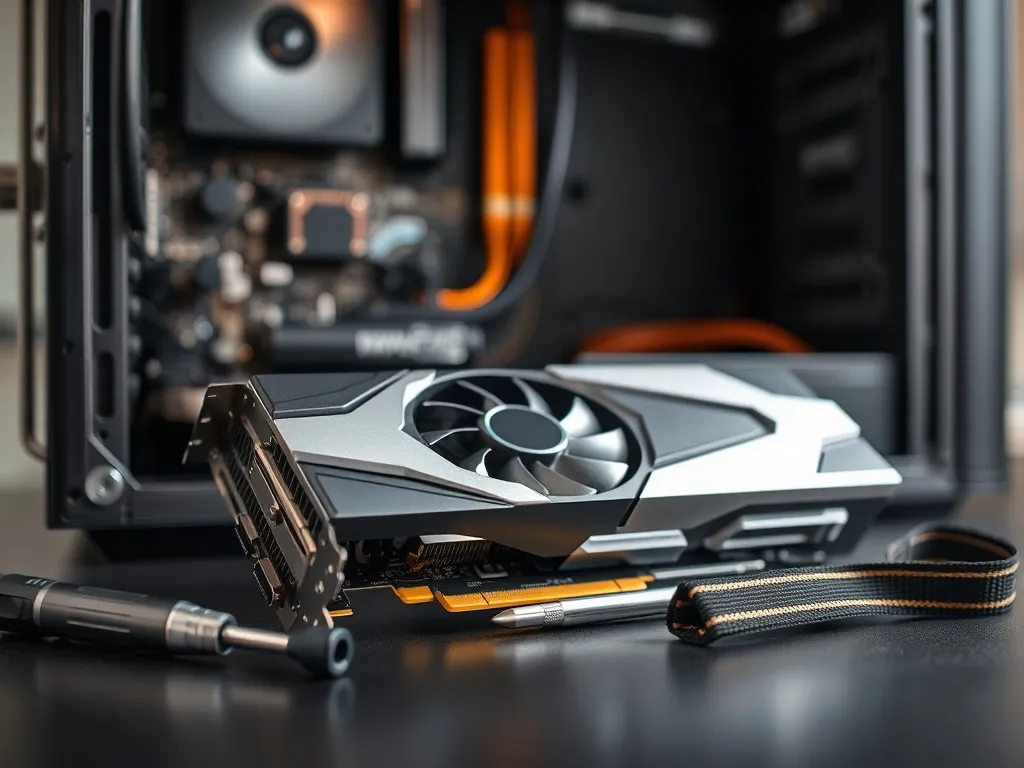
Wymiana karty graficznej w komputerze stacjonarnym to czynność, którą wielu użytkowników może wykonać samodzielnie. Proces ten może wydawać się skomplikowany, ale przy odpowiednim przygotowaniu i przestrzeganiu kilku prostych kroków można go przeprowadzić bez problemu. Poniżej znajdziesz szczegółowy przewodnik krok po kroku, który pomoże Ci wymienić kartę graficzną w Twoim komputerze.
Jak przygotować się do wymiany karty graficznej?
Przed rozpoczęciem procesu wymiany karty graficznej warto zadbać o kilka istotnych kwestii. Przede wszystkim upewnij się, że masz odpowiednie narzędzia, takie jak śrubokręt, oraz nową kartę graficzną kompatybilną z Twoim komputerem. Warto również sprawdzić, czy Twój zasilacz posiada odpowiednie wtyki zasilające, ponieważ karty graficzne mogą wymagać zasilania przez różne kombinacje pinów, takie jak 6, 8, 12 lub 16 pinów.
Przed przystąpieniem do pracy należy również wyłączyć komputer i odłączyć go od zasilania. Pamiętaj, aby przełączyć zasilacz na pozycję wyłączoną, co zapewni bezpieczeństwo podczas demontażu obudowy.
Odłączenie zasilania
Wyłącz komputer i odłącz go od źródła zasilania. Następnie przełącz zasilacz na pozycję wyłączoną, aby uniknąć ryzyka porażenia prądem podczas pracy. To podstawowy krok, który gwarantuje bezpieczeństwo użytkownika.
Zdjęcie bocznego panelu obudowy
Aby dostać się do wnętrza komputera, musisz zdjąć boczny panel obudowy. Zazwyczaj wymaga to odkręcenia kilku śrubek znajdujących się na tylnej części obudowy. W niektórych przypadkach mogą to być śrubki beznarzędziowe, które można odkręcić ręcznie. Po zdjęciu panelu uzyskasz dostęp do wnętrza jednostki centralnej.
Jak wymontować starą kartę graficzną?
Po zdjęciu bocznego panelu obudowy, możesz przystąpić do demontażu starej karty graficznej. Proces ten obejmuje kilka kroków, które należy wykonać w odpowiedniej kolejności.
Odłączenie zasilania karty
Najpierw odłącz wszystkie przewody zasilające podłączone do karty graficznej. Mogą to być przewody zakończone jednym lub dwoma wtykami, w zależności od modelu karty. Niektóre karty graficzne nie wymagają dodatkowego zasilania, więc w takim przypadku przejdź do kolejnego kroku.
Usunięcie zabezpieczeń
Karta graficzna jest zazwyczaj przymocowana do obudowy za pomocą śrubek oraz plastikowego zaczepu na płycie głównej. Odkręć śrubki przytrzymujące kartę i delikatnie zdejmij plastikowy zaczep, by uwolnić kartę z portu PCI Express.
Jak zamontować nową kartę graficzną?
Po usunięciu starej karty graficznej można przystąpić do montażu nowej. Proces ten jest w zasadzie odwrotnością demontażu, ale wymaga kilku dodatkowych kroków.
Wsuwanie nowej karty do portu PCI Express
Umieść nową kartę graficzną w porcie PCI Express, uważając, aby dokładnie dopasować ją do miejsca i zabezpieczeń. Jeśli karta zajmuje więcej miejsca niż poprzednia, konieczne może być usunięcie dodatkowej zaślepki z tyłu obudowy.
Po umieszczeniu karty, przykręć ją do obudowy i podłącz wymagane przewody zasilające. Upewnij się, że wszystkie połączenia są solidne i prawidłowo osadzone.
Podłączenie zasilania i testowanie
Po zamontowaniu nowej karty graficznej zamknij obudowę komputera i podłącz wszystkie kable. Następnie włącz zasilanie i uruchom komputer. Po uruchomieniu systemu zainstaluj najnowsze sterowniki dla swojej karty, pobierając je z oficjalnej strony producenta, takiej jak AMD czy Nvidia.
Jakie są najczęstsze problemy przy wymianie karty graficznej?
Podczas wymiany karty graficznej można napotkać różne problemy. Najczęściej dotyczą one kompatybilności sprzętowej oraz nieprawidłowego działania po zamontowaniu nowego podzespołu.
Kompatybilność zasilacza
Przed zakupem nowej karty graficznej upewnij się, że Twój zasilacz jest w stanie zasilić nowy podzespół. Karty graficzne mogą wymagać zasilania przez różne wtyki, a starszy lub słabszy zasilacz może nie posiadać odpowiednich złączy.
Warto sprawdzić, czy zasilacz ma wystarczającą moc oraz odpowiednią liczbę wtyków, aby uniknąć problemów z zasilaniem nowej karty.
Problemy ze sterownikami
Po zamontowaniu nowej karty graficznej mogą wystąpić problemy ze zgodnością sterowników. Zawsze należy instalować najnowsze wersje sterowników dostarczane przez producenta karty.
-
Zainstaluj najnowsze sterowniki ze strony producenta karty graficznej.
-
Sprawdź, czy system operacyjny jest zaktualizowany.
-
Usuń stare sterowniki, które mogą powodować konflikty.
-
Restartuj komputer po zainstalowaniu nowych sterowników.
Co warto zapamietać?:
Przygotuj odpowiednie narzędzia i upewnij się, że nowa karta graficzna jest kompatybilna z komputerem oraz zasilaczem.
Wyłącz komputer, odłącz go od zasilania i przełącz zasilacz na pozycję wyłączoną przed rozpoczęciem wymiany.
Demontuj starą kartę graficzną, odłączając przewody zasilające oraz usuwając zabezpieczenia, takie jak śrubki i plastikowy zaczep.
Podczas montażu nowej karty upewnij się, że jest prawidłowo osadzona w porcie PCI Express i podłącz wszystkie wymagane przewody zasilające.
Po zainstalowaniu nowej karty zainstaluj najnowsze sterowniki ze strony producenta, aby uniknąć problemów z działaniem.
FAQ – najczęściej zadawane pytania
Jak przygotować się do wymiany karty graficznej w komputerze?
Przed rozpoczęciem procesu wymiany karty graficznej warto zadbać o kilka istotnych kwestii. Przede wszystkim upewnij się, że masz odpowiednie narzędzia, takie jak śrubokręt, oraz nową kartę graficzną kompatybilną z Twoim komputerem. Warto również sprawdzić, czy Twój zasilacz posiada odpowiednie wtyki zasilające, ponieważ karty graficzne mogą wymagać zasilania przez różne kombinacje pinów, takie jak 6, 8, 12 lub 16 pinów. Przed przystąpieniem do pracy należy również wyłączyć komputer i odłączyć go od zasilania. Pamiętaj, aby przełączyć zasilacz na pozycję wyłączoną.
Jakie są pierwsze kroki bezpieczeństwa przed rozpoczęciem wymiany karty graficznej?
Wyłącz komputer i odłącz go od źródła zasilania. Następnie przełącz zasilacz na pozycję wyłączoną, aby uniknąć ryzyka porażenia prądem podczas pracy.
Jak usunąć stary panel boczny obudowy komputera?
Aby dostać się do wnętrza komputera, musisz zdjąć boczny panel obudowy. Zazwyczaj wymaga to odkręcenia kilku śrubek znajdujących się na tylnej części obudowy. W niektórych przypadkach mogą to być śrubki beznarzędziowe, które można odkręcić ręcznie.
Jak wymontować starą kartę graficzną?
Najpierw odłącz wszystkie przewody zasilające podłączone do karty graficznej. Następnie odkręć śrubki przytrzymujące kartę i delikatnie zdejmij plastikowy zaczep na płycie głównej, by uwolnić kartę z portu PCI Express.
Jak prawidłowo zamontować nową kartę graficzną?
Umieść nową kartę graficzną w porcie PCI Express, uważając, aby dokładnie dopasować ją do miejsca i zabezpieczeń. Jeśli karta zajmuje więcej miejsca niż poprzednia, konieczne może być usunięcie dodatkowej zaślepki z tyłu obudowy. Po umieszczeniu karty, przykręć ją do obudowy i podłącz wymagane przewody zasilające. Upewnij się, że wszystkie połączenia są solidne i prawidłowo osadzone.
Co zrobić po zamontowaniu nowej karty graficznej i uruchomieniu komputera?
Po uruchomieniu systemu zainstaluj najnowsze sterowniki dla swojej karty, pobierając je z oficjalnej strony producenta, takiej jak AMD czy Nvidia.
Jakie problemy mogą wystąpić przy wymianie karty graficznej?
Najczęstsze problemy dotyczą kompatybilności sprzętowej oraz nieprawidłowego działania po zamontowaniu nowego podzespołu. Mogą to być problemy z kompatybilnością zasilacza (brak odpowiedniej mocy lub wtyków) oraz problemy ze sterownikami, które wymagają instalacji najnowszych wersji od producenta, aktualizacji systemu operacyjnego, usunięcia starych sterowników i restartu komputera.