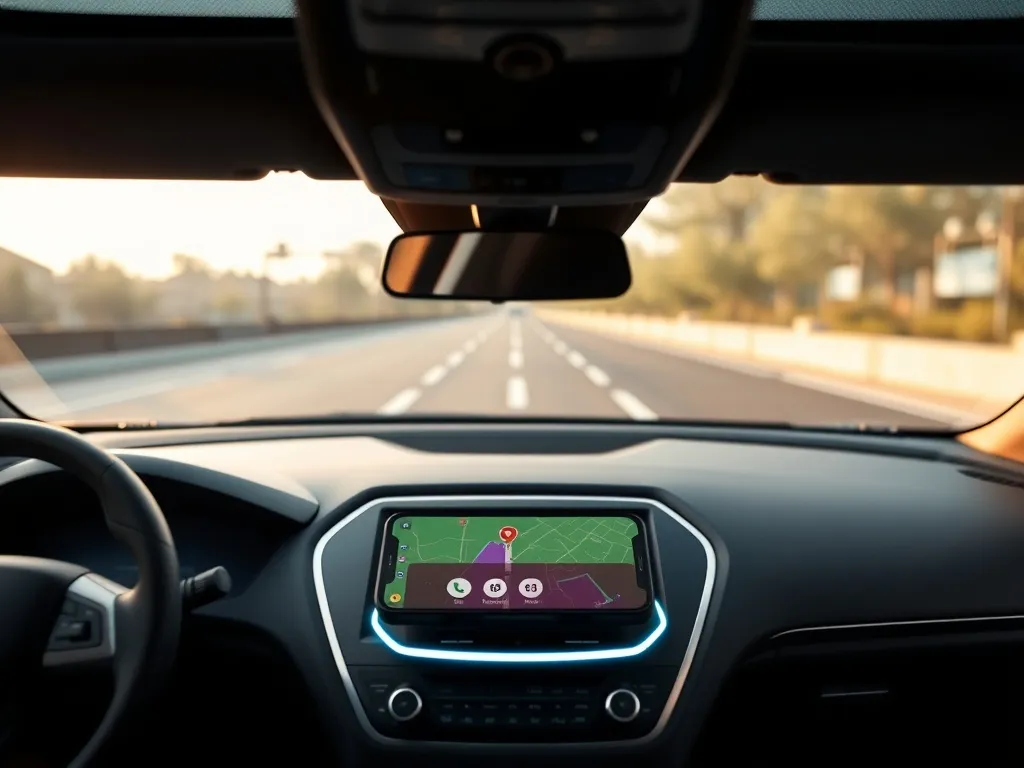
Masz iPhone’a i zastanawiasz się, co to jest CarPlay i czy przyda Ci się w samochodzie? Ten tekst wyjaśni, jak działa CarPlay, jakie daje możliwości i jak go skonfigurować. Dowiesz się też, w jakich autach działa i jak najlepiej z niego korzystać na co dzień.
CarPlay – co to jest i po co Ci w samochodzie?
CarPlay to system Apple, który łączy iPhone’a z ekranem w samochodzie. Na wyświetlaczu auta widzisz wtedy znane ikony aplikacji z telefonu, a całość zaprojektowano tak, by jak najmniej odrywać wzrok od drogi. Zamiast patrzeć w mały ekran smartfona, korzystasz z dużego ekranu na desce rozdzielczej, przycisków na kierownicy i poleceń głosowych.
Po podłączeniu telefonu możesz od razu uruchomić nawigację, zadzwonić do kontaktu z książki, odsłuchać wiadomości, włączyć Apple Music lub Spotify, a nawet sterować akcesoriami HomeKit, takimi jak brama garażowa. CarPlay działa jako „nakładka” na fabryczny system infotainment, więc obsługa jest podobna do tej, którą znasz z standardowego menu samochodu.
Jak wygląda ekran CarPlay?
Od systemu iOS 13 CarPlay ma tak zwany pulpit. To widok, w którym w jednym miejscu widzisz mapę, odtwarzacz muzyki i podpowiedzi Siri. Taki układ ułatwia kontrolę nad trasą i dźwiękiem bez przełączania się między aplikacjami. Interfejs jest prosty, z dużymi ikonami i wyraźnymi przyciskami, żebyś mógł trafić w nie jednym ruchem dłoni.
Na ekranie możesz mieć pojedynczą aplikację, na przykład Mapy Apple, albo widok złożony z kilku „kafelków”. W tym drugim wypadku zobaczysz jednocześnie wskazówki nawigacji, aktualnie odtwarzany utwór i podpowiedzi Siri, na przykład najbliższe wydarzenie z kalendarza. Przy dłuższej trasie pozwala to lepiej ogarnąć sytuację w aucie jednym spojrzeniem.
Jakie aplikacje działają w CarPlay?
CarPlay obsługuje aplikacje Apple, takie jak Mapy, Telefon, Wiadomości, Apple Music, Podcasty, ale to nie wszystko. System współpracuje również z wybranymi aplikacjami firm trzecich. Możesz więc korzystać z popularnych serwisów muzycznych, komunikatorów czy aplikacji do zamawiania jedzenia, o ile mają wersję dostosowaną do CarPlay.
Na ekranie pojawią się tylko aplikacje, które Apple dopuściło do pracy w samochodzie. Zwykłe gry czy programy biurowe nie będą wyświetlane. Dzięki temu interfejs pozostaje przejrzysty, a Ty masz pod ręką jedynie te narzędzia, które przydają się za kierownicą.
Jak skonfigurować CarPlay?
Żeby uruchomić CarPlay, potrzebujesz zgodnego samochodu lub dedykowanego radia z CarPlay oraz iPhone’a z aktualnym iOS. Przed pierwszym podłączeniem warto włączyć Siri i sprawdzić, czy w Twoim kraju CarPlay jest oficjalnie obsługiwany. Informację o kompatybilności auta znajdziesz w instrukcji, na stronie producenta lub na liście Apple.
Jak podłączyć iPhone’a przewodowo?
W wielu autach CarPlay działa po kablu. W takim przypadku włącz silnik, odblokuj iPhone’a i podłącz go do portu USB w desce rozdzielczej lub podłokietniku. Port często ma ikonę CarPlay albo symbol smartfona. Do połączenia najlepiej użyć oryginalnego przewodu Apple z Lightning na USB lub przejściówki USB‑C na Lightning, jeśli masz nowszy model telefonu.
Po chwili na ekranie auta powinien pojawić się komunikat o połączeniu z CarPlay. Na iPhonie zobaczysz prośbę o zgodę na korzystanie z funkcji w samochodzie. Po akceptacji system zapamięta to auto i przy kolejnych podróżach CarPlay uruchomi się automatycznie po podłączeniu kabla.
Jak włączyć CarPlay bezprzewodowo?
Część samochodów – zwłaszcza nowsze modele – oferuje bezprzewodowe CarPlay. W takim scenariuszu najczęściej przytrzymujesz przycisk komend głosowych na kierownicy, a zestaw multimedialny przechodzi w tryb parowania. Jednocześnie na iPhonie włączasz Wi‑Fi oraz Bluetooth i wchodzisz do Ustawienia > Ogólne > CarPlay, gdzie wybierasz swój samochód.
Przy pierwszym parowaniu na ekranie telefonu pojawia się komunikat o połączeniu bezprzewodowym na przyszłość. Po jego zatwierdzeniu auto może łączyć się z CarPlay automatycznie, gdy tylko wejdziesz z iPhonem do środka. Warto sprawdzić, czy w ustawieniach sieci CarPlay jest aktywna funkcja automatycznego przyłączania, żeby nie trzeba było potwierdzać połączenia za każdym razem.
Jak korzystać z CarPlay w starszym aucie?
Jeśli Twój samochód nie ma fabrycznego wsparcia dla CarPlay, nadal możesz z niego korzystać. Rozwiązaniem jest zewnętrzny ekran CarPlay lub radio z obsługą CarPlay montowane w miejsce fabrycznego. Takie urządzenie mocuje się zazwyczaj na desce rozdzielczej albo przedniej szybie i łączy z systemem audio poprzez AUX, Bluetooth albo transmiter FM.
Po podłączeniu iPhone’a do takiego ekranu korzystasz z CarPlay podobnie jak w nowym aucie. Sterujesz wszystkim z poziomu zewnętrznego wyświetlacza, a dźwięk leci przez głośniki samochodu. To dobry sposób, by dodać nawigację, muzykę i połączenia z telefonu do kilkunastoletniego auta bez kosztownej wymiany całej elektroniki.
Jak obsługiwać CarPlay w czasie jazdy?
Obsługa CarPlay jest dostosowana do ergonomii jazdy. Możesz korzystać z ekranu dotykowego, pokręteł lub gładzika, w zależności od tego, jak rozwiązano system infotainment w Twoim samochodzie. Producenci tacy jak BMW, Mercedes, Toyota czy Volkswagen udostępniają różne zestawy przycisków, ale logika działania CarPlay pozostaje taka sama.
Sterowanie CarPlay za pomocą Siri
Siri to głosowa asystentka Apple i najwygodniejszy sposób obsługi CarPlay. W wielu modelach aut włączysz ją przyciskiem z symbolem głosu na kierownicy. Wystarczy przytrzymać go chwilę i wypowiedzieć komendę, na przykład „zadzwoń do Piotrka”, „wyznacz trasę do domu” albo „włącz moją playlistę treningową”.
Drugą opcją jest dotknięcie i przytrzymanie przycisku Siri na ekranie CarPlay. Jeśli Twój samochód wspiera „Hey Siri”, możesz także po prostu wypowiedzieć tę frazę i zadać pytanie. W ustawieniach iPhone’a (Siri i wyszukiwanie) warto włączyć reagowanie na „Hey Siri”, aby nie trzeba było sięgać do kierownicy czy ekranu.
Ogłaszanie wiadomości przez Siri
Od iOS 15 Siri potrafi głośno odczytywać przychodzące wiadomości podczas jazdy. Gdy funkcja jest aktywna, w głośnikach auta usłyszysz dźwięk, potem nazwę nadawcy i treść SMS‑a lub wiadomości z wybranych komunikatorów. Jeśli tekst jest długi, Siri poinformuje, od kogo pochodzi, i zapyta, czy ma przeczytać całość.
Włączysz tę funkcję na dwa sposoby. Na iPhonie przechodzisz do Ustawienia > Powiadomienia > Ogłaszaj powiadomienia > CarPlay i aktywujesz Ogłaszaj wiadomości, wybierając jednocześnie, czy mają to być tylko pilne powiadomienia i wiadomości bezpośrednie, czy wszystkie. W samym CarPlay możesz wejść w Ustawienia > Ogłaszaj wiadomości i zdecydować, czy odczyty mają startować od początku jazdy czy dopiero po chwili.
Siri w CarPlay pozwala dzwonić, pisać i czytać wiadomości głosowo, dzięki czemu ręce zostają na kierownicy, a wzrok na drodze.
Obsługa CarPlay przyciskami w samochodzie
Nie każdy kierowca lubi sterowanie głosem. W wielu autach skróty CarPlay znajdziesz jako fizyczne przyciski na kierownicy, panelu środkowym lub jako dedykowany klawisz „MENU” kierujący od razu do ekranu CarPlay. Obracając pokrętłem albo przesuwając palcem po gładziku, wybierasz aplikację tak, jakbyś obsługiwał fabryczne menu.
Szczegółowy opis znajdziesz zawsze w instrukcji samochodu, bo producenci stosują różne rozwiązania. Niezależnie od marki podstawowe funkcje pozostają takie same: przejście do pulpitu CarPlay, przełączanie między aplikacjami, powrót do ekranu głównego, włączenie Siri oraz regulacja głośności multimediów.
Jakie funkcje oferuje CarPlay na co dzień?
CarPlay to nie tylko mapy i muzyka. System stopniowo zyskał szereg przydatnych dodatków, które poprawiają wygodę codziennej jazdy. Część z nich wymaga nowszej wersji iOS oraz wspieranego samochodu, ale nawet podstawowe możliwości potrafią zmienić sposób korzystania z iPhone’a w aucie.
Nawigacja i planowanie trasy
CarPlay pozwala używać Map Apple lub innych wspieranych aplikacji nawigacyjnych na dużym ekranie. System korzysta z adresów zapisanych w kalendarzu, kontaktach, mailach i wiadomościach, by domyślać się, dokąd jedziesz. Jeśli masz zaplanowane spotkanie w kalendarzu z podanym adresem, propozycja trasy pojawi się od razu na pulpicie CarPlay.
Po zaparkowaniu i odłączeniu telefonu Mapy Apple lub Google Maps często automatycznie zapisują lokalizację auta. Dzięki temu łatwiej znajdziesz samochód na dużym parkingu centrum handlowego czy lotniska. W aplikacji zobaczysz pinezkę z opisem miejsce zaparkowania, a w razie potrzeby wyznaczysz do niej pieszą trasę.
W kontekście nawigacji warto zwrócić uwagę na kilka funkcji, które poprawiają komfort jazdy:
- tryb dzielonego widoku z mapą i odtwarzaczem muzyki,
- wyświetlanie wskazówek także na zegarku Apple Watch,
- automatyczne przełączanie między trybem jasnym i ciemnym w zależności od świateł,
- informacje o korkach i czasie dojazdu w czasie rzeczywistym.
Muzyka, podcasty i SharePlay
CarPlay świetnie sprawdza się jako centrum rozrywki w samochodzie. Masz dostęp do Apple Music, podcastów, audiobooków i wybranych aplikacji streamingowych. Sterujesz odtwarzaniem z kierownicy, ekranu lub za pomocą Siri. Możesz poprosić o konkretnego artystę, playlistę lub gatunek muzyczny, a Siri natychmiast zacznie odtwarzać wskazany materiał.
Od iOS 17 pojawiła się funkcja SharePlay w CarPlay. Kierowca z aktywną subskrypcją Apple Music może zaprosić pasażerów do wspólnej kontroli muzyki. Osoby na pokładzie nie potrzebują konta Apple Music, wystarczy im iPhone z aktualnym systemem. Dzięki temu każdy może dorzucać swoje utwory do kolejki bez zabierania telefonu kierowcy.
Personalizacja wyglądu
CarPlay daje możliwość dopasowania wyglądu interfejsu. W ustawieniach CarPlay na ekranie auta możesz zmienić tapetę, wybierając spośród kilku przygotowanych motywów. Dodatkowo system automatycznie przełącza się między trybem jasnym a ciemnym, ale możesz też wymusić jeden z nich na stałe.
Personalizacja to także ustawienie kolejności aplikacji. Na iPhonie wchodzisz do Ustawienia > Ogólne > CarPlay, wybierasz samochód i naciskasz „Dostosuj”. Tam decydujesz, które ikony mają być widoczne, a które ukryte. Aplikacje możesz przeciągać, zmieniając ich pozycję. Przy kolejnym podłączeniu auta CarPlay wyświetli już nowy układ.
| Funkcja | Gdzie ją włączyć | Co daje |
| Ogłaszanie wiadomości | Ustawienia iPhone > Powiadomienia > CarPlay | Głosowe czytanie nowych wiadomości w aucie |
| Zmiana tapety | Ustawienia w CarPlay > Tapeta | Dopasowanie wyglądu ekranu samochodu |
| Kolejność aplikacji | Ustawienia iPhone > Ogólne > CarPlay > Dostosuj | Szybszy dostęp do najczęściej używanych ikon |
W jakich samochodach działa CarPlay?
CarPlay trafił na rynek w 2014 roku, więc wiele marek zdążyło go wdrożyć w swoich modelach. Jeśli Twoje auto jest z 2017 roku lub nowsze, szansa na wbudowaną obsługę CarPlay jest spora. Część modeli z roczników 2014–2016 też ma tę funkcję, czasem w formie płatnej opcji przy konfiguracji.
Na stronie Apple znajdziesz oficjalną listę samochodów i radioodtwarzaczy obsługujących CarPlay. Co ciekawe, niektóre marki, jak Tesla, nie oferują na razie wsparcia dla systemu Apple, stawiając na własne rozwiązania. W wielu przypadkach dealer może aktywować CarPlay poprzez aktualizację oprogramowania lub płatny pakiet.
Wybierając auto z CarPlay, warto zwrócić uwagę na kilka kwestii sprzętowych:
- wielkość i rozdzielczość ekranu systemu multimedialnego,
- dostępność obsługi bezprzewodowej,
- obecność przycisku komend głosowych na kierownicy,
- liczbę portów USB (zwłaszcza przy częstym ładowaniu telefonu).
Jeśli fabrycznie nie masz CarPlay, często wystarczy wymiana jednostki multimedialnej lub montaż dodatkowego ekranu, by dodać tę funkcję również do starszego auta.
Jak bezpiecznie i wygodnie używać CarPlay?
Chociaż CarPlay powstał, by korzystanie z iPhone’a w aucie było bezpieczniejsze, nadal obowiązuje zakaz trzymania telefonu w ręku podczas jazdy. System ma ograniczać rozpraszanie, więc warto od razu wyrobić sobie dobre nawyki. Dzięki temu po kilku dniach sięganie po Siri czy przyciski na kierownicy będzie automatyczne.
Jak zmniejszyć rozpraszanie uwagi?
Zanim ruszysz, najlepiej ustawić trasę, wybrać playlistę i sprawdzić powiadomienia. W trakcie jazdy korzystaj z Siri, żeby dodać nowy cel, zadzwonić czy odpisać na wiadomość. Jeśli musisz coś dłużej ustawiać, lepszym wyjściem jest krótki postój niż dłubanie w ekranie podczas ruchu.
Dobrym pomysłem jest też rozsądna konfiguracja powiadomień. Jeśli większość aplikacji zasypuje Cię komunikatami, włącz w iPhone’ie jedynie powiadomienia istotnych aplikacji w CarPlay. Mniej dźwięków i wyskakujących okienek oznacza spokojniejszą jazdę i większe skupienie na drodze.
Wiele osób korzysta z kilku prostych zasad podczas codziennego używania CarPlay:
- ustawienie nawigacji przed wyjazdem,
- włączenie ulubionej playlisty lub radia internetowego z góry,
- ograniczenie powiadomień tylko do ważnych kontaktów,
- korzystanie z Siri do obsługi połączeń i wiadomości.
Jak rozwiązywać typowe problemy z CarPlay?
Zdarza się, że CarPlay nie łączy się tak, jakbyś oczekiwał. Jeśli system nagle przestaje działać, najpierw warto sprawdzić przewód USB lub połączenie bezprzewodowe. Zmieniony kabel, brudny port lub wyłączone Wi‑Fi to częste źródła kłopotów. Restart iPhone’a i jednostki multimedialnej w aucie potrafi rozwiązać wiele drobnych usterek.
Gdy problemy dotyczą konkretnej aplikacji, na przykład odtwarzacza muzyki czy map na iPhonie, dobrze jest najpierw zaktualizować aplikację, a w razie potrzeby skontaktować się z jej twórcą. Jeśli CarPlay w ogóle się nie pojawia, sprawdź w ustawieniach iOS sekcję CarPlay, usuń połączenie z samochodem i skonfiguruj je ponownie, jak przy pierwszym podłączeniu.