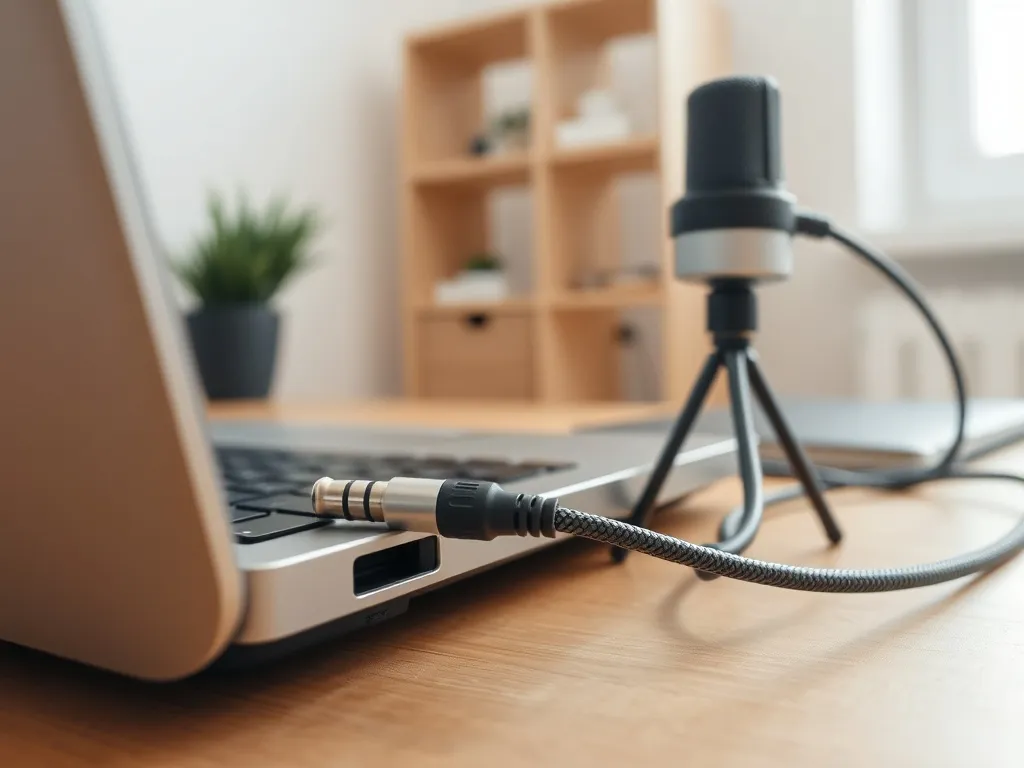
Masz mikrofon, laptop i zero dźwięku? Z tego artykułu dowiesz się, jak podłączyć mikrofon do laptopa krok po kroku w różnych sytuacjach. Dzięki temu poradzisz sobie niezależnie od tego, czy masz jedno wejście mini-jack, USB, czy mikrofon Bluetooth.
Jak sprawdzić, jakie wejścia ma Twój laptop?
Zanim podłączysz mikrofon do laptopa, musisz wiedzieć, z jakim rodzajem złącza masz do czynienia. Inaczej podłączysz mikrofon USB, inaczej zestaw mini-jack, a jeszcze inaczej urządzenie Bluetooth. Szybkie rozeznanie oszczędza masę nerwów i niepotrzebnych zakupów.
Większość nowych laptopów ma dziś jedno wejście combo mini-jack 3,5 mm, które łączy w sobie gniazdo słuchawkowe i mikrofonowe. Starsze modele, jak część serii biznesowych z lat 2010–2015, często mają dwa osobne złącza: zielone dla słuchawek i różowe dla mikrofonu. W praktyce łatwo je rozpoznasz po nadrukowanych ikonkach – słuchawki, mikrofon lub wspólny symbol zestawu słuchawkowego.
Warto też sprawdzić, ile masz portów USB. Mikrofon na USB lub zewnętrzna karta dźwiękowa rozwiązuje wiele kłopotów, szczególnie przy jednym gnieździe combo. W razie wątpliwości nazwę modelu (np. Asus R556LB-XO153T) możesz wpisać na stronie producenta i zobaczyć dokładne parametry złączy audio.
Jak rozróżnić gniazdo combo i dwa osobne wejścia?
Dwa osobne wejścia audio zobaczysz głównie w starszych laptopach i komputerach stacjonarnych. Jedno gniazdo jest zazwyczaj zielone i ma ikonę słuchawek, drugie różowe z symbolem mikrofonu. W takiej konfiguracji słuchawki i mikrofon z dwoma wtyczkami podłączasz bez żadnych przejściówek.
Gniazdo combo ma zwykle jedną ikonę zestawu słuchawkowego i jeden kolor obudowy. Przy takim wejściu klasyczny zestaw z dwoma wtyczkami mini-jack wymaga rozdzielacza TRRS na 2 x TRS. Bez niego laptop rozpozna tylko jedną część zestawu albo w ogóle nie wykryje mikrofonu.
Jak sprawdzić dostępne urządzenia w systemie?
Po wpięciu mikrofonu do laptopa warto rzucić okiem na ustawienia systemowe. W Windows 10 i 11 zrobisz to bardzo szybko. Taki test pokazuje, czy system w ogóle widzi Twoje urządzenie i czy rejestruje sygnał.
W Windows kliknij prawym przyciskiem ikonę głośnika w pasku zadań i wybierz „Otwórz ustawienia dźwięku”. W sekcji Wejście powinna pojawić się lista podłączonych mikrofonów. Gdy mówisz do mikrofonu, pasek aktywności poziomu sygnału powinien się poruszać. Jeśli lista jest pusta, system nie wykrywa urządzenia albo jest ono podłączone do niewłaściwego portu.
Jak podłączyć mikrofon USB do laptopa?
Mikrofon USB to najprostsze rozwiązanie dla większości użytkowników. Nie wymaga znajomości typów wtyczek mini-jack, zadziała z większością laptopów i często ma własną regulację głośności. Dodatkowo – co dla wielu osób bardzo istotne – sprawdza się świetnie przy wideokonferencjach, nagrywaniu podcastu czy streamingu.
Po podłączeniu mikrofonu USB system Windows zwykle sam instaluje podstawowy sterownik. Zajmuje to kilka sekund. Po zakończeniu instalacji mikrofon jest gotowy do pracy, a jedynym krokiem po Twojej stronie jest wybór go jako domyślnego urządzenia nagrywającego.
Podstawowe kroki podłączenia mikrofonu USB
Żeby cały proces przebiegł sprawnie, możesz zastosować prostą sekwencję działań. Działa ona zarówno w Windows 10, jak i 11, a także w większości nowszych laptopów.
Po wpięciu mikrofonu zastosuj następującą kolejność działań:
- podłącz wtyk USB do portu w laptopie,
- poczekaj, aż system zainstaluje urządzenie (komunikat w prawym dolnym rogu),
- wejdź w Ustawienia dźwięku i znajdź sekcję Wejście,
- z listy wybierz nazwę swojego mikrofonu, np. „USB Microphone”.
Po ustawieniu mikrofonu USB jako domyślnego wejścia warto powiedzieć kilka słów do niego i obserwować poziom sygnału. Jeśli pasek reaguje na Twój głos, konfiguracja przebiegła poprawnie. Gdy pasek stoi w miejscu, sprawdź głośność wejścia i ewentualny fizyczny przełącznik mute na obudowie mikrofonu.
Na co zwrócić uwagę przy mikrofonach USB?
Część mikrofonów USB korzysta z własnego oprogramowania, które pozwala zmienić charakterystykę dźwięku, poziom wzmocnienia czy filtr szumów. Warto zajrzeć na stronę producenta i pobrać sterownik, jeśli widzisz informację o dedykowanej aplikacji. Modele podłączane wyłącznie przez USB zwykle omijają kartę dźwiękową w laptopie, dlatego ich brzmienie bywa powtarzalne niezależnie od komputera.
Jeżeli używasz jednocześnie słuchawek USB i mikrofonu USB, w Ustawieniach dźwięku pojawi się kilka urządzeń wejścia i wyjścia. W takiej sytuacji ustaw osobno urządzenie wyjściowe (słuchawki) i osobno wejściowe (mikrofon). Programy do wideokonferencji, jak Teams, Zoom czy Google Meet, w swoich ustawieniach audio również mają listę urządzeń. Czasem trzeba wskazać tam ten sam mikrofon, który wybrałeś w systemie.
Jak podłączyć mikrofon mini-jack do laptopa z dwoma wejściami?
Jeśli Twój laptop ma dwa osobne porty mini-jack, zadanie jest proste. Jeden port służy do podłączenia słuchawek, drugi do mikrofonu. W takim scenariuszu klasyczny zestaw słuchawki + mikrofon na dwóch wtyczkach mini-jack 3,5 mm pasuje idealnie.
Wtyczkę z ikoną mikrofonu lub oznaczoną kolorem różowym podłączasz do wejścia mikrofonowego. Drugi wtyk – słuchawkowy – trafia do gniazda oznaczonego zielonym kolorem. Po takim podłączeniu w Ustawieniach dźwięku powinno pojawić się urządzenie wejściowe opisane jako „Mikrofon – Realtek High Definition Audio” lub podobnie, zależnie od producenta karty dźwiękowej.
Jak skonfigurować mikrofon mini-jack w Windows?
Po fizycznym podłączeniu mikrofonu warto dopasować jego poziom głośności i sprawdzić, czy system nagrywa sygnał bez zniekształceń. Zbyt cichy mikrofon będzie słabo słyszalny w czasie spotkań online, zbyt głośny może przesterowywać dźwięk.
W Windows otwórz ustawienia dźwięku, przejdź do sekcji Wejście i kliknij „Właściwości urządzenia”. Tam możesz zmienić poziom wejścia, a czasem także skorzystać z opcji „wzmocnienie mikrofonu”. Najlepiej powiedzieć kilka zdań w normalnym tonie głosu i obserwować, czy suwak poziomu sygnału nie wychyla się cały czas na maksymalną wartość. Jeśli tak się dzieje, lekko obniż głośność.
Jak podłączyć mikrofon do laptopa z jednym wejściem mini-jack?
Wielu użytkowników napotyka problem, gdy mają laptop z jednym wejściem mini-jack i zestaw słuchawek oraz oddzielny mikrofon. Taki scenariusz dotyczy chociażby osób, które kupiły mikrofon osobno do już posiadanych słuchawek z jedną wtyczką. Typowy przykład to laptop Asus R556LB-XO153T z Windows 10 i klasyczny sprzęt audio na mini-jack.
W takim wypadku samo podłączenie słuchawek lub samego mikrofonu zwykle działa, ale obydwa naraz wywołują kłopot. Jedno wejście nie przyjmie dwóch wtyczek. Rozwiązaniem nie jest zwykła „złączka”, tylko konkretny rodzaj rozdzielacza audio, który rozdziela sygnał combo na dwie wtyczki – osobno dla słuchawek i mikrofonu.
Jaki rozdzielacz do jednego wejścia mini-jack wybrać?
Najważniejsza sprawa to typ wtyczki. Wejście combo w laptopie wykorzystuje standard TRRS (cztery pola na wtyczce), natomiast klasyczne słuchawki i mikrofon mają zwykle TRS (trzy pola). Dlatego potrzebujesz przejściówki TRRS na 2 x TRS, a nie zwykłego rozdzielacza słuchawkowego, który tylko dzieli sygnał na dwóch słuchaczy.
W opisie produktu szukaj sformułowań w stylu „rozdzielacz słuchawki + mikrofon”, „adapter audio 4-pin na 2 x 3-pin” lub podobnych. Jeden z końców przejściówki ma wtyk TRRS, który wpinasz do laptopa. Druga strona to dwie gniazda, oznaczone słuchawkami i mikrofonem. Do nich wpinasz odpowiednio swoje urządzenia.
Kiedy lepiej kupić zewnętrzną kartę dźwiękową USB?
Rozdzielacz sprawdzi się w wielu sytuacjach, ale przy słabej jakości gnieździe combo lub tańszym adapterze jakość dźwięku bywa przeciętna. Jeśli często prowadzisz rozmowy biznesowe online, nagrywasz materiały audio lub grasz z komunikacją głosową, lepszym wyborem może być zewnętrzna karta dźwiękowa USB.
Taka mała karta – wielkości pendrive’a – ma dwa osobne gniazda mini-jack: słuchawkowe i mikrofonowe. Podłączasz ją do portu USB, a słuchawki i mikrofon wpinasz bezpośrednio w kartę. System widzi ją jako nowe urządzenie audio, co pozwala ominąć problemy z fizycznym gniazdem w laptopie lub z jego sterownikami.
Jak podłączyć mikrofon Bluetooth do laptopa?
Mikrofon lub zestaw słuchawkowy z Bluetooth to wygodna opcja, gdy nie lubisz kabli albo dużo się przemieszczasz podczas rozmowy. Współczesne laptopy prawie zawsze mają wbudowany moduł Bluetooth, więc nie potrzebujesz dodatkowych adapterów. Wyjątkiem są bardzo stare modele, gdzie czasem przydaje się zewnętrzny dongle USB.
Proces parowania mikrofonu Bluetooth z laptopem polega na połączeniu obu urządzeń w ustawieniach systemu. Po udanym sparowaniu w sekcji Wejście pojawi się nowy mikrofon, często jako część profilu „Zestaw słuchawkowy Bluetooth”. Warto odróżnić tryb „stereo” (do słuchania muzyki) od trybu „hands-free”, który obsługuje mikrofon.
Jak sparować mikrofon Bluetooth w Windows?
Sparowanie mikrofonu lub zestawu słuchawkowego Bluetooth wymaga kilku prostych kroków. Cały proces zwykle trwa minutę i nie wymaga żadnych dodatkowych sterowników, bo Windows ma je wbudowane.
Typowa procedura wygląda następująco:
- włącz Bluetooth w laptopie w ustawieniach systemowych,
- przełącz mikrofon lub słuchawki w tryb parowania (często dłuższe przytrzymanie przycisku zasilania),
- w sekcji „Dodaj urządzenie Bluetooth” wybierz nazwę swojego sprzętu,
- zaczekaj na komunikat o nawiązaniu połączenia i sprawdź listę urządzeń wejściowych.
Po sparowaniu mikrofon Bluetooth może od razu działać jako główne urządzenie nagrywające, ale czasem trzeba wybrać go ręcznie w Ustawieniach dźwięku. W aplikacjach do rozmów dobrze jest sprawdzić, czy w ustawieniach audio widnieje ta sama nazwa urządzenia co w systemie.
Wiele problemów z mikrofonem Bluetooth wynika nie z samego sprzętu, ale z wyboru złego profilu audio w systemie lub aplikacji.
Jak wybrać i ustawić mikrofon do pracy, gier i wideokonferencji?
Dobór mikrofonu do laptopa zależy w dużej mierze od tego, gdzie i jak zamierzasz go używać. Innych parametrów szukasz do wideokonferencji, a innych do nagrywania podcastu czy streamowania gry. Kluczowe są też warunki akustyczne pomieszczenia i to, czy siedzisz nieruchomo przy biurku, czy często zmieniasz pozycję.
Na rynku są modele przewodowe i bezprzewodowe, mikrofony stołowe, na statywie, krawatowe oraz wbudowane w zestawy słuchawkowe. Jeśli zależy Ci, żeby uczestnicy spotkania online słyszeli każde Twoje słowo z dużą wyrazistością, lepiej sięgnąć po sprzęt ze średniej lub wyższej półki. Tanie modele często zbierają szum tła i pogłos pomieszczenia.
Na co zwrócić uwagę przy wyborze mikrofonu?
Przy wyborze mikrofonu warto skupić się na kilku parametrach technicznych i praktycznych. Dzięki temu nie przepłacisz za funkcje, z których nie skorzystasz, ale też nie kupisz modelu, który od razu będzie dla Ciebie za słaby.
Najważniejsze cechy możesz porównać w prosty sposób:
| Rodzaj mikrofonu | Typ połączenia | Główne zastosowanie |
| Stołowy USB | USB | wideokonferencje, nagrywanie głosu przy biurku |
| Zestaw słuchawkowy | mini-jack lub USB | gry online, rozmowy VoIP |
| Krawatowy | mini-jack lub Bluetooth | nagrywanie w ruchu, webinary |
Jeżeli pracujesz głównie siedząc przy biurku, krótki przewód w mikrofonie nie będzie problemem. Długi kabel ma sens dopiero wtedy, gdy planujesz przemieszczać się po pokoju lub korzystać z mikrofonu w różnych miejscach. W ciasnym biurze zbyt długi przewód często tylko zawadza i plącze się pod nogami.
Warunki pomieszczenia a wybór mikrofonu
Pokój, w którym korzystasz z mikrofonu, ma ogromny wpływ na jakość dźwięku. Głośna ulica za oknem, wentylator laptopa czy twarde, gołe ściany potrafią zepsuć brzmienie nawet drogiego modelu. Dlatego dobrze jest dopasować typ mikrofonu do otoczenia.
W hałaśliwym miejscu lepiej sprawdzi się mikrofon kierunkowy lub zestaw słuchawkowy z ramieniem blisko ust. Taki układ mniej zbiera szum otoczenia. Jeśli pracujesz w cichym pokoju, możesz pozwolić sobie na mikrofon stołowy ustawiony na biurku, który zbierze Twój głos w nieco większej odległości, ale da bardziej naturalne brzmienie.
Dobry mikrofon to tylko połowa sukcesu – równie istotne jest ustawienie go we właściwej odległości i kącie względem ust.
Typowe problemy po podłączeniu mikrofonu
Nawet poprawnie podłączony mikrofon czasem sprawia wrażenie, że „nie działa”. Przyczyny najczęściej są dość proste i leżą w ustawieniach systemowych albo w samej aplikacji, z której korzystasz. Najczęstsze kłopoty pojawiają się po aktualizacjach systemu lub pierwszym podłączeniu nowego urządzenia.
W wielu przypadkach pomaga sprawdzenie kilku elementów:
- w Ustawieniach dźwięku upewnij się, że wybrany jest właściwy mikrofon,
- sprawdź, czy w programie do rozmów nie jest ustawione inne urządzenie wejściowe,
- zobacz, czy mikrofon nie jest wyciszony fizycznym przyciskiem,
- skontroluj poziom głośności wejścia oraz ewentualne wzmocnienie.
Jeśli masz bardzo stary laptop i ciągłe kłopoty z podpinaniem nowych akcesoriów, czasem najrozsądniejsza jest wymiana sprzętu lub przynajmniej zakup zewnętrznej karty dźwiękowej USB. Nowoczesne laptopy lepiej radzą sobie z mikrofonami USB i Bluetooth, a konfiguracja trwa znacznie krócej.