
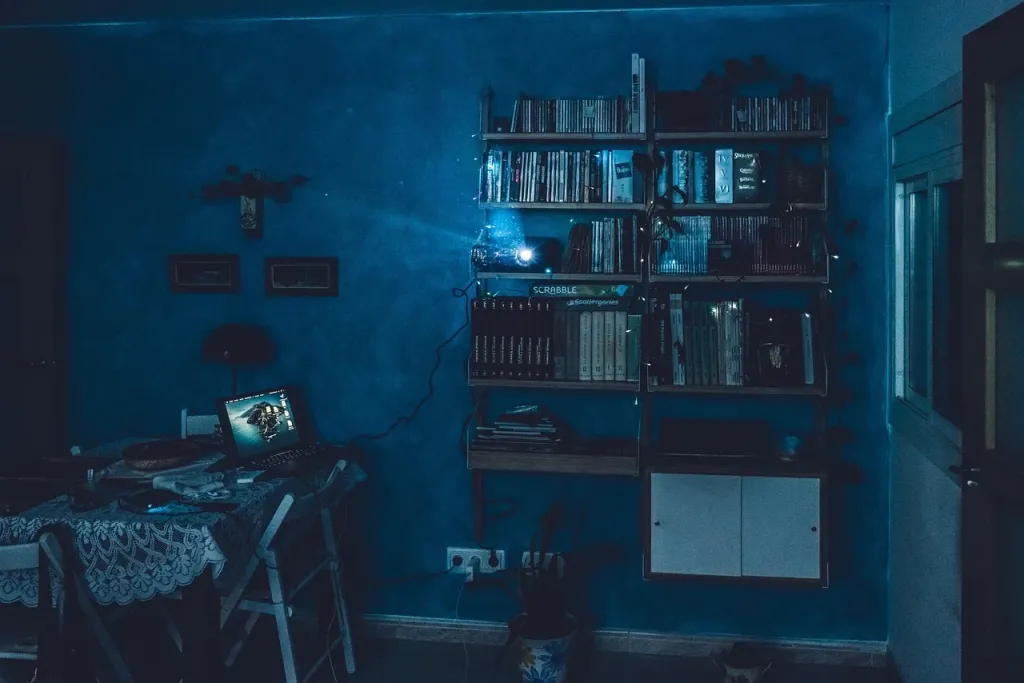
Projektor podłączysz do komputera najczęściej kablem HDMI albo bezprzewodowo przez Wi-Fi. Po połączeniu wybierz w menu projektora właściwe źródło sygnału, na przykład HDMI – bez tego obraz może się nie pojawić.
Jak podłączyć projektor kablem?
Połączenie przewodowe jest zwykle stabilniejsze i lepiej sprawdza się podczas prezentacji, oglądania filmów lub grania. Najczęściej używa się HDMI, ale starsze urządzenia mogą mieć VGA. W laptopach z niewielką liczbą portów potrzebny może być adapter USB-C do HDMI.
Przed rozpoczęciem sprawdź kilka rzeczy:
- czy komputer i projektor mają pasujące porty,
- czy masz kabel HDMI, VGA albo adapter USB-C,
- czy projektor i komputer są podłączone do zasilania,
- czy kabel nie jest uszkodzony i został prawidłowo wpięty.
Następnie wykonaj kolejne czynności:
- Wyłącz projektor i komputer, jeśli instrukcja któregoś z urządzeń zaleca podłączanie przewodu przy wyłączonym zasilaniu.
- Podłącz jeden koniec kabla do wyjścia obrazu w laptopie lub komputerze.
- Drugi koniec przewodu włóż do odpowiedniego wejścia w projektorze.
- Włącz projektor, a następnie komputer. Poczekaj, aż oba urządzenia się uruchomią.
- Na pilocie lub obudowie projektora naciśnij przycisk „Input”, „Source” albo „Źródło”.
- Wybierz wejście używane przez kabel, na przykład HDMI 1, HDMI 2 lub VGA.
- W systemie komputera wybierz tryb wyświetlania, jeśli obraz nie pojawi się automatycznie.
W przypadku laptopa bez HDMI użyj przejściówki USB-C–HDMI. Sam port USB-C nie zawsze przesyła obraz, ponieważ zależy to od jego specyfikacji. Adapter Mini DisplayPort–HDMI może być potrzebny także w starszych komputerach Mac.
Jak podłączyć projektor bezprzewodowo?
Połączenie bezprzewodowe jest wygodne, gdy chcesz szybko przesłać obraz z telefonu, tabletu lub laptopa. Może jednak powodować większe opóźnienie niż kabel. Projektor musi obsługiwać daną technologię albo współpracować z zewnętrznym odbiornikiem.
W przypadku urządzenia z Androidem i obsługi Miracast wykonaj następujące kroki:
- Włącz projektor i uruchom funkcję „Miracast”, „Screen Mirroring”, „Wi-Fi Display” lub podobnie nazwaną.
- Na telefonie otwórz ustawienia udostępniania ekranu, transmisji obrazu albo funkcję „Cast”.
- Wybierz projektor z listy dostępnych urządzeń.
- Zaakceptuj połączenie na projektorze, jeśli pojawi się komunikat.
- Poczekaj na sklonowanie obrazu z telefonu lub tabletu.
Miracast działa jako bezpośrednie połączenie między urządzeniami. W niektórych konfiguracjach urządzenia muszą jednak znajdować się w tej samej sieci Wi-Fi, dlatego warto wcześniej połączyć je z tym samym routerem.
Na iPhonie, iPadzie lub komputerze Mac użyj AirPlay:
- Połącz projektor i urządzenie Apple z tą samą siecią Wi-Fi.
- Włącz w projektorze funkcję AirPlay albo tryb odbioru obrazu.
- Na iPhonie lub iPadzie otwórz Centrum sterowania i wybierz „Powielanie ekranu”.
- Na Macu kliknij ikonę Centrum sterowania, a następnie „Screen Mirroring” lub „Klonowanie ekranu”.
- Wskaż projektor na liście urządzeń i potwierdź połączenie.
Nazwa funkcji i sposób jej uruchomienia mogą różnić się zależnie od modelu projektora. Jeśli urządzenie nie ma AirPlay lub Miracast, potrzebny będzie kompatybilny odbiornik podłączany do HDMI.
Jak ustawić obraz na komputerze?
Po podłączeniu przewodu system może automatycznie wykryć projektor. Jeśli tak się nie stanie, wybierz tryb wyświetlania ręcznie:
- Windows – naciśnij Win+P, a następnie wybierz „Duplikuj”, „Rozszerz”, „Tylko ekran komputera” albo „Tylko drugi ekran”.
- Duplikowanie – projektor pokazuje dokładnie ten sam obraz co laptop. To wygodne podczas prezentacji.
- Rozszerzenie – projektor staje się dodatkową przestrzenią roboczą, na którą można przeciągać okna.
- macOS – otwórz Ustawienia systemowe, wybierz „Monitory”, a następnie zdecyduj, czy ekran ma być powielany, czy używany jako rozszerzenie pulpitu.
Jeśli nadal nie ma obrazu, ponownie sprawdź wybrane wejście „Input” w projektorze. Upewnij się też, że kabel jest podłączony do wyjścia obrazu, a nie do portu USB służącego wyłącznie do zasilania lub odczytu plików.
HDMI, VGA czy USB-C – który kabel wybrać?
Do nowoczesnych komputerów i projektorów najlepiej wybrać HDMI. Przesyła obraz cyfrowy, a często także dźwięk. VGA jest rozwiązaniem starszym i analogowym, dlatego przy tym połączeniu dźwięk może wymagać osobnego kabla. USB-C może przesyłać obraz przez adapter, ale rzeczywista rozdzielczość zależy od wersji portu, kabla i możliwości obu urządzeń.
| Złącze | Maksymalna rozdzielczość | Zastosowanie |
|---|---|---|
| HDMI | Do 7680 × 4320, czyli 8K, w najnowszych wersjach | Komputery, laptopy, konsole i większość projektorów |
| USB-C | Do 7680 × 4320, czyli 8K, przy obsłudze odpowiedniego trybu | Nowsze laptopy, MacBooki i urządzenia mobilne z adapterem |
| VGA | Do 1920 × 1080 w sprzyjających warunkach | Starsze komputery i projektory |
Podane wartości oznaczają możliwości standardu, a nie gwarantowaną rozdzielczość konkretnego zestawu. Ostateczna jakość zależy także od portów w urządzeniach, kabla oraz natywnej rozdzielczości projektora.
Jeżeli projektor ma odtwarzać dźwięk, HDMI zwykle przesyła obraz i audio jednym przewodem. Przy VGA podłącz osobny kabel audio, na przykład jack 3,5 mm, albo skieruj dźwięk bezpośrednio do głośników podłączonych do komputera.
Najprostsza metoda to HDMI, a przy braku obrazu najpierw sprawdź źródło „Input” w projektorze. Przy połączeniu bezprzewodowym upewnij się, że urządzenia obsługują tę samą technologię i są połączone z właściwą siecią Wi-Fi.

