Chcesz wyświetlić ekran iPhone’a na telewizorze i pogubiłeś się w opcjach? Z tego poradnika dowiesz się, jak działa AirPlay, klonowanie ekranu i inne metody. Poznasz też rozwiązania dla nowszych i starszych telewizorów.
Co daje udostępnienie ekranu z iPhone na TV?
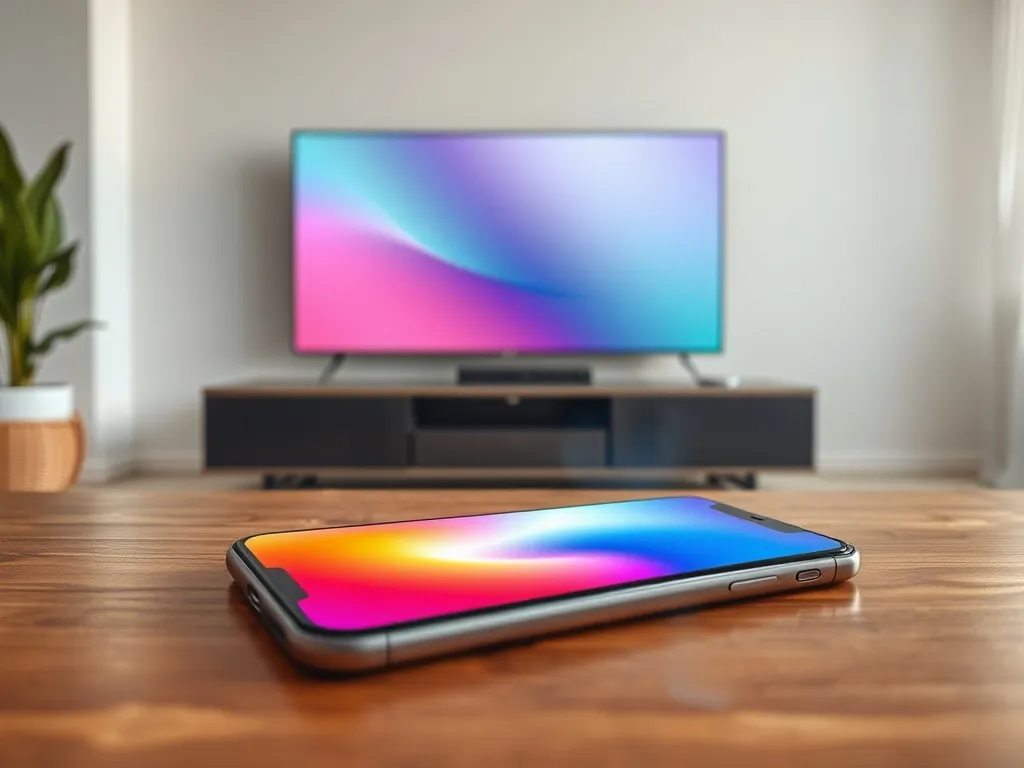
Wyświetlenie ekranu iPhone’a na telewizorze to nie tylko wygoda. To realna zmiana tego, jak korzystasz z multimediów, bo mały wyświetlacz zamieniasz w duży ekran w salonie. Na telewizorze zobaczysz wszystko, co dzieje się na telefonie: interfejs iOS, aplikacje, gry, zdjęcia i filmy.
Dzięki temu możesz w kilka sekund pokazać rodzinie zdjęcia z wakacji albo nagrania wideo z telefonu – i to bez utraty jakości. Nagrania 4K z iPhone’a wyglądają o wiele lepiej na dużym ekranie niż na nawet największym modelu smartfona. Na TV łatwiej ocenisz ostrość, kolory i wszystkie detale, które na małym ekranie po prostu giną.
Kolejna istotna zaleta to możliwość wyświetlania treści z aplikacji, których nie ma w systemie smart TV. Masz film w serwisie streamingowym, którego nie obsługuje telewizor znajomych? Wystarczy, że uruchomisz aplikację na iPhonie i włączysz klonowanie ekranu. Obraz z iOS pojawi się na TV, a ty możesz spokojnie korzystać z własnych subskrypcji i kont.
Jakie treści z iPhone’a możesz pokazać na telewizorze?
W przypadku klonowania ekranu iPhone’a praktycznie nie ma ograniczeń. Telewizor pokazuje dokładnie to, co widzisz na wyświetlaczu telefonu, z minimalnym opóźnieniem. Upraszczając – wszystko, co uruchomisz na iPhone, pojawia się też na ekranie TV.
To oznacza, że możesz swobodnie pokazywać nie tylko zdjęcia i nagrania z galerii, ale też aplikacje, na przykład:
- serwisy VOD i streamingowe z filmami oraz serialami,
- gry mobilne uruchomione na iOS,
- prezentacje i dokumenty z aplikacji biurowych,
- rozmowy wideo z FaceTime, WhatsApp czy innych komunikatorów.
Ważne jest to, że w trybie klonowania ekran nie jest „filtrowany”. Telewizor otrzymuje pełny obraz z iPhone’a, razem z paskiem stanu, powiadomieniami czy gestami. Przy prezentacjach lub szkoleniach bywa to bardzo wygodne, bo wszyscy widzą, jakie kroki wykonujesz na żywo.
Klonowanie ekranu iPhone’a pozwala pokazać na telewizorze każdą aplikację, nawet tę, której nie ma w systemie smart TV.
Jak działa AirPlay na iPhone i telewizorze?
AirPlay to technologia Apple, która pozwala bezprzewodowo przesyłać obraz i dźwięk z iPhone’a, iPada lub Maca na inne urządzenia. Najczęściej jest to Apple TV, telewizor Smart TV zgodny z AirPlay albo komputer Mac pracujący jako odbiornik. Urządzenia muszą być połączone z tą samą siecią Wi‑Fi, bo cały transfer odbywa się właśnie w sieci lokalnej.
AirPlay ma dwa główne zastosowania. Po pierwsze, możesz strumieniować konkretne wideo lub muzykę z wybranej aplikacji, na przykład z Apple TV, YouTube czy aplikacji Zdjęcia. Po drugie, możesz przełączyć się na tryb „klonowania ekranu” i wtedy telewizor pokazuje kopię całego interfejsu iPhone’a w czasie rzeczywistym. To dwa inne scenariusze, chociaż wykorzystują tę samą technologię.
Strumieniowanie wideo z iPhone’a na TV
Strumieniowanie to idealne rozwiązanie, gdy chcesz tylko uruchomić film, serial czy nagranie z galerii wprost na telewizorze, bez pokazywania całego ekranu. W tym trybie na iPhonie widzisz jedynie elementy sterujące, a obraz trafia na TV. Dla wielu użytkowników to wygodniejsze niż klasyczne klonowanie.
Aby ręcznie rozpocząć strumieniowanie wideo z iPhone’a, warto przejść krok po kroku:
- połącz iPhone’a z tą samą siecią Wi‑Fi, co Apple TV, telewizor z AirPlay lub Mac,
- uruchom aplikację z wideo, które chcesz odtworzyć, na przykład Apple TV albo Zdjęcia,
- znajdź ikonę AirPlay w odtwarzaczu wideo lub skorzystaj z przycisku Udostępnij, a potem wybierz AirPlay,
- na liście wybierz telewizor lub komputer Mac, na którym ma się pojawić obraz.
Po wybraniu odbiornika odtwarzanie przełącza się na telewizor. Aby zatrzymać strumieniowanie, dotknij ponownie ikony AirPlay w aplikacji i wybierz z listy iPhone. Dźwięk i obraz wrócą wtedy na ekran telefonu, a połączenie z TV zostanie zakończone.
Automatyczne podpowiedzi AirPlay
AirPlay może też działać automatycznie. System iOS „uczy się”, których telewizorów lub głośników używasz najczęściej, a potem sam podpowiada połączenie lub wręcz łączy się z nimi bez pytania. To wygodne w domu, gdzie iPhone często wysyła wideo na ten sam telewizor lub do tego samego Apple TV.
Ustawienia automatycznego działania AirPlay znajdziesz w iOS w sekcji Ogólne. Po wejściu w AirPlay i Continuity możesz zdecydować, czy połączenia mają być zawsze ręczne, czy system ma wyświetlać podpowiedzi, czy też nawiązywać łączność samodzielnie. Dostępne są trzy opcje:
| Tryb | Jak działa | Dla kogo |
| Nigdy | Zawsze ręczne wybieranie urządzenia | Osoby ceniące pełną kontrolę |
| Zapytaj | iOS pokazuje sugerowane połączenie | Użytkownicy kilku telewizorów |
| Automatycznie | iPhone sam łączy się z dobrze znanym TV | Domowe korzystanie z jednego odbiornika |
Aby funkcja podpowiedzi działała poprawnie, iPhone, iPad i urządzenie z AirPlay muszą być w tej samej sieci. Przy Apple TV lub HomePod warto dodatkowo zalogować się wszędzie na to samo konto iCloud. System lepiej rozpoznaje wtedy, że chodzi o urządzenia jednego użytkownika i chętniej proponuje automatyczne połączenia.
Jak sklonować ekran iPhone na telewizor z AirPlay 2?
Klonowanie ekranu iPhone’a przydaje się wtedy, gdy zależy ci na pokazaniu całego interfejsu iOS, a nie tylko jednego filmu. W tym trybie wszystko, co widzisz na wyświetlaczu telefonu, pojawia się na telewizorze, łącznie z gestami, przełączaniem aplikacji i powiadomieniami. Do takiego połączenia potrzebny jest telewizor zgodny z AirPlay 2 albo Apple TV podłączone do wejścia HDMI.
Większość nowszych telewizorów Samsung, LG czy Sony od rocznika 2018 ma wbudowaną obsługę AirPlay 2. Wystarczy więc, że podłączysz TV do tej samej sieci Wi‑Fi, co iPhone, włączysz odpowiednią opcję i w paru prostych krokach rozpoczniesz udostępnianie ekranu.
Jak uruchomić klonowanie ekranu iPhone?
Sposób wejścia do centrum sterowania zależy od modelu telefonu. W nowszych urządzeniach z Face ID gest wygląda inaczej niż w starszych modelach z przyciskiem Home. To drobiazg, ale bez tego nie znajdziesz ikony klonowania ekranu.
Aby sklonować ekran iPhone’a na telewizor, wykonaj kolejno:
- upewnij się, że iPhone i telewizor z AirPlay 2 są w tej samej sieci Wi‑Fi,
- na iPhone X lub nowszym przesuń palcem w dół od prawego górnego rogu, a na iPhone 8 i starszym przesuń palcem w górę od dolnej krawędzi,
- w centrum sterowania dotknij ikony Klonowanie ekranu,
- z listy urządzeń wybierz telewizor lub Apple TV.
Przy pierwszym łączeniu na ekranie TV może pojawić się kod AirPlay. Wpisz go na iPhonie w wyświetlonym polu i zatwierdź. Kod zwykle pojawia się tylko przy pierwszym parowaniu, przy następnych połączeniach iPhone rozpoznaje telewizor automatycznie. Aby zakończyć klonowanie, otwórz centrum sterowania, wybierz ponownie ikonę klonowania i stuknij Zakończ klonowanie.
Do działania AirPlay 2 potrzebujesz jedynie wspólnej sieci Wi‑Fi – nie są wymagane żadne dodatkowe kable ani adaptery w nowszych telewizorach.
Dlaczego warto korzystać z klonowania ekranu?
W wielu sytuacjach strumieniowanie pojedynczego wideo nie wystarczy. Podczas prezentacji albo szkoleń często potrzebujesz pokazać przełączanie między wieloma aplikacjami. Wtedy opcja klonowania ekranu działa jak bezprzewodowy kabel HDMI – wszystko, co robisz na iPhonie, widzi osoba siedząca przy telewizorze.
To dobre rozwiązanie między innymi do:
- spotkań biznesowych i prezentacji dokumentów,
- pokazywania instrukcji „krok po kroku” z aplikacji mobilnych,
- rozmów wideo na dużym ekranie,
- pokazywania gier mobilnych kilku osobom naraz.
Przy takim wykorzystaniu ważna jest jakość i stabilność połączenia Wi‑Fi. Słaba sieć domowa może powodować opóźnienia lub krótkie przycięcia obrazu. Warto wtedy sprawdzić, jak daleko od routera stoi telewizor i czy inne urządzenia nie obciążają zbytnio łącza.
Jak udostępnić ekran z iPhone na starszym telewizorze?
Co zrobić, gdy twój telewizor nie obsługuje AirPlay 2, bo jest starszym modelem bez funkcji smart lub ma ograniczony system? W takiej sytuacji iPhone nadal można połączyć z TV, ale potrzebny jest dodatkowy sprzęt. Najczęściej wybierane rozwiązania to Apple TV lub Chromecast od Google, podłączane do portu HDMI w telewizorze.
Po podłączeniu takiej przystawki telewizor staje się odbiornikiem sygnału z iPhone’a. Dalej łączysz się już podobnie jak z wbudowanym AirPlay w nowoczesnych modelach. Różnica polega na tym, że to przystawka „dodaje” funkcje sieciowe do starszego ekranu.
Apple TV
Apple TV to najprostsza droga, jeśli chcesz mieć pełną integrację z ekosystemem Apple. Przystawkę podłączasz do telewizora przez HDMI i do internetu przez Wi‑Fi albo kabel Ethernet. Potem logujesz się na swoje konto Apple ID. Po krótkiej konfiguracji Apple TV jest gotowe do pracy jako odbiornik AirPlay.
Po stronie iPhone’a kroki wyglądają znajomo: łączysz się z tą samą siecią Wi‑Fi, a następnie korzystasz z AirPlay do strumieniowania wideo lub z klonowania ekranu. Z punktu widzenia telefonu Apple TV widnieje na liście urządzeń AirPlay tak samo jak nowszy telewizor z wbudowaną obsługą tej technologii. Koszt takiej przystawki sięga około 800 złotych, ale w zamian zyskujesz też dostęp do dedykowanych aplikacji tvOS.
Chromecast
Chromecast od Google to inny sposób na podłączenie iPhone’a do starszego telewizora. Tak jak Apple TV, urządzenie wpinasz w HDMI i podłączasz do zasilania. Konfiguracja odbywa się przez dedykowaną aplikację w telefonie, a po jej zakończeniu Chromecast pojawia się w wielu programach jako możliwy odbiornik treści multimedialnych.
Przy korzystaniu z Chromecasta ważne są dwa elementy: zarówno iPhone, jak i przystawka muszą być w tej samej sieci Wi‑Fi oraz w telefonie trzeba zainstalować aplikację obsługującą Chromecast. W wielu programach pojawia się wtedy ikona przesyłania, która pozwala wysłać wideo lub muzykę na telewizor – zasada działania jest podobna do AirPlay, choć technologia stoi za tym inna.
Jakie aplikacje pomagają przesłać ekran iPhone na TV?
Poza wbudowanym AirPlay na rynku są też aplikacje, które ułatwiają udostępnianie ekranu i multimediów na telewizorach różnych marek. Tego typu programy współpracują z popularnymi Smart TV i urządzeniami do streamingu, nie wymagając dodatkowego sprzętu poza tym, co już masz w domu. W wielu przypadkach wystarczy jedno kliknięcie w aplikacji, by obraz z iPhone’a trafił na telewizor.
Najczęściej aplikacje tego typu pozwalają nie tylko na klonowanie ekranu, ale też na przesyłanie konkretnych treści. Możesz wybierać zdjęcia i filmy z biblioteki, materiały z internetu czy listy odtwarzania IPTV. Wbudowany odtwarzacz w aplikacji stara się zapewnić jak najpłynniejsze przesyłanie, z naciskiem na wysoką jakość obrazu i niskie opóźnienia.
Typowe funkcje aplikacji do udostępniania ekranu
Choć poszczególne programy różnią się szczegółami, wiele z nich ma zbliżony zestaw opcji. Dla użytkownika oznacza to, że po opanowaniu jednej aplikacji, łatwo odnajdzie się w kolejnej. W opisach w App Store często powtarzają się te same elementy funkcjonalne:
- obsługa wielu producentów Smart TV oraz przystawek streamingowych,
- brak konieczności korzystania z dodatkowych kabli czy adapterów,
- przesyłanie zdjęć i filmów z biblioteki zdjęć oraz z sieci,
- wbudowany odtwarzacz IPTV do strumieniowych kanałów telewizyjnych.
Bardzo istotna jest kwestia sieci. Telefon i telewizor muszą być w tej samej sieci Wi‑Fi, a wszelkie serwery proxy lub VPN na iPhonie mogą uniemożliwić zestawienie połączenia. Wiele aplikacji wręcz wprost informuje, że konieczne jest wyłączenie VPN, bo inaczej program nie zobaczy telewizora w sieci lokalnej.
Na co uważać przy wyborze aplikacji?
Wielu twórców aplikacji oferuje model subskrypcyjny – tygodniowy, miesięczny, roczny albo jednorazowy dostęp „lifetime”. Płatność jest pobierana z konta Apple ID w momencie potwierdzenia zakupu, a odnowienie subskrypcji następuje automatycznie, jeśli nie anulujesz jej z wyprzedzeniem. Warto więc zajrzeć do ustawień konta w App Store i tam zarządzać swoimi subskrypcjami.
Niemal zawsze znajdziesz też wyraźne zastrzeżenie, że dana aplikacja nie jest oficjalnym produktem żadnej z wymienionych marek telewizorów czy przystawek. To standardowa informacja prawna, ale pokazuje, że program opiera się na otwartych protokołach lub własnych rozwiązaniach, a nie na oficjalnym wsparciu producenta TV. Przy wyborze aplikacji warto zerknąć na opinie innych użytkowników i sprawdzić, jak radzi sobie z twoim konkretnym modelem telewizora.