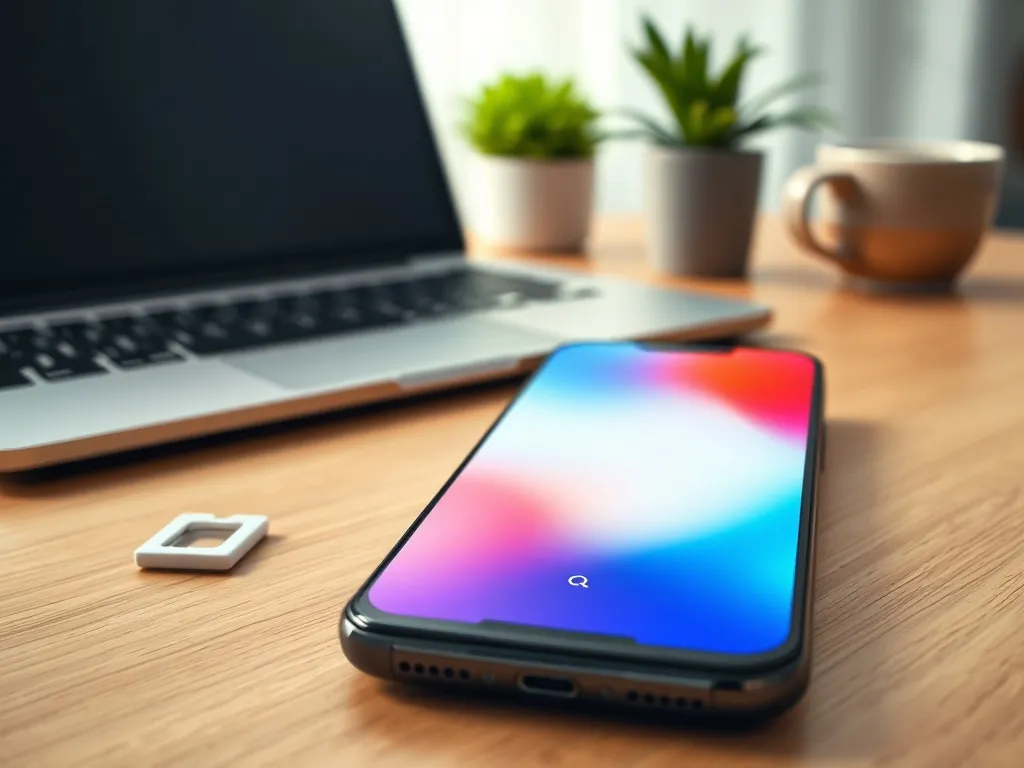
Masz w ręku nowy smartfon i zastanawiasz się, jak go dobrze ustawić od pierwszego uruchomienia? W kilku krokach możesz zadbać o internet, wiadomości, bezpieczeństwo karty SIM i wygodną pracę z komputerem. Z tego poradnika dowiesz się, jak skonfigurować telefon po pierwszym uruchomieniu, żeby wszystko działało od razu i bez nerwów.
Jak przygotować kartę SIM lub eSIM po włączeniu telefonu?
Po włożeniu nowej karty SIM lub aktywowaniu eSIM telefon zwykle wyświetla systemowe komunikaty i wysyła specjalne wiadomości. To nie są reklamy. To konfiguracja, bez której internet mobilny i MMS mogą w ogóle nie ruszyć. Warto od razu przejść przez ten proces, zamiast go odkładać, bo później trudniej znaleźć przyczynę problemów.
Karta SIM lub eSIM przy pierwszym uruchomieniu w sieci, albo po przełożeniu do innego telefonu, dostaje automatyczne wiadomości konfiguracyjne. Znajdziesz w nich ustawienia APN dla internetu i ustawienia MMS. W wielu modelach wystarczy je otworzyć i zatwierdzić, aby wszystkie dane zapisały się w pamięci urządzenia. W niektórych telefonach konieczne jest jednak ręczne wpisanie punktów dostępu, wtedy SMS zawiera krótką instrukcję krok po kroku.
Co zrobić z wiadomościami konfiguracyjnymi od operatora?
Wiadomości konfiguracyjne bywają mylone ze spamem i często lądują w koszu. To jeden z częstszych powodów, dla których nowy telefon nie łączy się z siecią. Gdy pojawi się taki SMS, najlepiej od razu go otworzyć, sprawdzić opis i wybrać opcję instalacji ustawień. Cały proces trwa kilka sekund i zwykle nie wymaga żadnej wiedzy technicznej.
Jeśli nie uda Ci się ich od razu zatwierdzić albo przez pomyłkę je skasujesz, operator daje prosty sposób na ponowne przesłanie. Wystarczy wysłać SMS o treści INTERNET na numer 8090, aby dostać konfigurację dla internetu, a SMS o treści MMS na ten sam numer, aby ponownie skonfigurować MMS. Po chwili przychodzi zwrotna wiadomość, którą instalujesz tak samo jak tę pierwszą.
Jak odzyskać ustawienia, gdy je skasujesz?
Gdy telefon nie chce korzystać z internetu mobilnego, a wiesz, że w Twoim planie taryfowym jest pakiet danych, warto zacząć właśnie od ponownej konfiguracji. Szybki SMS na numer 8090 często załatwia sprawę bez kontaktu z infolinią. To szczególnie wygodne, gdy konfigurujesz kilka telefonów w rodzinie albo firmie.
Podobnie jest z MMS. Jeżeli nie możesz ich wysyłać ani odbierać, przyczyną bardzo często jest brak aktualnych ustawień APN. Po wysłaniu wiadomości o treści MMS na 8090 wracają ustawienia dla punktu dostępu MMS, które telefon zapisuje w odpowiednim miejscu. Po instalacji warto wykonać test, wysyłając jednego MMS-a do siebie.
Jak ustawić internet, MMS i SMS w nowym telefonie?
Po pierwszym uruchomieniu telefonu wiele rzeczy działa automatycznie, ale po stronie użytkownika nadal jest kilka decyzji. Chodzi szczególnie o internet, wiadomości SMS i MMS. Bez poprawnych parametrów APN i centrum SMS łatwo o sytuację, w której połączenia głosowe działają, a komunikacja tekstowa i transmisja danych odmawiają posłuszeństwa.
Jeśli operator to OTVARTA, istotne są konkretne nazwy punktów dostępu. Dla internetu mobilnego stosowany jest APN www.mobilny.pl, a dla usługi ze stałym adresem IP – APN internet.pl. Dla MMS używa się natomiast adresu mms.mobilny.pl. Te dane przydają się zarówno w telefonie, jak i podczas konfiguracji modemu USB lub routera mobilnego.
Jak skonfigurować APN dla internetu?
Gdy internet w telefonie nie działa mimo włączonej transmisji danych, przyczyną często jest błędny APN. Możesz wtedy skorzystać z automatycznych SMS-ów konfiguracyjnych, albo ręcznie ustawić punkt dostępu w menu telefonu. W ustawieniach sieci komórkowej szukaj sekcji „Nazwy punktów dostępu” lub „APN”. Tam dodasz nowy profil i wpiszesz wartości podane przez operatora.
W przypadku ofert OTVARTA nazwa profilu może brzmieć po prostu „OTVARTA”, a w polu APN wpisujesz www.mobilny.pl dla adresu dynamicznego lub internet.pl dla stałego adresu IP. Pozostałe pola zwykle zostają puste. Po zapisaniu profilu trzeba go jeszcze wybrać jako aktywny. Telefon po chwili powinien zalogować się do sieci z dostępem do internetu.
Dlaczego MMS nie chcą się wysyłać?
Brak MMS-ów to klasyczny efekt źle ustawionego punktu dostępu MMS. Nawet jeśli internet działa, MMS korzysta z osobnego APN. Tu pojawia się drugi zestaw parametrów. Dla usług OTVARTA jest to APN mms.mobilny.pl. Dodajesz go tak samo jak profil internetowy, ale w sekcji przeznaczonej dla wiadomości multimedialnych.
Przed dłuższym wyjazdem warto wysłać testowego MMS-a, bo wiele telefonów „uśpionych” w tej funkcji wymaga pierwszej wiadomości, aby sieć prawidłowo aktywowała usługę. Jeśli mimo poprawnych ustawień MMS nadal nie chce wyjść, sprawdź, czy w telefonie włączona jest transmisja danych i czy pakiet obejmuje MMS-y.
Jak ustawić centrum SMS?
Problemy z SMS-ami po pierwszym uruchomieniu albo po przełożeniu karty SIM do innego telefonu zdarzają się rzadziej, ale nadal występują. Większość urządzeń ma centrum SMS ustawione fabrycznie, jednak po twardym resecie lub zmianie oprogramowania ten numer potrafi się zresetować. Wtedy wiadomości nie wychodzą mimo dobrego zasięgu.
W smartfonach znajdziesz centrum SMS zwykle w ustawieniach aplikacji Wiadomości lub w ustawieniach karty SIM. Dla klientów OTVARTA należy tam wpisać +48 601 000 310. Po zapisaniu zmiany warto wysłać krótki SMS testowy. Jeśli dojdzie, konfiguracja działa poprawnie i nie trzeba wracać do tego ustawienia.
Jak korzystać z internetu w roamingu?
Wyjazd za granicę często pokazuje braki w konfiguracji telefonu. Połączenia głosowe zwykle działają od razu, natomiast internet lub MMS potrafią milczeć. Powód? W roamingu potrzebne są jednocześnie trzy rzeczy: aktywna usługa, prawidłowy APN i włączona transmisja danych w ustawieniach.
W ofercie OTVARTA istotna jest usługa GPRS Roaming. To ona pozwala korzystać z internetu poza granicami Polski. Jej stan sprawdzisz za pomocą krótkiego kodu USSD *101#. Jeśli usługa jest aktywna, drugi krok to poprawne wpisanie APN dla internetu i MMS, zgodnie z danymi operatora.
Jak sprawdzić ustawienia danych w roamingu?
Nowoczesne smartfony mają osobny przełącznik „Transmisja danych w roamingu”. Nawet idealnie ustawiony APN nic nie da, jeśli ta opcja jest wyłączona. W ustawieniach sieci komórkowej znajdziesz pozycję „Roaming danych”. Gdy ją włączysz, telefon pozwoli na korzystanie z internetu za granicą według stawek Twojej oferty.
Warto jednocześnie pilnować zużycia danych, zwłaszcza przy oglądaniu filmów i aktualizacjach aplikacji. Dobrym pomysłem jest ustawienie limitu transferu w telefonie. Przy ofercie OTVARTA, gdy przekroczysz limity czy pakiety, operator wylicza kolejne jednostki według cennika, co przy dłuższej podróży ma duże znaczenie dla rachunku.
Jak połączyć telefon z komputerem przez Mój Flow?
Po pierwszym uruchomieniu smartfona wiele osób od razu instaluje przeglądarkę Opera Touch i chce połączyć ją z komputerem. Funkcja Mój Flow pozwala szybko przesyłać strony, pliki czy notatki między urządzeniami. Sama konfiguracja jest prosta, ale wymaga kilku uważnych kroków przy kodzie QR lub kodzie połączenia.
Na telefonie w Operze Touch przechodzisz do menu, następnie do sekcji Ustawienia i dalej do pozycji „Połączenie”. Tam wybierasz „Połącz z komputerem”. Na komputerze w przeglądarce Opera otwierasz panel Mój Flow z paska bocznego i klikasz „Połącz swój telefon”. Na ekranie pojawi się kod QR albo możliwość wpisania kodu ręcznie.
Jak połączyć telefon z Moim Flow przez kod QR?
Najwygodniejsza metoda to zeskanowanie kodu QR z ekranu komputera. Po wybraniu opcji „Skanuj kod QR” na telefonie Opera może poprosić o zgodę na użycie aparatu. Warto jej udzielić, bo bez tego nie zeskanujesz obrazu. Gdy kamera się włączy, wystarczy nakierować ją na kod QR wyświetlony w oknie przeglądarki Opera na komputerze.
Jeśli skan przebiegnie poprawnie, telefon i komputer połączą się automatycznie. Od tej chwili Mój Flow zacznie synchronizować dane między urządzeniami. W razie problemów z odczytem kodu możesz odświeżyć panel Mój Flow na komputerze, aby wygenerować nowy QR, albo przejść na tryb ręcznego wpisania kodu połączenia.
Jak użyć kodu połączenia zamiast kodu QR?
Zdarza się, że aparat w telefonie ma problem z ostrością albo ekran komputera odbija światło i kod QR jest słabo widoczny. Wtedy warto przejść na wersję z kodem połączenia. W panelu Mój Flow na komputerze, pod kodem QR, znajdziesz opcję „Wprowadź ręcznie kod połączenia”. Po jej kliknięciu zobaczysz ciąg znaków, który trzeba przepisać.
Na telefonie, w Operze Touch, po wejściu w „Połącz z komputerem” wybierz z kolei opcję wpisania kodu. Po przepisaniu znaków i zatwierdzeniu przyciskiem „Wprowadź” przeglądarka powinna połączyć się z komputerem. Ta metoda sprawdza się zwłaszcza na starszych smartfonach z gorszym aparatem lub przy uszkodzonej kamerze.
Jak odłączyć telefon od Mojego Flow?
Połączenie z Moim Flow daje wygodę, ale czasem trzeba je przerwać. Na przykład gdy sprzedajesz telefon lub oddajesz go do serwisu. Odłączenie sprawia, że urządzenie traci dostęp do treści w Moim Flow, ale nie usuwa ich z chmury. Nadal będą widoczne na innych połączonych sprzętach, takich jak laptop czy tablet.
Aby odłączyć telefon, w Operze Touch wejdź w menu, potem w Ustawienia i w sekcji „Połączenie” wybierz „Zresetuj połączenie”. W oknie potwierdzenia dotknij „Resetuj”. Treści wysłane wcześniej z tego telefonu zostaną w Moim Flow, ale urządzenie przestanie się synchronizować. Gdy zechcesz znów z niego korzystać, ponownie wykonasz opisany wcześniej proces łączenia.
Mój Flow pozwala jednym gestem przenosić strony, teksty i pliki między telefonem a komputerem, bez logowania do dodatkowych usług i bez przesyłania ich mailem.
Jak skonfigurować modem USB i router mobilny z kartą SIM?
Niektóre osoby zamiast internetu wprost w telefonie wolą korzystać z modemu USB lub mobilnego routera. To nadal ta sama karta SIM, ale inne urządzenie i inny panel konfiguracji. Pierwsze uruchomienie też wymaga ustawienia profilu z poprawnym APN, bo bez tego modem po prostu nie połączy się z siecią.
Dla modemów USB, takich jak Huawei E3372 LTE, procedura obejmuje kilka kroków: podłączenie modemu, instalację sterowników, wejście na stronę administracyjną i utworzenie nowego profilu połączenia. Większość czynności wykonujesz raz, a potem tylko klikasz „Połącz” i „Rozłącz” na stronie głównej panelu modemu.
Jak skonfigurować modem USB krok po kroku?
Po podłączeniu modemu USB do komputera system zwykle sam instaluje potrzebne sterowniki. Na pulpicie pojawia się nowa ikona z nazwą urządzenia. Po jej kliknięciu przeglądarka otwiera stronę administracyjną pod adresem http://192.168.8.1. Tam podajesz PIN do karty SIM, aby odblokować dostęp do sieci.
Następnie wchodzisz w zakładkę „Ustawienia”, dalej „Ustawienia połączenia” i „Zarządzanie profilami”. Po wybraniu „Nowy profil” uzupełniasz pola według danych operatora. Dla OTVARTA nazwa profilu to najczęściej „OTVARTA”, a APN to www.mobilny.pl (dla IP dynamicznego) albo internet.pl (dla stałego IP). Po zapisaniu profilu ustawiasz go jako domyślny i potwierdzasz wyborem „Zastosuj”. Od tej chwili modem jest skonfigurowany.
Podczas konfiguracji modemu i routera warto zestawić najważniejsze parametry w jednej prostej tabeli, aby łatwo do nich wracać:
| Urządzenie | Nazwa profilu | APN |
| Modem USB (IP dynamiczne) | OTVARTA | www.mobilny.pl |
| Modem USB / router (IP stałe) | OTVARTA | internet.pl |
| Telefon – MMS | MMS | mms.mobilny.pl |
Jak ustawić router mobilny?
Router mobilny z kartą SIM przydaje się, gdy chcesz udostępnić internet wielu urządzeniom naraz. Po włączeniu routera na laptopie czy telefonie szukasz sieci Wi‑Fi o nazwie (SSID) z etykiety znamionowej. To może być np. HUAWEI‑E5373‑… Po wybraniu tej sieci system poprosi o hasło, czyli klucz szyfrowania z tej samej etykiety.
Po połączeniu z routerem w przeglądarce wpisujesz adres http://192.168.8.1. Strona poprosi o login i hasło – domyślnie oba pola to „admin”. Potem podajesz PIN do karty SIM i przechodzisz do zakładki „Szybka konfiguracja”, gdzie tworzysz nowy profil o nazwie „OTVARTA” z APN www.mobilny.pl lub internet.pl, zależnie od wybranej usługi. Po zapisaniu, kliknięciu „Następny” i „Zakończ” router jest gotowy do pracy.
- Sprawdź, czy karta SIM jest poprawnie włożona do routera.
- Połącz się z siecią Wi‑Fi o nazwie z etykiety urządzenia.
- Wejdź na adres 192.168.8.1 w przeglądarce i zaloguj się.
- Skonfiguruj profil z nazwą OTVARTA i odpowiednim APN.
Jak bezpiecznie wymienić kartę SIM lub eSIM?
Podczas zmiany telefonu lub przy problemach z kartą SIM może być potrzebna wymiana plastiku lub aktywacja nowej eSIM. Dobrze przejść przez to spokojnie, bo od poprawnej aktywacji zależy działanie wszystkich usług. Kontakt w tej sprawie odbywa się przez Telefoniczne Biuro Obsługi Abonenta.
Dla klientów OTVARTA numer obsługi to 699 711 699. Pod tym numerem ustalisz blokadę starej karty, zamówisz nową, a po otrzymaniu przesyłki aktywujesz SIM. Taka wymiana nie zmienia numeru telefonu, ale powoduje utratę danych zapisanych na starym plastiku, dlatego przed wymianą warto wykonać kopię kontaktów i SMS-ów do pamięci telefonu lub chmury.
Jak wygląda wymiana zwykłej karty SIM?
Standardowa procedura jest dwustopniowa. Najpierw kontaktujesz się z Biurem Obsługi, aby zgłosić potrzebę wymiany czy blokady. Po otrzymaniu od kuriera nowej karty dzwonisz ponownie, aby aktywować SIM. Od tego momentu stara karta przestaje działać, a nowa przejmuje jej numer i uprawnienia.
Dane zapisane na poprzedniej karcie – kontakty, SMS-y czy stare wiadomości – nie są automatycznie przenoszone. Jeśli przed wymianą nie zrobisz ich kopii, po aktywacji nowej karty nie będą dostępne. Dlatego dobrze wcześniej przenieść kontakty do pamięci telefonu albo na konto Google czy Apple ID.
Jak aktywować eSIM z kodem QR?
Coraz więcej telefonów obsługuje eSIM. W takim przypadku zamiast plastiku dostajesz od operatora kod QR do aktywacji eSIM. Po jego zeskanowaniu karta aktywuje się sama, bez czekania na kuriera. To rozwiązanie przydaje się szczególnie, gdy szybko potrzebujesz nowego profilu w smartfonie lub smartwatchu.
Na telefonie wchodzisz w ustawienia karty SIM lub sieci komórkowej i wybierasz dodanie planu komórkowego poprzez kod QR. Kamera otwiera się automatycznie. Po zeskanowaniu kodu profil eSIM jest pobierany i zapisywany w urządzeniu. Po aktywacji możesz od razu dzwonić, wysyłać SMS-y i korzystać z internetu tak jak na zwykłej karcie.
Przed wymianą karty SIM lub aktywacją eSIM dobrze jest mieć aktualną kopię kontaktów i ważnych wiadomości – nowa karta nie przechowuje danych ze starej.
Gdy połączysz te ustawienia – od zaakceptowania wiadomości konfiguracyjnych, przez poprawne APN i centrum SMS, po aktywację eSIM i integrację z Moim Flow – nowy telefon staje się dopasowany do Twoich potrzeb już po pierwszym uruchomieniu.