Masz dość szukania zaginionych pilotów? Z tego poradnika dowiesz się, jak skonfigurować pilot w telefonie i sterować telewizorem, Mi Boxem czy smart home z jednej aplikacji. Przejdziemy krok po kroku przez konfigurację na Androidzie, iOS oraz Google TV.
Dlaczego warto mieć pilot w telefonie?
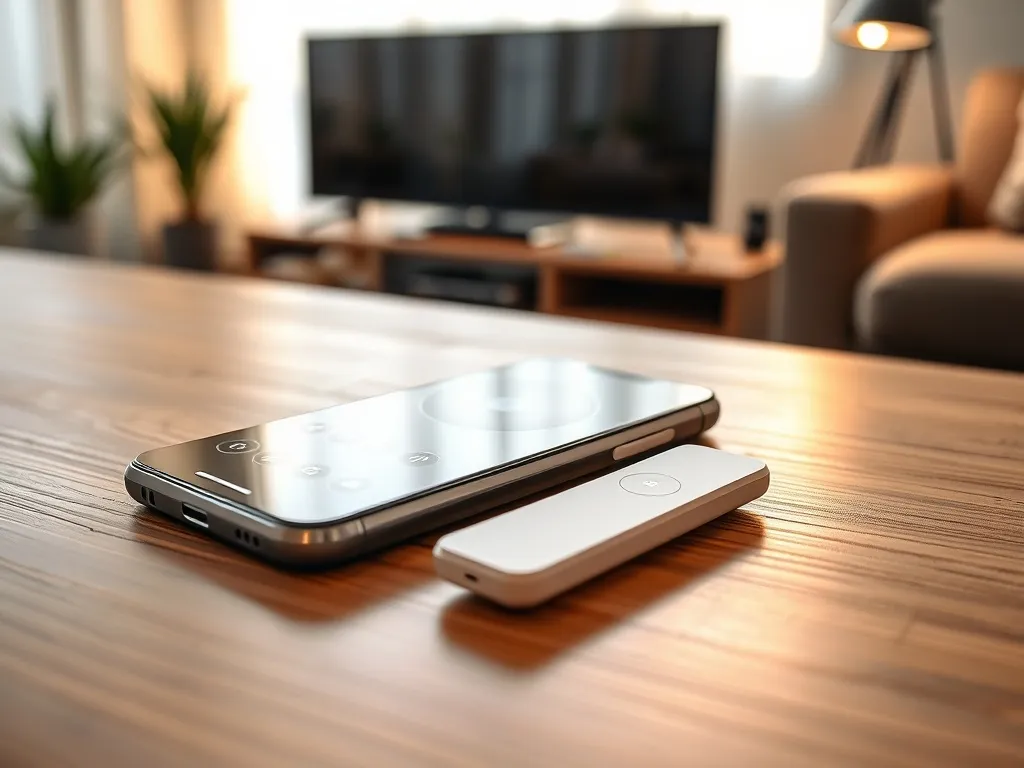
Telefon masz przy sobie niemal zawsze, a klasyczny pilot lubi zniknąć między poduszkami kanapy. Gdy zamienisz smartfon w pilot uniwersalny, zyskasz wygodę i pełną kontrolę nad sprzętami bez podnoszenia się z fotela. Dotyczy to nie tylko telewizora, ale też Mi Boxa, przystawek Google TV, klimatyzacji, oświetlenia czy pralki.
Druga sprawa to porządek. Jeden dobrze skonfigurowany pilot w telefonie zastępuje kilka osobnych urządzeń, które leżą na stoliku i tylko zbierają kurz. W aplikacjach typu Mi Remote, AnyMote czy Google TV możesz dodać różne sprzęty, a potem tworzyć scenariusze, w których jednym dotknięciem włączasz TV, odtwarzacz i listwę LED. To realna oszczędność czasu, zwłaszcza gdy wracasz wieczorem do domu zmęczony i chcesz szybko uruchomić ulubiony serial.
Pilot w telefonie pozwala sterować wieloma urządzeniami jednocześnie, bez szukania kilku osobnych pilotów i bez wstawania z kanapy.
Jakie są rodzaje pilotów w telefonie?
Zanim zaczniesz konfigurację, warto ustalić, z jakiego typu połączenia możesz korzystać. Producenci stosują trzy główne technologie: Bluetooth, Wi‑Fi oraz IR (podczerwień). Każda działa nieco inaczej i przydaje się w innych sytuacjach. Wiele nowoczesnych aplikacji pilota łączy te metody, dzięki czemu obsługują zarówno smart TV, jak i starsze modele.
Starsze telewizory czy klimatyzacje zazwyczaj reagują tylko na sygnał IR. Z kolei przystawki typu Mi Box czy urządzenia z Google TV komunikują się z telefonem przez Bluetooth i sieć Wi‑Fi, dzięki czemu można je obsługiwać nawet z innego pokoju. Im lepiej dopasujesz technologię do swojego sprzętu, tym szybciej przejdziesz przez proces parowania i unikniesz komunikatów o błędach.
Bluetooth
Bluetooth sprawdza się przy konfiguracji takich urządzeń jak Google TV, przystawki streamingowe, soundbary czy część nowoczesnych telewizorów. Telefon i sterowane urządzenie muszą znajdować się blisko siebie, ale zasięg jest większy niż w przypadku klasycznego pilota na podczerwień. W wielu modelach Google TV to właśnie Bluetooth służy do pierwszego parowania pilota oraz do wyszukiwania telefonu jako pilota zastępczego.
Aby użyć Bluetooth, trzeba włączyć go w ustawieniach telefonu oraz w urządzeniu docelowym. W aplikacjach typu Google TV czy Google Home pojawi się wtedy opcja dodania sprzętu z listy znalezionych w pobliżu. Po krótkim procesie parowania smartfon zaczyna działać jak pilot do TV w telefonie, a przyciski ekranowe zastępują fizyczny pilot.
Wi‑Fi
Wi‑Fi daje znacznie większe możliwości niż Bluetooth, bo pozwala na zdalne sterowanie urządzeniami przez domową sieć. Gdy telewizor, Mi Box lub urządzenie z Google TV i telefon są w tej samej sieci Wi‑Fi, aplikacje takie jak Mi Remote, Google TV czy Samsung SmartThings potrafią automatycznie je wykryć i zaproponować sparowanie. W tym scenariuszu nie ma znaczenia, czy siedzisz w tym samym pokoju, liczy się tylko dostęp do tej samej sieci lokalnej.
To właśnie tutaj pojawia się popularna sytuacja z Mi Boxem: komunikat w aplikacji Mi Pilot wymaga, aby dekoder/TV i telefon korzystały z tej samej sieci Wi‑Fi. Jeśli urządzenie z jakiegoś powodu nie jest widoczne, można sięgnąć po inną apkę, na przykład Google TV z funkcją „Pilot do TV”. Wielu użytkowników rozwiązuje w ten sposób problem automatycznego wykrywania Mi Boxa, bo Google TV szybciej znajduje urządzenie i przeprowadza proces parowania.
IR (podczerwień)
IR to klasyczna technologia znana z pilotów do telewizora czy klimatyzacji. Część smartfonów – głównie wybrane modele Xiaomi, Huawei czy niektóre telefony z Androidem – ma wbudowany nadajnik podczerwieni. Dzięki temu aplikacje typu Mi Remote lub AnyMote mogą wysyłać sygnał bezpośrednio do urządzenia, dokładnie jak tradycyjny pilot. Nie ma wtedy potrzeby korzystania z Wi‑Fi, co bywa wygodne w hotelach albo na wyjazdach.
Jeśli Twój telefon ma nadajnik IR, wystarczy skierować go w stronę telewizora czy klimatyzacji i przejść przez konfigurację w aplikacji. Wolisz sterować kilkoma różnymi sprzętami? W jednej apce możesz dodać kilka profili pilota, na przykład osobny dla TV, osobny dla dekodera i jeszcze jeden dla klimatyzacji. To dobre rozwiązanie dla osób, które łączą stare urządzenia z nowym smartfonem.
Jak skonfigurować pilot w telefonie krok po kroku?
Proces konfiguracji zależy od tego, czy chcesz sterować klasycznym telewizorem, Mi Boxem, przystawką Google TV czy całym inteligentnym domem. Podstawy są jednak podobne: instalujesz aplikację pilota, łączysz telefon i sprzęt tą samą metodą (Bluetooth, Wi‑Fi lub IR), a potem postępujesz zgodnie z instrukcjami na ekranie. Ważne jest, aby urządzenia były włączone i znajdowały się w zasięgu połączenia.
Jeśli korzystasz z Androida, możesz zainstalować takie aplikacje jak AnyMote Universal Remote, Mi Remote controller, Google TV albo Samsung SmartThings. Posiadacze iPhone’ów często sięgają po Apple Home, Google Home i aplikację Google TV. Wybór dobrze jest uzależnić od posiadanego sprzętu, na przykład użytkownicy SmartThings od Samsunga mają największe możliwości w aplikacji producenta.
Podstawowa konfiguracja z aplikacją pilota
Pierwszy wariant dotyczy sytuacji, w której chcesz po prostu sterować telewizorem, dekoderem, odtwarzaczem lub klimatyzacją. W takim przypadku bazujesz na uniwersalnej aplikacji pilota, która obsługuje wiele marek i modeli. Warto sprawdzić opisy w sklepie Google Play albo App Store, bo często widnieją tam informacje o liczbie wspieranych urządzeń i wymaganych technologiach łączności.
Po uruchomieniu apki przechodzisz przez krótki kreator, wybierasz typ urządzenia (TV, dekoder, audio, klimatyzacja) oraz producenta, a potem sprawdzasz, czy sprzęt reaguje na wysyłane komendy. Jeśli tak, dodajesz go do listy i korzystasz z wirtualnego pilota na ekranie. W razie problemów dobrze jest sprawdzić instrukcję obsługi danego urządzenia lub wyszukać model w bazie aplikacji, bo czasem producent stosuje niestandardowy protokół.
Przykład – konfiguracja Mi Boxa i Google TV
Użytkownicy Mi Boxa często zaczynają od aplikacji Mi Pilot / Mi Remote controller, która wyświetla komunikat o konieczności podłączenia dekodera/TV i telefonu do tej samej sieci Wi‑Fi. Bywa, że mimo spełnienia tego warunku urządzenie się nie pojawia. W takiej sytuacji dobrze działa alternatywne rozwiązanie z wykorzystaniem aplikacji Google TV.
Google TV ma w menu opcję „Pilot do TV”. Gdy Mi Box i telefon są w tej samej sieci Wi‑Fi, możesz je w prosty sposób sparować. Wystarczy uruchomić Google TV, wybrać „Pilot do TV”, poczekać na wykrycie Mi Boxa i wprowadzić kod wyświetlony na ekranie telewizora. Po akceptacji kodu telefon zamienia się w pełnoprawny pilot i pozwala poruszać się po menu nawet wtedy, gdy fizyczny pilot zaginął lub się rozładował.
Instrukcja ogólna – krok po kroku
Aby łatwiej zaplanować działania, warto spojrzeć na konfigurację pilota w telefonie jako na kilka prostych kroków. Niezależnie od wybranej aplikacji, schemat zwykle wygląda podobnie i sprowadza się do kilku działań wykonywanych jeden po drugim:
- instalacja wybranej aplikacji pilota ze sklepu Google Play lub App Store,
- włączenie odpowiedniej technologii łączenia (Bluetooth, Wi‑Fi lub IR) w telefonie i na urządzeniu,
- wybór typu sprzętu i producenta w aplikacji,
- przejście przez proces parowania lub skanowania kodu QR,
- testowanie przycisków pilota i zapisanie konfiguracji.
Po zakończeniu konfiguracji większość aplikacji pozwala na personalizację interfejsu pilota. Możesz zmienić kolejność przycisków, dodać skróty do najczęściej używanych funkcji czy stworzyć zestawy ulubionych urządzeń. Dzięki temu sterowanie całym domem staje się bardziej intuicyjne, a Ty po kilku dniach obsługujesz wszystko niemal automatycznie.
Jak skonfigurować Google TV z telefonem?
Urządzenia z Google TV (np. przystawki streamingowe czy telewizory Hisense z serii 2025 U7 i U8) dają kilka metod konfiguracji: szybszą konfigurację przez telefon, starszy sposób z aplikacją Google Home oraz konfigurację ręczną pilotem. Jeśli twój smartfon spełnia wymagania (Android 9.0 lub nowszy, iOS 14 lub nowszy, aktualna wersja Google TV lub Google Home), proces przebiega sprawnie i zajmuje kilka minut.
Na początku musisz upewnić się, że telewizor jest ustawiony na wejście HDMI, do którego podłączone jest urządzenie Google TV. Gdy przystawka się uruchomi, sprawdź, czy fizyczny pilot jest sparowany. W wielu nowych modelach pilot jest powiązany fabrycznie, w innych trzeba przytrzymać określone przyciski (na przykład Wstecz i Ekran główny) zgodnie z komunikatami na ekranie. Gdy pilot działa, możesz przejść do wyboru języka oraz regionu.
Szybsza konfiguracja z użyciem telefonu
Szybsza konfiguracja jest dostępna na wybranych modelach Google TV, między innymi na telewizorach Hisense z serii U7 i U8 z rocznika 2025. W tym trybie nie musisz instalować dodatkowych aplikacji, bo wystarczy telefon z Androidem, włączone Bluetooth i Wi‑Fi oraz konto Google. Telewizor po uruchomieniu wyświetla kod QR, który trzeba zeskanować, aby sparować sprzęty.
Kiedy aparatem telefonu skierujesz się na kod QR na ekranie TV, pojawi się powiadomienie o możliwości konfiguracji Google TV. Dalej postępujesz zgodnie z instrukcjami na telefonie i na telewizorze. Po chwili podstawowe ustawienia, takie jak dane konta Google i dostęp do sieci Wi‑Fi, są przenoszone automatycznie, a Ty możesz od razu używać telefonu jako pilota albo korzystać z głosowego wyszukiwania treści.
Starszy sposób konfiguracji przez Google Home
W starszej metodzie korzystasz z aplikacji Google Home na Androidzie lub iOS. To rozwiązanie przydaje się także wtedy, gdy telewizor nie obsługuje szybszej konfiguracji, ale potrafi wygenerować kod QR na ekranie. Google Home integruje różne urządzenia, w tym Google Nest oraz sprzęty partnerów, dzięki czemu z jednej aplikacji sterujesz całym ekosystemem smart home.
Po zainstalowaniu Google Home na telefonie otwierasz aplikację, wybierasz sekcję Urządzenia, a potem opcję Dodaj Google Nest lub urządzenie partnera. Wskazujesz dom, w którym chcesz zarejestrować sprzęt, pozwalasz aplikacji na dostęp do aparatu i skanujesz kod QR widoczny na ekranie telewizora. Czasem połączenie trwa kilka minut, dlatego warto poczekać, zamiast od razu przerywać proces. Potem akceptujesz podpowiedzi w telefonie i TV, a urządzenie dodaje się do domowej sieci w Google Home.
Konfiguracja ręczna pilotem
Zdarzają się sytuacje, gdy telefon nie widzi urządzenia, aplikacja zgłasza błąd lub nie możesz zeskanować kodu QR. Wtedy pozostaje konfiguracja ręczna przy użyciu pilota do telewizora. Cały proces odbywa się bez udziału smartfona, co bywa przydatne także w przypadku ograniczeń sieciowych w hotelach czy w firmie, gdzie nie możesz dodać nowego urządzenia do domowego konta Google.
Na ekranie z kodem QR wystarczy nacisnąć strzałkę w dół na pilocie, a następnie wybrać opcję Skonfiguruj na telewizorze albo Konfiguracja ręczna. Potem kierujesz się komunikatami na ekranie, wpisując hasło do Wi‑Fi i dane konta Google za pomocą przycisków pilota. Jeśli w którymś momencie coś pójdzie nie tak, możesz przytrzymać przycisk Wstecz, aż pojawi się komunikat „Having trouble” i wybrać inną formę konfiguracji.
Jakie aplikacje i technologie wybrać?
Dobrze dobrana aplikacja pilota w telefonie sprawia, że cały proces jest szybki, a interfejs czytelny. Na Androidzie sporą popularność mają AnyMote Universal Remote, Mi Remote controller oraz Google TV z funkcją „Pilot do TV”. Użytkownicy sprzętów Samsunga chętnie sięgają po Samsung SmartThings, który integruje telewizory, pralki, lodówki czy inteligentne żarówki. W ekosystemie Apple dominuje aplikacja Apple Home, współpracująca z urządzeniami w standardzie HomeKit.
Drugim filarem są technologie łączności. Wybór zależy od tego, co obsługuje Twoje urządzenie: czasem będzie to IR, czasem Bluetooth, a w nowocześniejszych zestawach – Wi‑Fi i pełna integracja z siecią domową. Warto sprawdzić specyfikację telewizora, Mi Boxa czy soundbara, aby od razu wybrać najlepszą metodę konfiguracji i uniknąć zbędnych prób z nieobsługiwaną technologią.
| Technologia | Typowe zastosowanie | Plusy / minusy |
| Wi‑Fi | Smart TV, Google TV, Mi Box, urządzenia smart home | Duży zasięg, sterowanie z innego pokoju / wymaga tej samej sieci |
| Bluetooth | Przystawki streamingowe, głośniki, wybrane TV | Łatwe parowanie, brak konieczności celowania / mniejszy zasięg niż Wi‑Fi |
| IR (podczerwień) | Starsze telewizory, klimatyzacje, dekodery | Działa bez sieci, jak zwykły pilot / trzeba celować w urządzenie |
Przykładowe aplikacje pilota
Wybór aplikacji warto oprzeć na tym, jakie urządzenia chcesz kontrolować. Jeśli planujesz sterować tylko telewizorem, wystarczy prosty pilot TV w telefonie. Gdy celem jest kompletny smart home, warto sięgnąć po rozbudowane rozwiązania z obsługą wielu scenariuszy oraz harmonogramów. Producenci tacy jak Samsung czy Apple rozwijają własne środowiska, w których łączą sprzęty różnych kategorii.
Warto też spojrzeć na liczbę obsługiwanych modeli. AnyMote deklaruje bazę ponad 900 000 urządzeń, co przydaje się w przypadku mniej popularnych marek. Z kolei Samsung SmartThings i Apple Home są świetnie dopasowane do swoich ekosystemów i oferują wygodną personalizację. Dzięki temu możesz ustawić urządzenia priorytetowe, wywoływać działania o stałej porze dnia oraz tworzyć sceny łączące kilka sprzętów na raz.
Jak wykorzystać Bluetooth, Wi‑Fi i IR w praktyce?
W codziennym użyciu często łączysz kilka technologii naraz. Przykładowo: Mi Box może korzystać z Wi‑Fi do połączenia z internetem, z Bluetooth do parowania pilota, a telefon z nadajnikiem IR działa jako pilot do starszego telewizora w drugim pokoju. Każda aplikacja pilota wyraźnie wskazuje, z czego korzysta, więc nie musisz zgadywać, wystarczy zajrzeć do ustawień lub opisu w sklepie z aplikacjami.
Konfigurując nowy zestaw, dobrze jest zacząć od Wi‑Fi, bo to ono daje największe możliwości sterowania i monitorowania zdalnego. Dopiero w sytuacjach, gdy sieć nie wchodzi w grę, warto przejść na IR albo ograniczyć się do Bluetooth. Ta elastyczność sprawia, że pilot w telefonie sprawdza się zarówno w nowoczesnym mieszkaniu z rozbudowanym smart home, jak i w starszym domu z klasycznymi urządzeniami.
Na koniec dobrze jest przetestować kilka scenariuszy użycia: włączenie TV z drugiego pokoju, zmiana głośności z kanapy, zatrzymanie pralki będąc w pracy czy sterowanie klimatyzacją nocą. Tego typu próby szybko pokażą, które funkcje pilota w telefonie są dla Ciebie najważniejsze i jaką aplikację warto mieć zawsze pod ręką.