Nie możesz odblokować telefonu, a na zdjęciach i filmach zależy ci bardziej niż na samym urządzeniu? Z tego poradnika dowiesz się, jak odzyskać dane z telefonu zablokowanego, zalanego albo z rozbitym ekranem. Poznasz też sposoby, które realnie działają, gdy ekran nie reaguje na dotyk.
Co sprawdzić na początku, zanim zaczniesz odzyskiwanie danych?
Zanim zaczniesz kombinować z programami i serwisami, warto spokojnie ocenić stan telefonu. Inaczej odzyskasz dane z zalanego telefonu, inaczej z urządzenia z uszkodzonym ekranem, a jeszcze inaczej z telefonu, który został zablokowany przez operatora z powodu braku płatności. Pierwsze minuty po awarii często decydują o tym, czy w ogóle cokolwiek da się uratować.
Najpierw odpowiedz sobie na kilka konkretnych pytań. Czy telefon się włącza i pojawia się logo? Czy ekran coś wyświetla, nawet jeśli jest cały pęknięty? Czy działa dotyk lub przyciski? Czy urządzenie ładuje baterię? I wreszcie – czy wcześniej miałeś aktywne backupy w chmurze albo kopiowałeś dane na komputer lub kartę microSD?
Im szybciej odłączysz uszkodzony telefon od ładowarki, wyłączysz go i przestaniesz go używać, tym większa szansa, że dane z pamięci da się jeszcze uratować.
W sytuacji takiej jak zakup telefonu na raty z drugiej ręki, który został zablokowany przez operatora (np. T‑Mobile), trzeba rozdzielić dwie sprawy. Pierwsza to spór prawny i umowa sprzedaży. Druga to czysto techniczna możliwość odzyskania zdjęć i filmów. Blokada operatora zwykle działa na poziomie sieci, ale niekiedy telefon wyświetla komunikat uniemożliwiający korzystanie ze sprzętu. Gdy ekran od razu zakrywa informacja o blokadzie i nie da się nic kliknąć, opcje są mocno ograniczone.
Jak odzyskać dane z telefonu z uszkodzonym ekranem?
Rozbity lub zalany wyświetlacz to najczęstszy scenariusz, gdy nagle tracisz dostęp do ważnych plików. Na szczęście w wielu modelach Android i iPhone nadal można dostać się do pamięci urządzenia. Część metod wymaga, aby wcześniej działało debugowanie USB lub logowanie do chmury, ale nie wszystkie.
Podłączenie telefonu do komputera przez USB
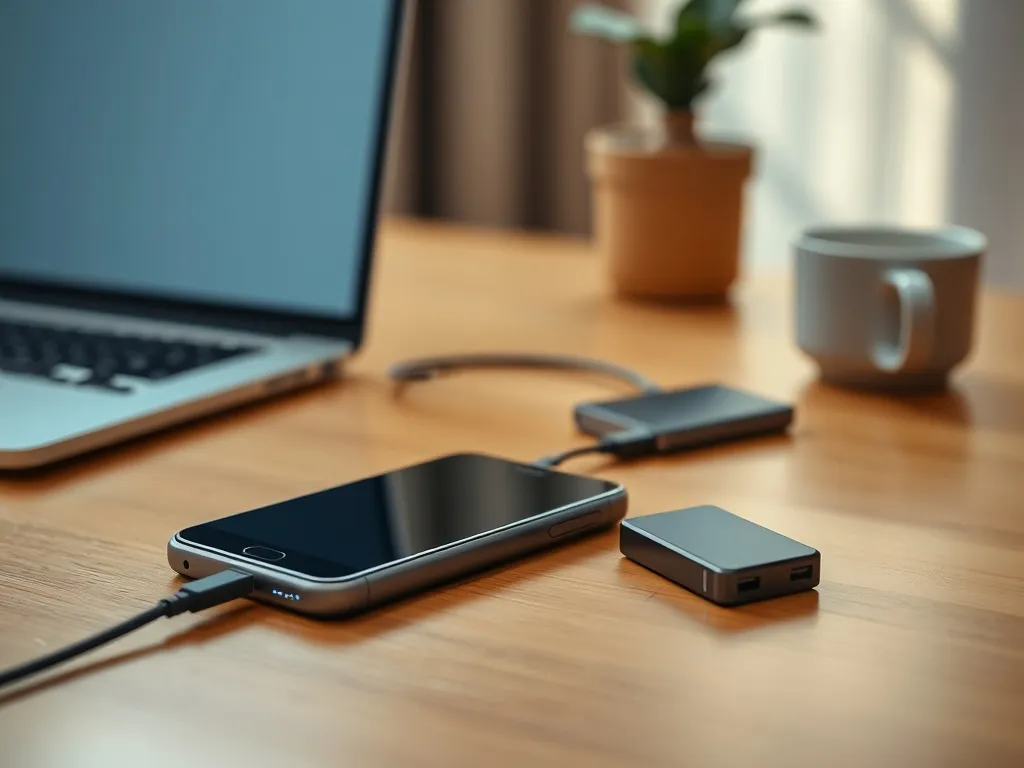
Najprostszy sposób to klasyczne podłączenie telefonu do komputera kablem USB. Sprawdza się on wtedy, gdy telefon się uruchamia, ekran chociaż częściowo wyświetla obraz, a port USB‑C lub micro‑USB nie jest uszkodzony. W wielu nowych smartfonach trzeba jednak potwierdzić na ekranie tryb transferu plików albo wcześniej włączyć debugowanie USB w opcjach programistycznych, inaczej komputer zobaczy tylko urządzenie do ładowania.
Jeśli masz szczęście i telefon po wpięciu kabla zgłasza się w Eksploratorze plików, możesz od razu przejrzeć katalog z aparatów, zwykle DCIM, a także foldery WhatsApp, Download czy Movies. Dobrym pomysłem jest skopiowanie nie tylko zdjęć i filmów, ale całej zawartości pamięci wewnętrznej na dysk komputera, bo przy kolejnej próbie uruchomienia smartfon może odmówić współpracy całkowicie.
W przypadku prostego połączenia przez USB warto przejść następujące kroki:
- włączyć telefon i poczekać, aż zakończy start systemu,
- podłączyć go oryginalnym lub dobrej jakości kablem do komputera,
- otworzyć okno „Ten komputer” i znaleźć nazwę urządzenia,
- wejść w pamięć wewnętrzną i skopiować interesujące katalogi na dysk.
Adapter OTG i mysz zamiast dotyku
Co możesz zrobić, gdy ekran coś wyświetla, ale dotyk nie działa? W takich przypadkach świetnie sprawdza się adapter OTG. To mała przejściówka, która zamienia port USB‑C lub micro‑USB w telefonie w gniazdo hosta. Dzięki temu do smartfona można podłączyć mysz, klawiaturę, a nawet zewnętrzny monitor, jeśli skorzystasz z adaptera wieloportowego.
Działa to w dość prosty sposób. Po wpięciu adaptera OTG i podłączeniu myszy na ekranie pojawia się kursor. Możesz nim „klikać” w ikony, wpisywać PIN, przechodzić do ustawień i aplikacji. Z pozycji myszy da się włączyć Wi‑Fi, skopiować dane do chmury, wrzucić zdjęcia na Dysk Google lub OneDrive, a także uruchomić przesyłanie plików przez USB. Taka metoda ratuje sytuację, gdy masz czarny dotyk, ale obraz jest widoczny.
Podłączenie zewnętrznego ekranu
Zdarza się, że wyświetlacz jest tak zniszczony, że nic nie widać. Szybka jest rozbita, obraz miga albo pozostaje zupełnie czarny. Wtedy, jeśli płyta główna wciąż działa, warto skorzystać z adaptera OTG z dodatkowymi portami i podłączyć telefon jednocześnie do myszy i zewnętrznego monitora lub telewizora. Część smartfonów, zwłaszcza nowsze Samsungi i Huawei, dobrze współpracuje z obrazem po HDMI.
Taka konfiguracja wygląda zwykle tak: telefon łączysz z adapterem OTG, do adaptera wpinasz mysz oraz przewód prowadzący do wejścia HDMI w monitorze lub TV. Po wybraniu właściwego wejścia w telewizorze widzisz pulpit telefonu na dużym ekranie. Można wtedy odblokować urządzenie, wejść do ustawień i włączyć wysyłanie danych do chmury lub na komputer.
Programy do odzyskiwania danych
Jeżeli komputer wykrywa telefon, ale nie masz dostępu do plików albo część katalogów zniknęła, warto sięgnąć po specjalne programy do odzyskiwania danych. Dla Androida popularne są aplikacje typu Android Data Recovery, DiscDigger czy inne narzędzia do skanowania pamięci. Ich zadanie jest proste – przeszukać pamięć wewnętrzną i znaleźć pliki oznaczone jako usunięte, ale jeszcze nie nadpisane.
Typowy schemat wygląda tak: instalujesz program na komputerze, podłączasz telefon przez USB, włączasz tryb debugowania USB (jeżeli wcześniej był aktywowany), a następnie wybierasz typ plików, które chcesz odzyskać. Oprogramowanie skanuje pamięć, potem pozwala zapisać odnalezione zdjęcia, wideo, dokumenty czy wiadomości na dysk. Warto podkreślić, że im mniej korzystałeś z telefonu po utracie plików, tym więcej z nich można odczytać, bo system nie zdążył ich nadpisać nowymi danymi.
Jak odzyskać dane z telefonu, który się nie włącza lub jest zalany?
Zalanego lub całkowicie martwego telefonu nie podłączaj od razu do ładowarki. Woda i prąd to najgorsze połączenie. Wnętrze urządzenia może już być skorodowane, a próba uruchomienia tylko pogłębi uszkodzenia. W takim przypadku metody domowe mają ograniczone zastosowanie, bo nie masz jak nawiązać komunikacji z pamięcią.
W praktyce, gdy telefon nie reaguje na przyciski, nie wibruje, nie wyświetla logo i nie ładuje baterii, jedyną rozsądną opcją pozostają specjalistyczne firmy odzyskujące dane. Tego typu serwisy rozbierają urządzenie na części, korzystają z laboratoriów, kąpieli ultradźwiękowych, stacji lutowniczych i dedykowanych płytek, aby odczytać sam układ pamięci – nawet jeśli reszta telefonu jest spalona.
W czasie, gdy zastanawiasz się, czy warto inwestować w profesjonalny serwis, dobrze jest zebrać kilka konkretnych informacji:
- model telefonu i wersja systemu (Android, iOS),
- opis zdarzenia – czy doszło do zalania, upadku, przegrzania,
- czy urządzenie było wcześniej serwisowane,
- czy włączona była jakaś forma kopii zapasowej w chmurze.
Cena takich usług potrafi być wysoka, zwłaszcza przy skomplikowanych uszkodzeniach, ale często tylko w ten sposób da się uratować dane z telefonu, który już w ogóle nie startuje. Serwisy korzystają też z metod typu odczyt pamięci wprost z układu, gdy nie da się odpalić systemu, a dane są wciąż zapisane fizycznie na kości.
Jak przywrócić dane z kopii zapasowej i chmury?
Kopia zapasowa to najwygodniejsza metoda odzyskiwania danych z telefonu, niezależnie od przyczyny awarii. Android i iOS od lat oferują synchronizację z chmurą. Po zalogowaniu się na nowym telefonie lub po naprawie starego można przywrócić prawie wszystko: zdjęcia, kontakty, SMS‑y, historię połączeń, aplikacje, a nawet układ ekranu głównego.
W systemie Android najczęściej chodzi o konto Google i usługę Dysk Google czy Zdjęcia Google. W iPhone całość zwykle załatwia iCloud. Jeśli wcześniej włączyłeś synchronizację i dałeś chmurze dostęp do zdjęć, po zalogowaniu na nowym urządzeniu zobaczysz fotografie dokładnie w takim stanie, w jakim były przed awarią. Nawet zgubienie lub kradzież telefonu nie pozbiera cię wtedy z cennych wspomnień.
Zdjęcia i filmy z galerii
Wiele osób instaluje aplikację Zdjęcia Google i pozwala jej na tworzenie kopii zapasowych. Wtedy każda nowa fotografia lub wideo z galerii trafia automatycznie na konto. W razie awarii wystarczy zainstalować tę samą aplikację na innym telefonie i zalogować się na to samo konto Google. Pliki są dostępne natychmiast, bez żmudnego odzyskiwania.
iPhone idzie podobną drogą. Zdjęcia najpierw lądują w systemowej galerii, a potem w iCloud Photos. Co istotne, usunięte fotografie nie znikają od razu – trafiają do katalogu „Ostatnio usunięte” na 30 dni. W tym czasie możesz je przywrócić bez użycia dodatkowych programów. Dopiero po tym okresie pliki są kasowane trwale i ich odzysk staje się bardzo trudny.
Kontakty, SMS‑y i inne dane
Kontakty zwykle zapisują się na koncie Google lub Apple ID. Dzięki temu możesz zmienić telefon, a lista numerów przeniesie się sama, bez przepisywania ręcznie. Jeśli masz je na karcie SIM, wystarczy przełożyć ją do innego telefonu, wejść w ustawienia książki adresowej i wybrać opcję importu na pamięć urządzenia.
Wielu producentów – Samsung, Xiaomi, Huawei – dostarcza też własne narzędzia do tworzenia pełnych kopii telefonów. Pozwalają one sklonować zawartość starego smartfona na nowy model jednym kliknięciem. Takie rozwiązania przydają się nie tylko po awarii, ale też przy zwykłej wymianie urządzenia na nowe, bo przenoszą dane aplikacji, tapety, ustawienia i skróty.
Jak odzyskać skasowane dane i zdjęcia?
Osobny problem to pliki, które zostały skasowane przez pomyłkę. Część telefonów posiada własny „kosz” – miejsce, gdzie usunięte zdjęcia lub dokumenty czekają jeszcze jakiś czas przed trwałym usunięciem. W iOS są to wspomniane „Ostatnio usunięte”, w Androidzie podobny katalog oferują aplikacje galeria lub Zdjęcia Google. W pierwszej kolejności warto sprawdzić właśnie te miejsca.
Gdy pliki zniknęły także z kosza, pozostają programy typu Android Data Recovery czy DiscDigger. Skanują one pamięć telefonu w poszukiwaniu śladów usuniętych danych i potrafią odzyskać część zdjęć, które dawno usunąłeś. Trzeba jednak liczyć się z tym, że nie zawsze odzyskasz oryginalną jakość, czasem zostają tylko miniatury lub uszkodzone fragmenty.
Kiedy odzyskiwanie danych jest niemożliwe?
Są sytuacje, kiedy nie pomoże żadna aplikacja ani nawet profesjonalne laboratorium. Gdy telefon został przywrócony do ustawień fabrycznych, a nadpisywanie danych przebiegło prawidłowo, pliki znikają z pamięci na stałe. Podobnie działa dłuższe przepełnianie pamięci po usunięciu danych – system zapisuje w tym samym miejscu nowe informacje, co fizycznie niszczy stare informacje.
Najtrudniej jest przy zgubieniu lub kradzieży smartfona, jeśli w ogóle nie korzystałeś wcześniej z kopii zapasowej i nie zapisywałeś zdjęć w chmurze. Wtedy jedynym sposobem na odzyskanie kontaktów czy zdjęć służbowych bywa np. firmowa usługa backupu danych, taka jak Netia Data Protection albo inne rozwiązania oferowane przez dostawców internetu i IT. Bez tego zdjęcia i pliki osobiste przepadną razem z urządzeniem.
Jak zabezpieczyć się przed utratą danych w przyszłości?
Dopiero gdy raz stracisz zdjęcia czy ważne notatki, widzisz, jak bardzo liczy się nawyk regularnych kopii zapasowych. Backup telefonu to nie jest zaawansowana informatyka. To kilka ustawień, które włączasz raz, a potem system robi swoje w tle. Po pewnym czasie przestajesz o tym myśleć, ale w razie awarii dziękujesz sobie sprzed miesięcy, że poświęciłeś na to pięć minut.
Dobrym pomysłem jest połączenie kilku metod. Chmura typu iCloud lub Dysk Google działa automatycznie. Dodatkowo możesz od czasu do czasu skopiować zdjęcia na dysk komputera, a najcenniejsze dokumenty trzymać też na zewnętrznej karcie microSD. Karta ma tę zaletę, że w razie rozbitego wyświetlacza i braku możliwości sterowania dotykiem po prostu ją wyjmiesz i przełożysz do innego telefonu lub czytnika kart.
Najpopularniejsze sposoby zabezpieczenia danych na telefonie to na przykład:
- regularne tworzenie kopii zapasowej w chmurze (Google, iCloud, inne usługi),
- włączenie automatycznego backupu zdjęć i filmów z galerii,
- okresowe zgrywanie ważnych plików na komputer lub dysk zewnętrzny,
- korzystanie z karty pamięci na zdjęcia i wideo, o ile telefon ją obsługuje.
Osoby, które przechowują na smartfonie dane firmowe, mogą sięgnąć po rozwiązania biznesowe – systemy typu Netia Data Protection, OneDrive for Business czy Google Workspace. Takie usługi dają lepszą kontrolę nad kopiami zapasowymi, pozwalają na odzyskiwanie danych w wersjach z konkretnych dni, a przy tym są zgodne z polityką bezpieczeństwa firmy. Dzięki temu zagubiony albo zablokowany telefon nie oznacza utraty dokumentów czy korespondencji.