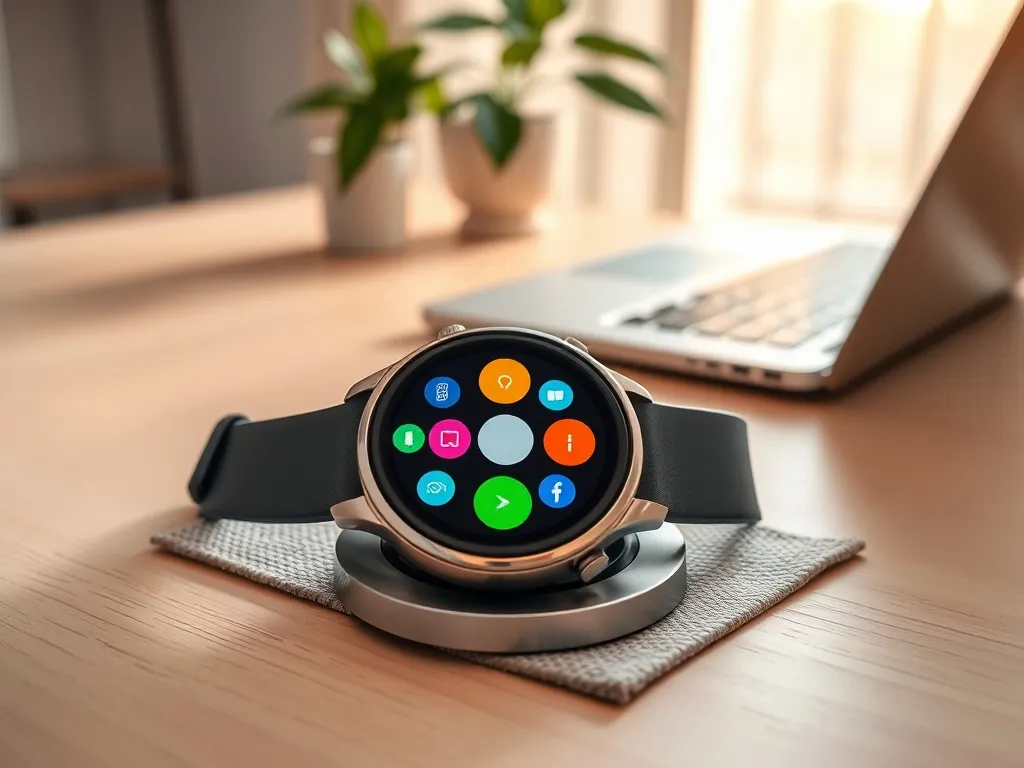
Masz nowy zegarek na nadgarstku i zastanawiasz się, jak dodać do niego aplikacje? W kilku krokach możesz zmienić prosty zegarek w osobiste centrum powiadomień, sportu i płatności. Z tego poradnika dowiesz się, jak instalować aplikacje na smartwatchu z Wear OS oraz Apple Watch, jak je aktualizować i co zrobić, gdy coś nie działa.
Jak przygotować smartwatch do instalacji aplikacji?
Zanim zaczniesz instalować aplikacje na smartwatchu, warto zrobić krótką kontrolę ustawień. Zegarek potrzebuje stabilnego połączenia z telefonem oraz dostępnej sieci, inaczej instalacja może się nagle zatrzymać. Dobrze jest też sprawdzić poziom baterii, bo przy pierwszej konfiguracji zegarek pobiera sporo danych.
Na zegarkach z Wear OS trzeba mieć zainstalowany system Wear OS 2 lub nowszy. Starsze wersje nie obsłużą najnowszych aplikacji ze Sklepu Google Play. W przypadku Apple Watch ważne jest, aby iPhone miał aktualną wersję iOS, a zegarek – aktualne watchOS. Aktualizacje poprawiają działanie sklepu z aplikacjami i rozwiązują wiele wcześniejszych błędów.
Przed pierwszym pobieraniem przydaje się też sprawdzić łączność. Najwygodniej pobiera się aplikacje, gdy smartwatch i telefon są połączone z domową siecią Wi‑Fi. Dzięki temu instalacja jest szybsza, a Ty nie zużywasz pakietu danych.
Połączenie zegarka z telefonem
Bez połączenia zegarka z telefonem wiele aplikacji na smartwatchu po prostu nie zadziała. Dotyczy to zwłaszcza programów, które mają część funkcji na telefonie, a część na zegarku. Dotyczy to na przykład aplikacji sportowych czy płatniczych, które korzystają z konta użytkownika.
Na zegarku z Wear OS po pierwszym uruchomieniu parujesz urządzenie z telefonem Android przy użyciu aplikacji Wear OS. Apple Watch łączy się z iPhonem przez aplikację Apple Watch. W obu przypadkach ważne jest, aby na obu urządzeniach było to samo konto Google lub Apple, bo Sklep Play i App Store instalują aplikacje powiązane właśnie z kontem, a nie tylko z konkretnym urządzeniem.
Połączenie z internetem
Instalacja aplikacji bez dostępu do internetu nie ma szans się udać. A skoro możesz wybrać, lepiej zrobić to po Wi‑Fi niż przez LTE. Transfer przez sieć komórkową bywa drogi, zwłaszcza gdy instalujesz kilka większych aplikacji z dodatkowymi danymi.
Google i Apple zwracają uwagę, że aplikacje na smartwatch najbezpieczniej pobierać po Wi‑Fi. Zegarki z obsługą LTE poradzą sobie też z instalacją poza domem, ale wtedy trzeba liczyć się z większym zużyciem baterii i możliwymi dodatkowymi kosztami w abonamencie. Przy większych aktualizacjach różnica w zużyciu danych jest szybko widoczna na rachunku.
Najmniej problemów z instalacją aplikacji na smartwatchu masz wtedy, gdy zegarek jest naładowany, połączony z telefonem i korzysta z domowego Wi‑Fi.
Jak instalować aplikacje na smartwatchu z Wear OS?
Smartwatche z Wear OS korzystają ze Sklepu Google Play. Aplikacje możesz doinstalować na dwa sposoby: bezpośrednio z zegarka lub z poziomu telefonu z Androidem. Oba rozwiązania są wygodne, ale w trochę innych sytuacjach sprawdzają się najlepiej.
Jak dodać na zegarek aplikacje zainstalowane na telefonie?
Nie każda aplikacja, którą masz w telefonie, od razu pojawia się na zegarku. Google wyraźnie zaznacza, że programy instalowane w smartfonie nie synchronizują się automatycznie z zegarkiem. Jeśli chcesz mieć ich wersje na nadgarstku, musisz je osobno doinstalować.
Dodanie aplikacji z telefonu na zegarek Wear OS krok po kroku wygląda tak:
- wybudzasz zegarek, dotykając ekranu lub naciskając przycisk zasilania,
- naciskasz przycisk „Zasilanie”, aby otworzyć listę aplikacji,
- z listy wybierasz „Sklep Play”,
- zegarek automatycznie zaloguje Cię na konto Google użyte przy konfiguracji,
- przewijasz do sekcji „Aplikacje na telefonie”,
- przy wybranej aplikacji klikasz „Zainstaluj”, aby dodać ją na zegarek.
Ten sposób sprawdza się świetnie, gdy wiesz, że dana aplikacja ma wersję na zegarek. Przykład to popularne narzędzia do śledzenia aktywności fizycznej, muzyki czy płatności. Wiele z nich od razu oferuje wariant „na zegarek” w tej samej karcie w Sklepie Play.
Jak instalować aplikacje na zegarku bezpośrednio ze Sklepu Play?
Czasem szybciej jest szukać nowych aplikacji bezpośrednio na zegarku. Interfejs Sklepu Play na Wear OS jest prosty, więc nawet na małym ekranie da się wygodnie znaleźć to, czego szukasz. Przydaje się zwłaszcza w podróży, gdy chcesz w kilka minut doinstalować nowy program.
Instalacja nowych aplikacji na smartwatchu z Wear OS z poziomu zegarka wygląda tak:
- wybudzasz zegarek i otwierasz listę aplikacji przyciskiem zasilania,
- uruchamiasz „Sklep Play”,
- u góry wybierasz „Szukaj”,
- wpisujesz nazwę aplikacji z użyciem klawiatury lub dyktujesz ją przez ikonę mikrofonu,
- z listy wyników wybierasz właściwą aplikację,
- klikasz „Zainstaluj” i czekasz na zakończenie pobierania.
W Sklepie Play na zegarku znajdziesz też kategorie „Aplikacje na zegarek” i „Tarcze zegarka”. Dzięki nim zobaczysz programy przystosowane specjalnie do okrągłego lub prostokątnego ekranu, w tym tarczki pokazujące pogodę, kroki czy tętno. To szybki sposób na odświeżenie wyglądu zegarka bez szukania po nazwie.
Jak instalować aplikacje na smartwatchu z poziomu telefonu z Androidem?
Szukanie aplikacji na małym ekranie nie zawsze jest wygodne. Jeśli wolisz większy wyświetlacz, możesz dodać program na zegarek wprost ze Sklepu Play w telefonie. Ten sposób sprawdza się, gdy przeglądasz różne kategorie, czytasz opisy i recenzje albo porównujesz kilka narzędzi.
Instalacja aplikacji na smartwatch z telefonu przebiega w kilku krokach:
- Na telefonie otwierasz aplikację Sklep Play.
- Przechodzisz na kartę „Kategorie”, a potem do sekcji „Aplikacje na zegarek” lub „Tarcze zegarka”.
- Wybierasz interesującą aplikację lub tarczę.
- Przed kliknięciem „Zainstaluj” rozwijasz listę urządzeń strzałką w dół i wskazujesz zegarek.
- Po instalacji aplikacja pojawi się na liście programów w smartwatchu.
Takie instalowanie zdalne ma jeszcze jedną zaletę. Od razu widzisz, czy aplikacja jest dostępna dla Twojego modelu zegarka i wersji Wear OS. Jeśli przy wyborze urządzenia smartwatch się nie pokazuje, znaczy to zazwyczaj, że producent nie przygotował wersji na nadgarstek.
Jak instalować aplikacje na Apple Watch?
Apple Watch działa nieco inaczej niż zegarki z Wear OS. iPhone i Apple Watch są ze sobą bardzo mocno zintegrowane, więc sporo dzieje się w tle bez Twojej ingerencji. Dotyczy to między innymi pobierania aplikacji towarzyszących tym, które instalujesz na telefonie.
Jak włączyć automatyczne pobieranie aplikacji na Apple Watch?
Jeśli lubisz, gdy zegarek sam uzupełnia się o kolejne programy, możesz włączyć automatyczną instalację. Apple Watch pobierze wtedy wersje zegarkowe aplikacji, które dodajesz na iPhone, pod warunkiem że deweloper je przygotował.
Włączenie automatycznego pobierania wygląda tak: otwierasz na iPhonie ustawienia i przechodzisz do sekcji iTunes Store i App Store. Tam znajdziesz opcję „Pobieranie automatyczne”, którą ustawiasz dla aplikacji na zegarek. Od tej chwili każdy nowy program z App Store, posiadający wersję na watchOS, może automatycznie pojawiać się również na zegarku.
Jak ręcznie wybierać aplikacje na Apple Watch?
Nie każdy lubi automatyczne instalacje. Jeśli wolisz pełną kontrolę, możesz wyłączyć funkcję Pobieranie automatyczne i decydować, które aplikacje trafią na zegarek. To dobry wybór, gdy masz mało miejsca w pamięci lub chcesz zachować porządek na liście programów.
Ręczna instalacja aplikacji na Apple Watch z poziomu iPhone’a wygląda następująco:
- otwierasz aplikację Apple Watch na iPhonie,
- przechodzisz do zakładki „Mój zegarek”,
- przewijasz do sekcji „Dostępne aplikacje”,
- z listy wybierasz programy, które chcesz dodać na Apple Watch,
- przy wybranej pozycji stukasz „Zainstaluj”.
Ta metoda sprawdza się, gdy masz już sporą kolekcję programów na iPhonie. W sekcji „Dostępne aplikacje” widać tylko te, które mają wersję na zegarek. Nie musisz więc zgadywać, czy twórca przygotował edycję na Apple Watch. Zobaczysz ją od razu w jednym miejscu.
Jak pobierać aplikacje bezpośrednio z App Store na Apple Watch?
Apple Watch ma własny App Store, dostępny prosto z nadgarstka. To dobra opcja, gdy nie masz przy sobie iPhone’a lub chcesz szybko znaleźć konkretną aplikację, na przykład nowy minutnik do kuchni czy prosty licznik serii na treningu.
Instalacja bezpośrednio z zegarka przebiega w dwóch prostych krokach. Najpierw na Apple Watch otwierasz aplikację App Store i wyszukujesz interesujący program. Możesz przeglądać polecane kolekcje, wpisywać nazwy lub korzystać z dyktowania.
Gdy znajdziesz wybraną aplikację, wystarczy stuknąć „Pobierz” przy wersjach bezpłatnych lub dotknąć ceny w przypadku aplikacji płatnych. System poprosi Cię o potwierdzenie zakupu, często przez dwukrotne naciśnięcie bocznego przycisku pod Digital Crown. Trzeba jedynie pamiętać, że część aplikacji wymaga zainstalowania wersji towarzyszącej na iPhonie, bez której nie uruchomisz pełnej funkcjonalności na zegarku.
Jeśli przy aplikacji w App Store widzisz przycisk „Pobierz” zamiast ceny, oznacza to, że jest ona darmowa, choć może oferować płatne subskrypcje lub zakupy wewnątrz aplikacji.
Jak zarządzać aplikacjami na smartwatchu?
Po kilku tygodniach korzystania ze smartwatcha łatwo zebrać na nim sporą liczbę programów. Część okaże się przydatna na co dzień, inne pozostaną nieużywane. Zarządzanie aplikacjami – odinstalowywanie, aktualizacje i oceny – pomaga utrzymać zegarek w dobrej formie, przyspiesza działanie systemu i oszczędza pamięć.
Jak aktualizować i usuwać aplikacje na Wear OS?
Na zegarkach z Wear OS wszystkim zarządzasz przez Sklep Google Play. Aktualizacje pojawiają się w specjalnej sekcji, a nieużywane aplikacje możesz szybko odinstalować. Im częściej to robisz, tym rzadziej trafisz na błędy wynikające ze starych wersji.
Podstawowe operacje na aplikacjach w Wear OS wyglądają tak:
| Czynność | Gdzie kliknąć | Co dalej |
| Sprawdzenie listy aplikacji | Przycisk zasilania | Przewijasz listę i otwierasz wybraną aplikację |
| Aktualizacja aplikacji | Sklep Play → „Moje aplikacje” | W sekcji „Dostępne aktualizacje” wybierasz „Aktualizuj wszystkie” lub pojedynczą aplikację |
| Odinstalowanie aplikacji | Sklep Play → „Moje aplikacje” → wybrana aplikacja | Przewijasz w dół i wybierasz „Odinstaluj” |
Warto od czasu do czasu zajrzeć do „Moje aplikacje”, gdzie poza aktualizacjami znajdziesz też listę programów zainstalowanych wcześniej. Dzięki temu szybciej usuniesz narzędzia, których nie używasz, a które zajmują miejsce w pamięci zegarka i mogą działać w tle.
Jak oceniać aplikacje i wystawiać opinie?
Oceny i recenzje pomagają innym użytkownikom wybrać dobre aplikacje, a twórcom – poprawiać działanie programów. Sklep Google Play na zegarku pozwala wystawić gwiazdki i napisać krótką opinię bez wyciągania telefonu z kieszeni. To wygodne, gdy akurat kończysz trening i chcesz szybko podzielić się wrażeniami z działania aplikacji sportowej.
Aby ocenić aplikację na Wear OS:
- wybudzasz zegarek i otwierasz Sklep Play,
- na liście „Moje aplikacje” wybierasz program, który chcesz ocenić,
- przewijasz do sekcji „Oceń tę aplikację”,
- stukasz liczbę gwiazdek,
- jeśli chcesz, dodajesz krótką opinię, wpisując lub dyktując tekst,
- na końcu stukasz „Gotowe”, aby zapisać ocenę i recenzję.
Na Apple Watch same oceny dodajesz wygodniej z poziomu iPhone’a, bo tam masz pełną wersję strony aplikacji w App Store. Zegarek służy tu głównie do korzystania z programu, podczas gdy telefon pozostaje miejscem do dokładniejszego zarządzania kontem Apple ID i płatnościami w aplikacjach.
Co zrobić, gdy aplikacja nie instaluje się na smartwatchu?
Zdarza się, że mimo poprawnych kroków aplikacja nie chce pojawić się na zegarku. Przyczyny bywają różne. Czasem to brak zgodności z wersją systemu, czasem ograniczenie regionalne, a innym razem zwykłe problemy z siecią lub kontem użytkownika.
W przypadku Apple Watch aplikacje na system watchOS nie zawsze są dostępne w każdym kraju czy języku. Jeśli nie widzisz programu w App Store albo nie pojawia się on na ekranie głównym, warto sprawdzić, czy aplikacja w ogóle jest obsługiwana w Twoim regionie. Podobnie na Wear OS – część aplikacji na zegarek nie pojawi się, gdy korzystasz z nieaktualnej wersji systemu lub nietypowego modelu zegarka.
Najczęstsze przyczyny problemów z instalacją
Gdy aplikacja nie chce się zainstalować, często winny jest jeden z kilku prostych powodów. Zanim zaczniesz szukać skomplikowanych rozwiązań, warto przejść przez krótką listę kontrolną. Wielu użytkownikom pomaga nawet zwykłe ponowne uruchomienie zegarka.
Najczęściej spotykane problemy przy instalacji aplikacji na smartwatchu to:
- brak połączenia z telefonem lub internetem,
- zbyt stara wersja Wear OS lub watchOS,
- brak wolnego miejsca w pamięci zegarka,
- aplikacja niedostępna w Twoim regionie,
- inne konto Google lub Apple na zegarku niż na telefonie.
Jeśli mimo sprawdzenia tych punktów aplikacji nadal nie można znaleźć lub zainstalować, pozostaje kontakt z serwisem producenta urządzenia. Wiele firm – szczególnie sprzedawcy sprzętu – oferuje wsparcie mailowe i telefoniczne. Zgłoszenie problemu pozwala otrzymać instrukcję krok po kroku, co zrobić z konkretnym modelem zegarka i jak przywrócić możliwość instalowania aplikacji.
Gdy aplikacji nie widać w sklepie lub na ekranie startowym zegarka, warto sprawdzić wersję systemu, region konta i dostępne miejsce w pamięci – te trzy elementy wywołują większość problemów.