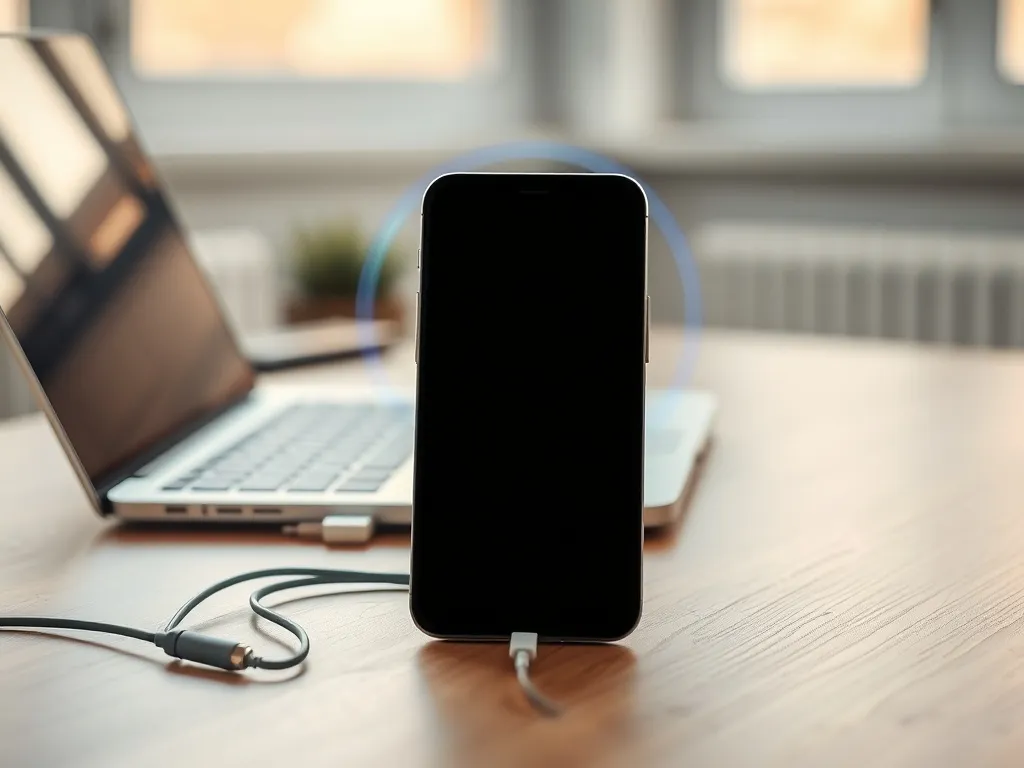
Masz w telefonie spory pakiet internetu i chcesz wykorzystać go lepiej? Z tego poradnika dowiesz się, jak użyć smartfona jako routera Wi‑Fi, wzmacniacza zasięgu i awaryjnego źródła sieci. Zastosujesz tu sprawdzone sposoby, działające na Androidzie i iOS.
Jak działa udostępnianie internetu w telefonie?
Smartfon z kartą SIM i aktywną transmisją danych może pełnić rolę routera Wi‑Fi, modemu USB albo punktu dostępowego przez Bluetooth. W praktyce oznacza to, że Twój telefon pobiera internet mobilny i rozdziela go dalej na laptop, tablet, drugi telefon czy telewizor. Rozwiązanie przydaje się w podróży, przy awarii domowego łącza albo wtedy, gdy nie ufasz publicznym sieciom Wi‑Fi w kawiarniach.
Udostępnianie internetu (często opisane jako tethering) znajdziesz w ustawieniach większości współczesnych modeli – zarówno Samsungów, Xiaomi czy realme, jak i iPhone’ów z iOS. W wielu ofertach typu Orange Flex, Netia Mobile czy Mobile Vikings dostępne są duże paczki GB lub internet bez limitu, więc telefon może spokojnie zastąpić domowy router w wielu sytuacjach.
Najpopularniejsze metody udostępniania internetu
Producenci telefonów udostępniają kilka trybów pracy, które różnią się szybkością, wygodą i wpływem na baterię. Każdy tryb wykorzystuje tę samą transmisję danych, ale w inny sposób rozprowadza ją po urządzeniach w pobliżu. Możesz dobrać rozwiązanie do konkretnego scenariusza: pracy na laptopie, oglądania seriali na TV czy szybkiego udostępnienia sieci znajomemu.
Najczęściej w menu pojawiają się takie funkcje jak Router Wi‑Fi, Hotspot osobisty, Tethering USB lub Tethering przez Bluetooth. Czasem są zebrane w jednym miejscu (jak w iOS pod pozycją „Hotspot osobisty”), a czasem rozrzucone w zakładkach „Połączenia” czy „Sieci i internet”. Warto spokojnie przeklikać ustawienia i sprawdzić, co oferuje Twój model.
Telefon z włączonym hotspotem działa jak mini router – tworzy własną sieć Wi‑Fi, do której możesz podłączyć inne urządzenia po wpisaniu hasła.
Jak zrobić router Wi‑Fi w telefonie?
Udostępnianie internetu przez Wi‑Fi, czyli hotspot, to najwygodniejsza metoda. Łączy się z nim praktycznie każdy sprzęt: laptop, tablet, drugi smartfon, a nawet nowoczesny telewizor. Wystarczy, że Twój telefon ma aktywne dane komórkowe i włączone udostępnianie sieci. Reszta wygląda podobnie jak łączenie się ze zwykłym routerem domowym.
W smartfonach z Androidem ścieżka zwykle wygląda podobnie: Ustawienia → Połączenia / Sieci i internet → Router Wi‑Fi i udostępnianie internetu → Router Wi‑Fi / Hotspot Wi‑Fi. W iPhone’ach przechodzisz do Ustawienia → Hotspot osobisty i aktywujesz przełącznik „Dopuszczaj innych”. Po chwili na liście sieci Wi‑Fi w drugim urządzeniu pojawi się nazwa Twojego telefonu.
Jak włączyć hotspot na Androidzie?
Na przykładzie popularnych modeli Samsunga z aktualnym Androidem cały proces zajmuje dosłownie minutę. Najlepiej zacznij od wyłączenia Wi‑Fi w telefonie, żeby upewnić się, że internet będzie pobierany z sieci komórkowej, a nie z innej sieci bezprzewodowej. To ważne zwłaszcza wtedy, gdy korzystasz z trybu routera poza domem i nie masz dostępu do stałego łącza.
Następnie przejdź przez kolejne kroki: otwórz Ustawienia, wybierz zakładkę „Połączenia”, kliknij „Router Wi‑Fi i udostępnianie internetu”, a potem „Router Wi‑Fi”. Włącz przełącznik, ustaw nazwę sieci oraz hasło i zatwierdź. Na drugim urządzeniu włącz Wi‑Fi, wybierz nową sieć z listy, wpisz hasło i po chwili możesz korzystać z internetu tak, jakbyś łączył się z klasycznym domowym routerem.
Jak udostępnić internet hotspotem na iPhonie?
W iOS wszystkie kluczowe funkcje są zebrane w jednym miejscu. Po wejściu w Ustawienia i wybraniu pozycji Hotspot osobisty zobaczysz opcję „Dopuszczaj innych”. Jej włączenie powoduje, że iPhone zaczyna działać jako przenośny router. W tym samym ekranie ustalasz hasło do sieci i sprawdzasz, ile urządzeń jest aktualnie podłączonych.
Po aktywacji hotspotu internet z iPhone’a możesz udostępniać przez Wi‑Fi, Bluetooth lub USB. Urządzenia z macOS i Windows zobaczą Twojego iPhone’a na liście sieci lub połączeń internetowych. Cały proces łączenia sprowadza się do wybrania nazwy telefonu i wpisania hasła, które ustawiłeś kilka chwil wcześniej.
Jak udostępnić internet przez Bluetooth albo USB?
Nie zawsze chcesz tworzyć sieć Wi‑Fi widoczną dla wszystkich dookoła. Czasem zależy Ci na pojedynczym, stabilnym połączeniu z laptopem lub drugim smartfonem. W takich sytuacjach przydaje się tethering przez Bluetooth albo przez kabel USB. Oba rozwiązania są mniej „głośne” niż hotspot i mają swoje konkretne zalety.
Bluetooth dobrze sprawdza się do prostych zadań, jak komunikatory czy przeglądanie stron, natomiast USB daje zwykle najwyższą prędkość i najniższe opóźnienia. Po kablu telefon ładuje się przy okazji, więc nie wyczerpujesz tak szybko baterii. Warto zapamiętać te tryby jako alternatywę, gdy Wi‑Fi działa niestabilnie lub gdy jesteś w zatłoczonym miejscu.
Jak udostępnić internet na telefon przez Bluetooth?
Połączenie dwóch smartfonów przez Bluetooth przydaje się, gdy jeden ma pakiet danych, a drugi nie. Najpierw włącz moduł Bluetooth na obu urządzeniach – zrobisz to z rozwijanego paska z góry ekranu albo w ustawieniach, w zakładce „Bluetooth”. Następnie włącz widoczność telefonów, żeby mogły się wzajemnie znaleźć.
Teraz czas na parowanie. Na telefonie, który ma udostępniać internet, wybierz z listy znalezionych urządzeń drugi smartfon. Zatwierdź żądanie połączenia na obu ekranach. Gdy para zostanie utworzona, wejdź ponownie w ustawienia udostępniania internetu i aktywuj funkcję „Tethering przez Bluetooth” lub „Router Bluetooth”. Po kilku sekundach drugi telefon zacznie korzystać z Twojego pakietu danych przez bezpieczne połączenie punkt–punkt.
Jak podłączyć internet z telefonu do komputera kablem?
Jeśli masz pod ręką przewód USB, możesz zamienić telefon w wygodny modem dla laptopa lub komputera stacjonarnego. Wystarczy, że kabel pasuje do obu złączy – USB‑C lub microUSB od strony smartfona oraz USB‑A lub USB‑C od strony komputera. To rozwiązanie świetnie sprawdza się poza domem, gdy musisz szybko wysłać plik albo poprowadzić wideorozmowę.
Podłącz telefon do komputera, poczekaj, aż system go wykryje, a potem na ekranie smartfona wybierz tryb „Tethering danych”, „Udostępnianie internetu” lub „Modem USB”. Jeśli takie okno się nie pojawi, wejdź w Ustawienia → Połączenia / Sieci → udostępnianie internetu i tam włącz Tethering USB. Komputer potraktuje telefon jak zwykłą kartę sieciową i po chwili uzyskasz dostęp do sieci bez dodatkowych konfiguracji.
| Metoda | Gdzie się sprawdza | Plusy / minusy |
| Hotspot Wi‑Fi | Laptopy, tablety, telewizory | Szybkie podłączenie wielu urządzeń / większe zużycie baterii |
| Bluetooth | Drugi telefon, proste sprzęty | Mniej energii niż Wi‑Fi / niższa prędkość |
| USB | Laptop, komputer stacjonarny | Stabilne łącze i ładowanie telefonu / wymaga kabla |
Jak wykorzystać telefon jako repeater Wi‑Fi?
Czasem problemem nie jest brak internetu, ale słaby zasięg w różnych częściach mieszkania. Wtedy można zamienić telefon w wzmacniacz Wi‑Fi, czyli repeater. Urządzenie tego typu odbiera sygnał z routera i tworzy nową sieć, która dociera w miejsca objęte do tej pory martwą strefą. W standardzie odpowiada za to osobne urządzenie, ale niektóre smartfony potrafią przejąć tę rolę.
W prostszych modelach po włączeniu hotspota połączenie z Wi‑Fi automatycznie się rozłącza. W takiej sytuacji telefon może udostępniać tylko internet mobilny. Część nowszych konstrukcji pozwala na jednoczesne połączenie z domowym routerem i stworzenie nowej sieci Wi‑Fi. Dzięki temu możesz przesunąć zasięg w stronę pokoju, w którym zasięg zawsze spadał do jednej kreski.
Repeater z wbudowanego hotspota
Jeśli telefon wspiera tworzenie punktu dostępowego opartego na istniejącej sieci Wi‑Fi, konfiguracja jest prosta. Najpierw połącz smartfon z domowym routerem tak, jak zwykle – wybierz sieć, wpisz hasło i upewnij się, że strony otwierają się poprawnie. Dla stabilności połączenia warto ustawić telefon w miejscu, gdzie sygnał routera jest jeszcze przyzwoity.
W kolejnym kroku przejdź do ustawień udostępniania internetu. Znajdziesz tam opcje typu „Hotspot i tethering”, „Router Wi‑Fi” czy „Udostępnianie internetu”. Włącz przenośny hotspot Wi‑Fi, ustaw własną nazwę sieci, hasło, pasmo (2,4 lub 5 GHz) i maksymalną liczbę użytkowników. Na laptopie lub tablecie wybierz nowo utworzony punkt dostępu i po chwili zyskasz mocniejszy sygnał w problematycznym miejscu mieszkania.
Telefon jako repeater z aplikacją NetShare
Gdy Twój model nie umie jednocześnie korzystać z Wi‑Fi i tworzyć własnego hotspota, możesz pomóc sobie aplikacją, na przykład NetShare-No-Root Tethering. Program omija ograniczenia części producentów i pozwala użyć smartfona jako pośrednika między routerem a laptopem czy drugim telefonem. To dobre rozwiązanie dla Androida, zwłaszcza w starszych seriach.
Na telefonie, który ma pełnić funkcję repeatera, zainstaluj NetShare ze sklepu Google Play i połącz się z domową siecią Wi‑Fi. W aplikacji kliknij „Start WiFi Hotspot” – pojawi się nowa nazwa sieci i klucz zabezpieczeń. Na drugim telefonie z Androidem również zainstaluj NetShare, wybierz opcję „Connect”, zaakceptuj połączenie VPN i skorzystaj z przycisku WPS na urządzeniu źródłowym. W przypadku komputera z Windows łączysz się z siecią utworzoną przez NetShare, a potem w „Opcjach internetowych” konfigurujesz proxy z adresem 192.168.49.1 i portem 8282.
- Zainstaluj NetShare-No-Root Tethering na telefonie z Androidem.
- Połącz ten telefon z istniejącą siecią Wi‑Fi w domu.
- Uruchom w aplikacji funkcję Start WiFi Hotspot.
- Na drugim urządzeniu połącz się z nową siecią lub użyj opcji Connect w NetShare.
Jak zadbać o bezpieczeństwo i pakiet danych?
Udostępnianie internetu z telefonu na komputer, tablet, telewizor czy drugi smartfon potrafi bardzo szybko zużyć pakiet. Streaming filmów, gry online czy aktualizacje systemu na laptopie pobierają dziesiątki gigabajtów. W ofertach typu UNLMTD albo dużych paczkach GB jest to mniej dotkliwe, ale i tak warto trzymać rękę na pulsie i kontrolować limit danych.
W wielu telefonach możesz ustawić limit udostępnianych danych oraz czas trwania sesji hotspotu. Po osiągnięciu wybranego progu połączenie się rozłączy albo pojawi się ostrzeżenie. To przydatne, gdy dzielisz pakiet z rodziną lub znajomymi i chcesz uniknąć sytuacji, w której wieczorem zabraknie internetu na ważną wideokonferencję czy pobranie dokumentów do pracy.
Jak zabezpieczyć hotspot przed obcymi osobami?
Otwarte Wi‑Fi bez hasła to najkrótsza droga do tego, żeby sąsiedzi zaczęli korzystać z Twoich gigabajtów bez pytania. Zanim udostępnisz hotspot całej ekipie na wyjeździe, włącz szyfrowanie WPA2 lub WPA3 i ustaw sensowne hasło. Unikaj prostych ciągów typu „12345678” czy „haslo”, bo takie kombinacje łamie się w kilka chwil.
Dobre hasło do hotspotu powinno mieć co najmniej 12 znaków, mieszankę małych i wielkich liter, cyfr oraz znaków specjalnych. Wielu producentów pozwala też ukryć nazwę sieci, żeby nie była widoczna w publicznym skanowaniu, albo ograniczyć maksymalną liczbę podłączonych urządzeń. To prosty sposób, żeby nikt spoza Twojej paczki nie podłączył się przypadkowo do Twojego telefonu.
- Ustaw mocne hasło z różnymi znakami.
- Włącz szyfrowanie WPA2/WPA3 w ustawieniach hotspotu.
- Ogranicz liczbę urządzeń, które mogą się połączyć.
- Wyłącz hotspot, gdy go nie używasz.
Telefon z włączonym routerem Wi‑Fi szybciej zużywa baterię – przy intensywnym tetheringu warto podłączyć go do ładowarki albo powerbanku.
Przy rozsądnym ustawieniu hasła, limitów danych i czasu sesji Twój smartfon może pełnić rolę przenośnego routera, awaryjnego modemu USB i domowego repeatera Wi‑Fi. Wystarczy kilka minut w ustawieniach, żeby całkowicie odmienić sposób, w jaki korzystasz z pakietu internetu mobilnego na co dzień.