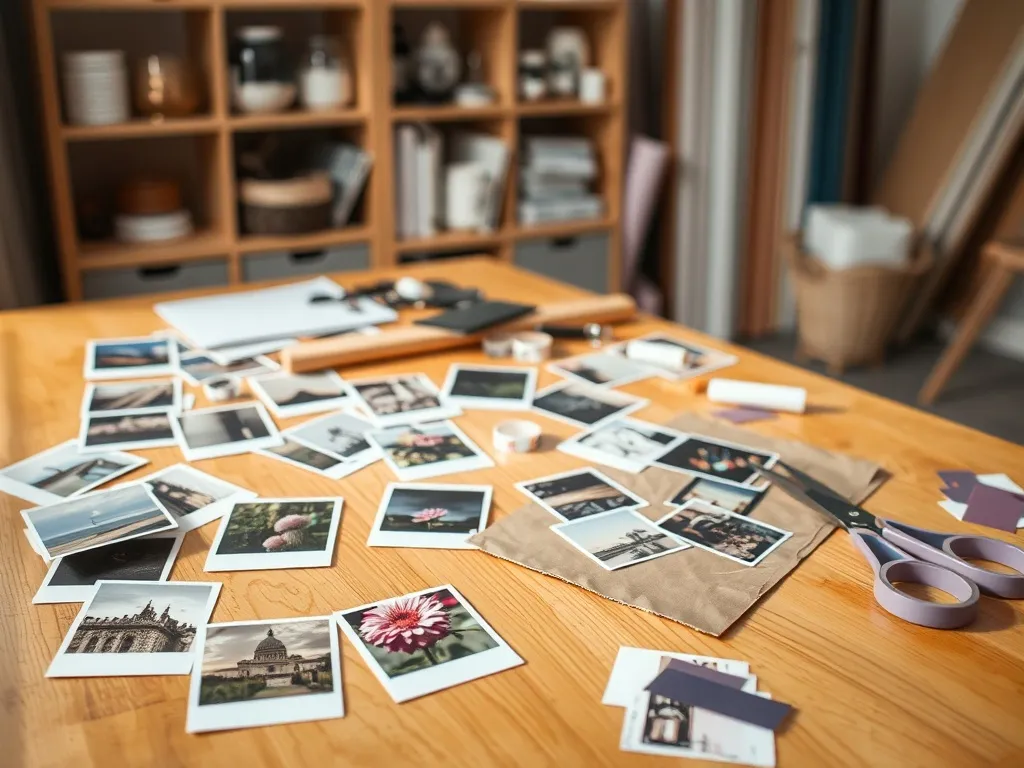
Masz w telefonie setki zdjęć i nie wiesz, jak połączyć je w ciekawą całość? Z tego artykułu dowiesz się, jak zrobić kolaż ze zdjęć na telefonie i komputerze. Poznasz też proste aplikacje, które krok po kroku poprowadzą Cię od wyboru fotografii aż do zapisu i wydruku.
Od czego zacząć tworzenie kolażu ze zdjęć?
Dobry kolaż zaczyna się dużo wcześniej niż w aplikacji – od pomysłu. Zanim otworzysz program, zastanów się, jaki ma być efekt końcowy. Inaczej zaprojektujesz kolaż na media społecznościowe, inaczej plakat na ścianę, a jeszcze inaczej kartkę okolicznościową dla bliskiej osoby.
Warto podkreślić, że istotne są dwie rzeczy: temat i liczba zdjęć. Temat porządkuje całość, dlatego dobrze, gdy wszystkie fotografie pochodzą z jednego wydarzenia lub mają podobny klimat – na przykład wakacje, ślub, dziecko, jedzenie, architektura. Liczba zdjęć wpływa na układ i czytelność – zbyt wiele małych miniatur w jednym pliku szybko męczy oczy.
Jak wybrać zdjęcia do kolażu?
Selekcja materiału to etap, który oszczędza najwięcej nerwów później w edytorze. Zamiast wrzucać wszystko, wybierz tylko te fotografie, które naprawdę coś wnoszą. Jedno zdjęcie może pokazywać szeroki kadr, inne detal, kolejne emocje – razem zbudują spójną historię.
Dobrym trikiem jest stworzenie w galerii telefonu lub w Zdjęciach Google osobnego albumu. Tam wrzuć zdjęcia, z których chcesz stworzyć kolaż zdjęć. Dzięki temu w aplikacji nie będziesz przewijać tysięcy plików. Już na tym etapie możesz usuwać ujęcia nieostre, zdublowane lub z niekorzystnym światłem.
Jaki format i proporcje obrazu wybrać?
Format kolażu zależy od tego, gdzie go wykorzystasz. Kolaż na Instagram lub Facebook może mieć inne proporcje niż ten przeznaczony do druku na papierze fotograficznym. Jeśli wiesz, że grafika trafi do ramki 10 x 15 cm lub 4 x 6 cala, od razu ustaw format pod ten rozmiar. Programy do tworzenia kolaży fotograficznych coraz częściej pozwalają wpisać dokładną wielkość w pikselach, milimetrach, centymetrach lub calach.
Gdy projektujesz grafiki cyfrowe, często sprawdzają się proporcje 1:1 (kwadrat 1200 x 1200 pikseli), 16:9 (np. 2560 x 1440 pikseli) lub 4:5 do mediów społecznościowych. W aplikacjach do kolaży zwykle możesz od razu wskazać docelowy rozmiar – to duża wygoda, bo nie musisz później docinać obrazu i tracić ważnych fragmentów zdjęć.
Jak zrobić kolaż w Google Zdjęcia?
Zdjęcia Google to jedna z najprostszych dróg, gdy chcesz szybko zrobić kolaż prosto z biblioteki w telefonie lub na komputerze. Aplikacja ma gotową funkcję Kolaż, która automatycznie układa wskazane fotografie w jeden plik. Sprawdza się to zwłaszcza wtedy, gdy nie chcesz tracić czasu na ręczne ustawianie ramek.
Na urządzeniach z Androidem najlepiej korzystać z aplikacji mobilnej. Ma więcej opcji niż wersja przeglądarkowa, a praca na ekranie dotykowym jest po prostu wygodniejsza. Do płynnego działania kolaży Google zaleca minimum 3 GB pamięci RAM i system Android 8.0 lub nowszy.
Jak rozpocząć tworzenie kolażu w Zdjęciach Google?
W Google Zdjęcia możesz zacząć na kilka sposobów. Pierwszy jest najszybszy: otwierasz aplikację, zaznaczasz maksymalnie 6 zdjęć z biblioteki i na dole wybierasz opcję Dodaj do, a potem Kolaż. Program od razu wygeneruje plik, który później możesz poprawić.
Jeśli wolisz najpierw wybrać układ, a dopiero potem zdjęcia, skorzystaj z przycisku Utwórz. W dolnym menu wybierz Kolaż, zobaczysz wtedy puste szablony kolaży. Tu decydujesz o liczbie okienek i stylu ramek, a fotografie dodasz dopiero w kolejnym kroku. Trzecia droga to skorzystanie z rozszerzonego menu Utwórz i wybranie tam opcji Kolaż – efekt jest podobny, ale część użytkowników woli taki widok.
Jak wybrać szablon i układ w Google Zdjęcia?
Po wejściu do edytora u dołu ekranu zobaczysz gotowe szablony. Różnią się one nie tylko liczbą zdjęć, ale też stylem – są nowoczesne szablony kolaży, graficzne układy, wersje z większą ilością białej przestrzeni lub bardziej „zbite”. Przesuwając listę, możesz porównać, jak zmienia się rozłożenie zdjęć.
Jeśli zależy Ci na konkretnej liczbie fotografii, użyj filtra liczby zdjęć. Ułatwi to wybór układu, który przyjmie dokładnie tyle obrazów, ile chcesz. W razie potrzeby jednym kliknięciem przełączasz się między szablonami – zdjęcia zostaną automatycznie przeniesione do nowego układu, co pozwala szybko wyłapać najbardziej estetyczną wersję.
Jak edytować i układać zdjęcia w kolażu Google?
Bazowy kolaż to dopiero początek. Kliknięcie na wybrane zdjęcie pozwala je podmienić, dodać nowe lub przejść do bardziej szczegółowej edycji. Jeśli jakieś ujęcie nie pasuje, możesz je zastąpić innym z biblioteki i zatwierdzić zmiany przyciskiem Gotowe. To dobre narzędzie, gdy dopiero przy podglądzie widzisz, że jakaś fotografia psuje balans całości.
Zdjęcia Google oferują też proste narzędzia obróbki: możesz zastosować sugerowane poprawki lub samodzielnie zmienić jasność, kontrast, kolorystykę. Obracanie odbywa się przez przytrzymanie zdjęcia i delikatne przekręcanie na ekranie. Kadr powiększysz przez rozsunięcie palców, a pomniejszysz przez ich zsunięcie. Z kolei przeciągnięcie zdjęcia w inne miejsce układu pozwala szybko zmienić kolejność – na przykład przenieść najważniejszy kadr w centralny punkt.
Jak zapisać i udostępnić kolaż z Google Zdjęcia?
Gdy układ i edycja są już dopracowane, pozostaje zapis. W aplikacji wystarczy nacisnąć przycisk Zapisz, aby kolaż trafił do Twojej biblioteki. Pojawi się tam jako nowy plik graficzny – możesz go potem dodać do albumu, oznaczyć gwiazdką lub zsynchronizować z innymi urządzeniami.
Udostępnianie odbywa się tak samo, jak w przypadku zwykłego zdjęcia. Po kliknięciu Udostępnij wybierasz osobę, aplikację lub link. Gotowy kolaż możesz przesłać przez komunikator, mail, wrzucić na Instagram, Facebook lub zapisać w chmurze, jeśli planujesz późniejszy wydruk.
Jak zrobić kolaż w aplikacjach mobilnych?
Kiedy wbudowane narzędzia to za mało, wchodzą do gry wyspecjalizowane aplikacje z dziesiątkami układów, filtrów i tła. Dają one więcej swobody przy tworzeniu mini galerii online i pozwalają łączyć zdjęcia z tekstem, ikonami czy grafikami. To dobre rozwiązanie, gdy kolaż ma być czymś więcej niż prostą siatką fotografii.
Popularne programy do kolaży, takie jak Sweet Selfie, Canva czy Photo Collage Maker, działają podobnie: wybierasz układ, wrzucasz zdjęcia, a potem bawisz się obramowaniami, filtrami i dodatkami. Różnią się jednak poziomem zaawansowania i tym, jak bardzo możesz „rozkręcić” własny projekt.
Sweet Selfie – szybkie kolaże prosto z telefonu
Sweet Selfie to aplikacja, która łączy aparat, filtry i tworzenie kolaży. Dobrze sprawdza się, gdy chcesz uzyskać ciekawy efekt bez zbyt długiego siedzenia nad projektem. Jedna z ciekawszych opcji tej aplikacji pozwala stworzyć kolaż z jednego zdjęcia. Wybierasz jedno ujęcie, wchodzisz w funkcję Collage i już możesz przeglądać różne warianty jego rozmieszczenia.
Po wgraniu pliku do Collage otrzymasz do wyboru dwie główne sekcje: Multi-Grid oraz Funny. Multi-Grid to bardziej spokojne, geometryczne układy z możliwością regulacji szerokości ramek za pomocą przycisku Border. Funny to zabawne kompozycje, mniej formalne, dobre na stories i luźne posty. Zdjęcia ustawiają się w oknach automatycznie, ale każde z nich możesz przesunąć palcem i dopasować kadr, a na końcu zapisać całość ikoną strzałki w prawym górnym rogu.
Jak wykorzystać jedno lub dwa zdjęcia w wielu oknach?
Ciekawą sztuczką w Sweet Selfie jest możliwość tworzenia kolażu z powtórzonych zdjęć. Nie musisz robić kilku podobnych ujęć. Wystarczy, że przy wyborze plików klikniesz dwukrotnie w tę samą fotografię. Zajmie ona wtedy dwa okna kolażu. Możesz więc zbudować siatkę z czterech pól, w której pojawią się na przykład tylko dwa różne ujęcia, każde powtórzone po dwa razy.
Taki zabieg świetnie działa przy mocnych portretach, detalach czy produktach, bo podkreśla motyw przewodni. Jedno zdjęcie może być pokazane raz w większym zbliżeniu, a raz szerzej. Dzięki temu nawet prosta kompozycja zyskuje ciekawszy rytm, a Ty nie musisz szukać dodatkowych kadrów, które często tylko „zaśmiecają” całość.
Canva – kolaże, napisy i grafiki w jednym miejscu
Canva to rozbudowana aplikacja i serwis, w którym stworzysz nie tylko kolaże ze zdjęć, lecz także wizytówki, ulotki, plakaty, zaproszenia, papeterię czy grafiki do social mediów. W wersji darmowej dostajesz dostęp do bardzo dużej bazy szablonów, zdjęć, ikon i kształtów. Płatne elementy oznaczone są osobno, ale wiele układów da się odtworzyć samodzielnie na pustym szablonie.
Kolaż w Canvie możesz zbudować na dwa sposoby. Pierwszy to wybór gotowego szablonu – wpisujesz w wyszukiwarkę słowo „collage” lub „kolaż” i filtrujesz wyniki po formacie, np. post na Instagram, plakat, kartka. Drugi to tworzenie od zera: ustawiasz własne wymiary (np. 1200 x 1200 pikseli lub A4), a potem dodajesz ramki na zdjęcia, tła, napisy i elementy dekoracyjne. W każdym momencie zmienisz kolor tła, czcionkę, wyrównanie, pogrubienie tekstu czy rozmieszczenie obiektów.
W Canvie przydaje się jedna rzecz, o której sporo osób zapomina: eksport. Gotowy projekt możesz zapisać jako PNG, JPG, PDF do ekranu lub PDF Druk, czyli w wysokiej jakości do drukarni. Dzięki temu kolaże do druku zachowują ostrość, a tekst pozostaje czytelny nawet na większym formacie. Ten sam plik możesz potem zapisać także w mniejszym rozmiarze do internetu.
Aplikacje z gotowymi układami i tłem
Oprócz Canvy i Sweet Selfie istnieją też aplikacje, które specjalizują się właśnie w kolażach, oferując dziesiątki lub nawet setki gotowych siatek i teł. Często już po instalacji dostajesz np. 100 darmowych układów i kilkanaście obrazów tła, a kolejne wzory możesz odblokować w ramach zakupów w aplikacji.
W takim programie ustawiasz wymagany rozmiar obrazu (w pikselach, milimetrach, centymetrach albo calach), wybierasz jeden z około 300 układów, wrzucasz zdjęcia i dopasowujesz ich położenie. Zdjęcia można przesuwać, powiększać, zmniejszać i obracać w dowolnym kierunku. Dzięki temu uzyskasz swobodę przy projektowaniu kreatywnych kolaży fotograficznych, chociaż obsługa nadal pozostaje prosta.
Jak dopasować kolaż do druku i internetu?
Jedno z najczęstszych pytań brzmi: czy ten sam kolaż nadaje się i do sieci, i do druku? Czasem tak, ale nie zawsze. Kolaż przeznaczony tylko do internetu może mieć mniejszą rozdzielczość. Do wydruku lepiej przygotować osobną wersję o większej liczbie pikseli lub od razu pracować w wysokiej rozdzielczości, a później zmniejszyć plik na potrzeby sieci.
Dobrze działa podział: osobne ustawienia dla kolaży do mediów społecznościowych i osobne dla wydruków. Wiele aplikacji ma gotowe presety: rozmiar baneru YouTube, okładki Facebook, posta na Instagram, a także standardowe formaty zdjęć papierowych 4 x 6, 10 x 15 czy A4. Wybierając je na starcie, masz pewność, że nic się nie utnie przy publikacji lub przycinaniu przez drukarkę.
Jakie rozmiary sprawdzają się w praktyce?
Warto mieć pod ręką kilka sprawdzonych rozmiarów. Pomaga w tym prosty przegląd zastosowań i typowych formatów, które obsługuje wiele aplikacji do kolaży.
| Zastosowanie | Typowe proporcje | Przykładowy rozmiar |
| Post w social media | 1:1 (kwadrat) | 1200 x 1200 px |
| Baner / okładka wideo | 16:9 | 2560 x 1440 px |
| Wydruk fotograficzny | 4 x 6 cala / 10 x 15 cm | min. 1800 x 1200 px |
Przy druku na papierze fotograficznym liczy się nie tylko rozdzielczość w pikselach, ale też jakość wejściowych zdjęć. Zbyt małe pliki, rozciągnięte na duży format, będą wyglądać słabo. Lepiej w takim wypadku zrezygnować z jednego pola w kolażu niż wypełniać je zdjęciem o widocznych pikselach.
Jak kreatywnie zaprojektować kolaż ze zdjęć?
Techniczna strona to jedno, ale o tym, czy kolaż przyciąga wzrok, często decydują drobiazgi: marginesy, kontrast, tło czy napisy. Czy wystarczy wrzucić zdjęcia w losowy układ, żeby całość wyglądała dobrze? Zwykle nie. Kilka prostych zasad kompozycji potrafi bardzo szybko podnieść poziom nawet najprostszego projektu.
Jednym z najczęstszych błędów jest brak oddechu. Zdjęcia „przyklejone” jedno do drugiego trudno oglądać. Delikatna ramka, równe odstępy i spokojne tło sprawiają, że całość wygląda dojrzalej. Z kolei nadmiar filtrów, kolorowych ikon i różnych czcionek w jednym pliku odbiera zdjęciom główną rolę.
Jak dobrać tło, ramki i marginesy?
Tło w kolażu działa jak rama obrazu – ma wydobywać treść, a nie ją zagłuszać. Najbezpieczniejszy wybór to biel, delikatne szarości lub jeden, spokojny kolor, który pojawia się już na zdjęciach. W wielu aplikacjach znajdziesz także gotowe obrazy tła, ale korzystaj z nich ostrożnie. Zbyt wzorzyste może rywalizować ze zdjęciami.
Równe marginesy między zdjęciami porządkują kompozycję. W Sweet Selfie czy innych programach o podobnej budowie szerokość przerwy ustawisz jednym suwakiem. Warto sprawdzić dwie lub trzy wartości, bo czasem minimalna różnica mocno zmienia odbiór. Cień, zaokrąglenie rogów czy cienka obwódka też wpływają na odbiór – dobrze wyglądają zwłaszcza w kolażach portretowych.
Jak dodać tekst i ikony, żeby nie przesadzić?
Napis pozwala nadać kolażowi kontekst: nazwa wydarzenia, data, miejsce, krótki cytat. W Canvie możesz wybierać spośród wielu czcionek i gotowych zestawów tekstowych. Najlepiej sprawdzają się proste kroje, dobrze czytelne na ekranach telefonów. Jeśli stosujesz ozdobną czcionkę, użyj jej tylko raz, na przykład w tytule.
Ikony i grafiki warto traktować jak przyprawę – trochę dodaje smaku, za dużo psuje danie. Znak lokalizacji, strzałki, małe serduszka czy ramki wokół zdjęć potrafią ładnie dopełnić kompozycję. Gdy jednak każde okienko ma inny styl, kolaż szybko robi się chaotyczny. Lepiej ograniczyć się do 2–3 typów ozdobników w jednym projekcie.
Najładniejsze kolaże powstają wtedy, gdy zdjęcia są głównym bohaterem, a grafika i tekst tylko im pomagają.
Jakich błędów unikać przy tworzeniu kolaży?
Najbardziej typowe wpadki to przeładowanie i brak spójności. Za dużo zdjęć, za małe marginesy, kilka różnych filtrów i pięć różnych czcionek w jednej grafice to prosta droga do wizualnego chaosu. Lepiej zrobić dwa prostsze kolaże niż jeden, w którym „dzieje się wszystko naraz”.
Druga pułapka to ignorowanie jakości pliku wyjściowego. Kolaż przygotowany w małym rozmiarze może wyglądać dobrze na telefonie, ale po wydrukowaniu na papierze 4 x 6 cala wyjdą wszystkie niedoskonałości. Zanim wyślesz plik do drukarki lub drukarni, sprawdź, w jakim formacie i rozdzielczości go zapisujesz.
Jeśli chcesz ułatwić sobie projektowanie, możesz stosować prostą listę kontrolną przed ostatecznym zapisem kolażu:
- czy wszystkie zdjęcia są ostre i dobrze skadrowane,
- czy marginesy i odstępy są równe na całym kolażu,
- czy tło nie „gryzie się” z kolorystyką zdjęć,
- czy tekst jest czytelny na ekranie telefonu i po powiększeniu.
Dobrym nawykiem jest też tworzenie kilku wersji tego samego kolażu w różnych proporcjach. Ułatwia to publikację w wielu miejscach – inną wersję zapiszesz jako baner wideo, inną jako plik do wydruku na papierze fotograficznym, a jeszcze inną jako kwadratowy post w social media. Dzięki temu każda z tych form będzie wyglądała dopracowanie.